
O gerenciamento eficiente de patches do macOS é essencial para que as equipes de TI mantenham a segurança, a estabilidade e a conformidade em todos os dispositivos Apple. O software de gerenciamento de patches do macOS automatiza as atualizações, minimizando vulnerabilidades e mantendo os sistemas atualizados sem causar transtornos aos usuários finais. O gerenciamento tradicional de patches para dispositivos macOS pode ser complexo e demorado, especialmente em ambientes com endpoints macOS e Windows.
A NinjaOne fornece uma solução de software poderosa e automatizada para o gerenciamento de patches do macOS que simplifica todo o processo de patching. Com a NinjaOne, os administradores de TI implantam atualizações do macOS, aplicam políticas de patches e monitoram a conformidade a partir de uma única plataforma centralizada. Isso garante que as organizações contem com uma ferramenta proativa e eficiente de patching para o macOS, que agiliza o gerenciamento de patches para dispositivos macOS ao mesmo tempo em que reduz a carga de trabalho manual.
Requisitos de sistema
- O patching do macOS é compatível com sistemas que executam o macOS Catalina ou versões mais recentes.
- Ao contrário do Windows, as atualizações do macOS exigem uma reinicialização para serem aplicadas.
- As atualizações não ficam na fila aguardando a reinicialização — se for necessária uma reinicialização, nenhum outro patch será instalado até que ela seja concluída.
Credenciais para o processo de patch no macOS
- Devido ao modelo de segurança da Apple, o patching no macOS requer uma conta local com privilégios de token seguro (propriedade do volume).
- Conceda essas permissões a contas padrão ou de administrador.
- Para configurar as credenciais:
-
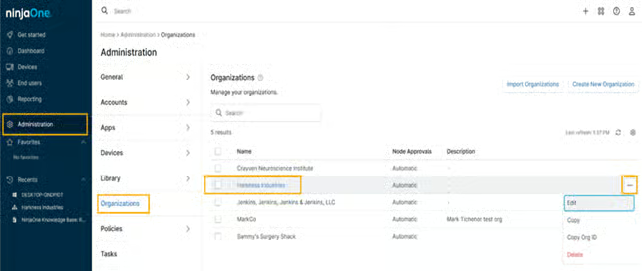
- Vá até a seção “Administração ” no menu à esquerda e abra “Organizações”.
- Clique no menu de três pontos ao lado da organização a editar.
- Selecione “Editar”.
-
- No menu à esquerda, selecione Credenciais.
- Alterne para a guia Padrões .
- Configure as credenciais de patching do macOS.
- Clique em “Salvar” para aplicar as alterações.
Ativar e configurar o gerenciamento de patches do macOS
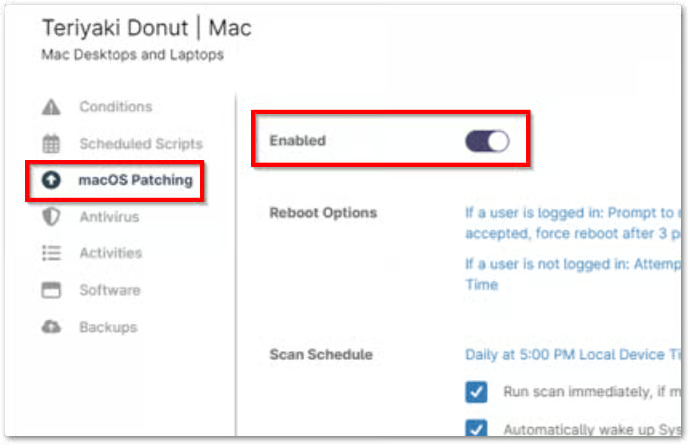
- Abra o editor de políticas para a política do Mac a modificar (Administração > Políticas).
- No painel esquerdo, selecione “Patching do macOS”.
- Ative a chave “Ativado ”.
- Configure a “Programação de verificação” e a “Programação de atualização” de acordo com suas necessidades.
Opções de reinicialização
- Em “Opções de reinicialização”, configure como e quando os dispositivos devem reiniciar após o patching.
- Para usuários que não estiverem conectados:
- Reiniciar imediatamente: o dispositivo reinicia imediatamente.
- Tentar reiniciar até que seja bem-sucedido: Programe tentativas repetidas de reinicialização (diariamente, semanalmente ou em intervalos).
- Para usuários conectados:
- Solicitar reinicialização até aceitação: Solicite ao usuário repetidamente até que aceite a reinicialização, com opção de forçar a reinicialização após número definido de solicitações.
- Notificar o usuário e reiniciar: notifica o usuário antes de reiniciar, após um atraso especificado.
- Definir caixa de diálogo de reinicialização personalizada: Personalize a mensagem de reinicialização exibida aos usuários.
- Reiniciar automaticamente: reinicia automaticamente após um tempo definido.
Observação:: Não existe a opção “não fazer nada”. para para reinicializações — o macOS exige uma reinicialização antes de instalar o patch.
Agendamento de políticas
- Existem dois tipos de agendamentos:
- Agendamento de verificação: quando o sistema verifica se há patches disponíveis.
- Agendamento de atualização: quando o sistema baixa e instala os patches.
- É possível ativar a opção de executar varreduras ou atualizações perdidas imediatamente assim que o dispositivo ficar online.
- O horário padrão para varredura é 8h, horário local, e o horário padrão para atualização é 17h.
- As opções de agendamento incluem:
- Diária
- Semanal
- Mensal (por dia do mês)
- Personalizado (selecione o mês e o dia da semana)
- Na inicialização do sistema
- Nenhum (para varreduras pontuais)
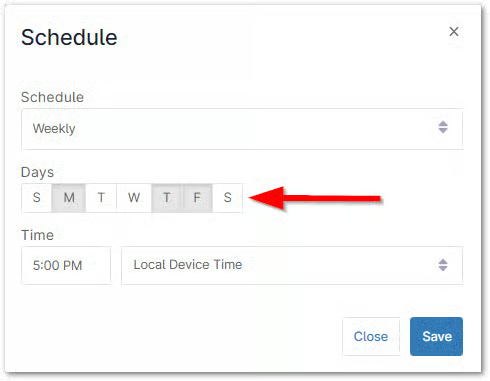
- Para agendamentos recorrentes, é possível definir um limite de tempo para a duração da verificação ou atualização.
- Agendamentos semanais exigem a seleção de pelo menos um dia.
Aprovações
- Configure como os patches são aprovados com base em sua classificação:
- Crítico: Vulnerabilidades de alto risco exploráveis remotamente ou capazes de comprometer a integridade do sistema.
- Não atribuídas: atualizações de segurança sem um nível de gravidade definido.
- Passe o cursor sobre o ícone de informações ao lado das configurações de aprovação para ver mais detalhes.
- Escolha aprovar ou rejeitar patches em cada categoria.
- Clique em “Salvar” para finalizar as configurações.
Executando um ciclo de patch do macOS sob demanda
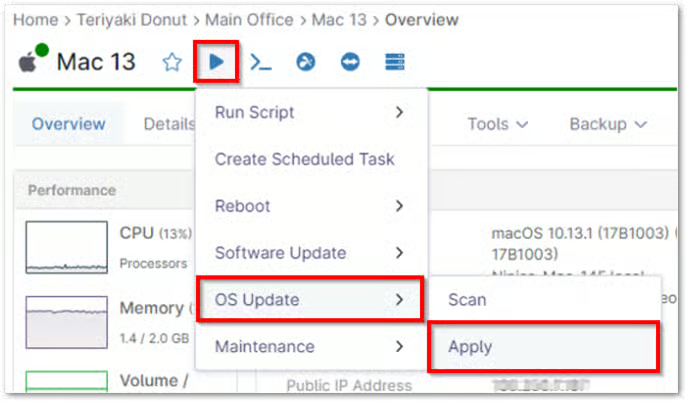
- Localize um dispositivo com patching do macOS habilitado via política.
- Passe o mouse sobre o ícone de ação/reprodução e selecione “Atualização do SO ” no menu.
- Clique em “Aplicar” para iniciar o processo de instalação do patch.
Os benefícios de usar o NinjaOne para gerenciamento de patches do macOS
1. Automação e eficiência
O NinjaOne elimina a necessidade de atualizações manuais do macOS, garantindo que as equipes de TI possam se concentrar em iniciativas estratégicas em vez de manutenção de rotina. O software automatizado de gerenciamento de patches para Mac garante que os patches sejam aplicados sem a necessidade de intervenção do usuário.
2. Implantação centralizada de patches
Com o NinjaOne, as equipes de TI gerenciam a aplicação de patches em todos os endpoints — incluindo macOS, Windows e Linux — por meio de um único painel de controle.
3. Riscos de segurança minimizados
Ao garantir que os dispositivos macOS recebam atualizações de segurança em tempo hábil, o NinjaOne reduz vulnerabilidades e fortalece a segurança dos terminais.
4. Programação e controle flexíveis
O NinjaOne fornece controle granular sobre a implantação de patches, permitindo que as equipes definam cronogramas de atualização alinhados às necessidades de negócios, minimizando o tempo de inatividade.
Melhores práticas para gerenciamento de patches do macOS com o NinjaOne
1. Defina regras de aprovação de patches
Configure políticas que diferenciem entre atualizações críticas de segurança e atualizações de recursos. A aprovação automática de patches de segurança garante implantação rápida.
2. Programe o patching fora do horário comercial
Reduza as interrupções implantando atualizações quando os dispositivos macOS estiverem menos em uso.
3. Teste as atualizações antes da implantação em larga escala
Para ambientes de missão crítica, teste os patches em um pequeno subconjunto de dispositivos macOS antes da implantação em toda a organização.