
O modo
supervisionado
do iOS é um recurso da estrutura de gerenciamento de dispositivos móveis (MDM)da Apple que oferece aos administradores controle adicional sobre dispositivos iOS, tornando-o ideal para dispositivos de propriedade de organizações ou instituições. Sem supervisão, o administrador tem gerenciamento limitado dos dispositivos, e o usuário pode substituir as configurações atribuídas pelo administrador. O modo supervisionado do iOS permite que os administradores controlem recursos como:
- Câmera,
- AirDrop,
- Apple Music,
- Remoção de aplicativos,
- Instalação de aplicativos.
- Simplificação de todo o conteúdo e configurações.
- FaceTime.
Ativação do modo supervisionado do iOS em uma organização.
Um dispositivo móvel da Apple entra no modo supervisionado e um segundo dispositivo, como um computador Mac, o gerencia por meio do aplicativo Apple Configurator. Essa abordagem funciona bem quando é necessário monitorar poucos dispositivos, mas, à medida que o número de dispositivos aumenta, o gerenciamento se torna mais complicado; nesse caso, uma solução de MDM, como o NinjaOne, é a melhor opção. Observe que a ativação do modo supervisionado apagará todos os dados do dispositivo móvel.
Como ativar o modo supervisionado do iOS no NinjaOne?
São três etapas para ativar o modo supervisionado no NinjaOne:
1. Ative o MDM da Apple no NinjaOne.
Essa ativação ocorre uma única vez e é a mesma para dispositivos Apple ou Android, o que significa que, uma vez realizada para o Android, não precisa mais ser feita para a Apple e vice-versa.
2. Habilite o Serviço de Inscrição Automatizada de Dispositivos (ADEs).
Essa habilitação ocorre uma vez e normalmente cabe ao proprietário ou administrador da instância do NinjaOne. É necessária uma conta do Apple Business Manager (ABM) ou do Apple School Manager (ASM) com direitos administrativos. Durante esse processo, o NinjaOne gera uma chave pública e a Apple emite um arquivo de token, que os administradores trocam manualmente. Consulte a próxima seção para instruções detalhadas sobre essa ativação.
3. Configure o perfil ADE.
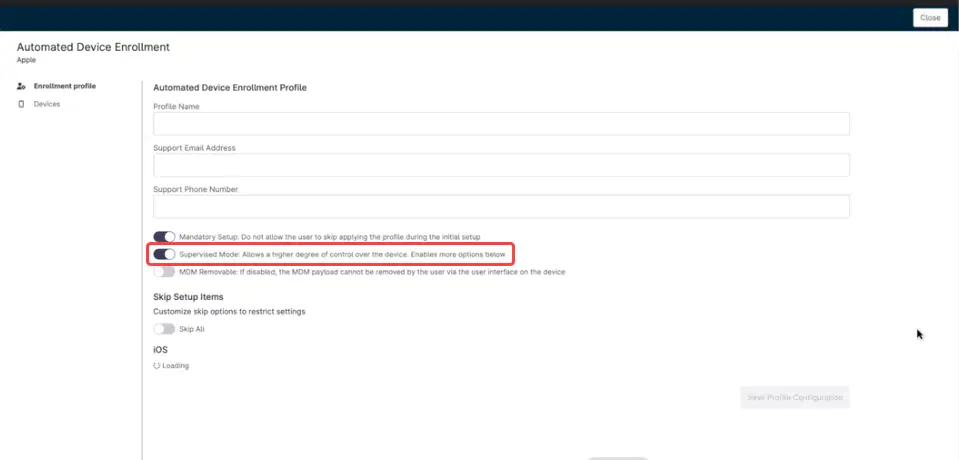
O perfil ADE define as configurações para dispositivos cadastrados usando o Serviço de Cadastro Automatizado de Dispositivos; nesta configuração, a opção de modo supervisionado deve estar definida como Ativado.
Como ativar o Cadastro Automatizado de Dispositivos (ADE) no NinjaOne?
Esta etapa deve ser realizada pelo proprietário ou administrador da instância do NinjaOne, que deve possuir uma conta do Apple Business Manager (ABM) ou do Apple School Manager (ASM).
Essas contas devem estar verificadas e em funcionamento. Verifique os pré-requisitos para o ABM ou o ASM.
1. Acesse “Administração”, depois “Aplicativos” e, em seguida, “Instalados”.
2. Clique em “NinjaOne MDM”.
3. Clique em “Inscrever”, à direita de “Inscrição Automática de Dispositivos” (ADE); a caixa de diálogo “Inscrição Automática de Dispositivos” será exibida.
4. Baixe a chave pública (Etapa 1 na caixa de diálogo); trata-se de um arquivo .PEM.
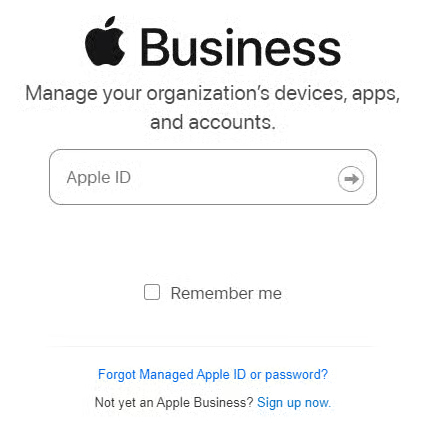
5. Acesse o site do Apple Business Manager(Etapa 2 na caixa de diálogo) e faça login com seu ID do ABM; as mesmas etapas se aplicam ao ASM.
(Veja a captura de tela abaixo como referência)
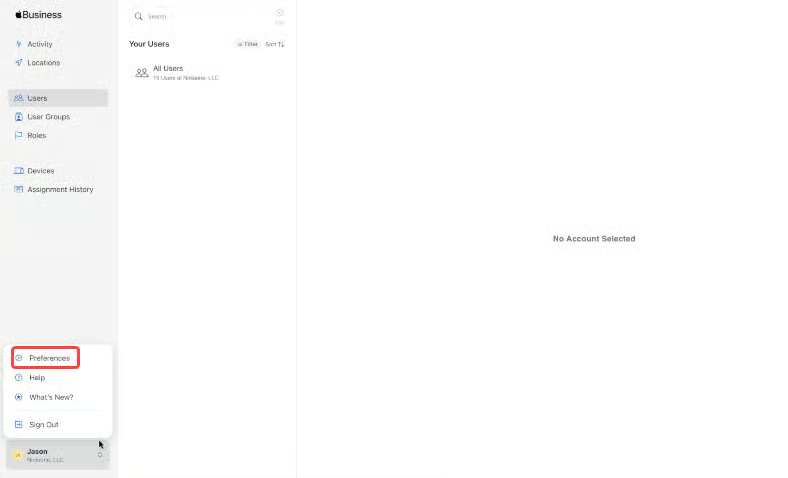
6. No site do ABM, selecione a conta no canto inferior esquerdo da página e, em seguida, selecione “Preferências”.
(Veja a captura de tela abaixo como referência)
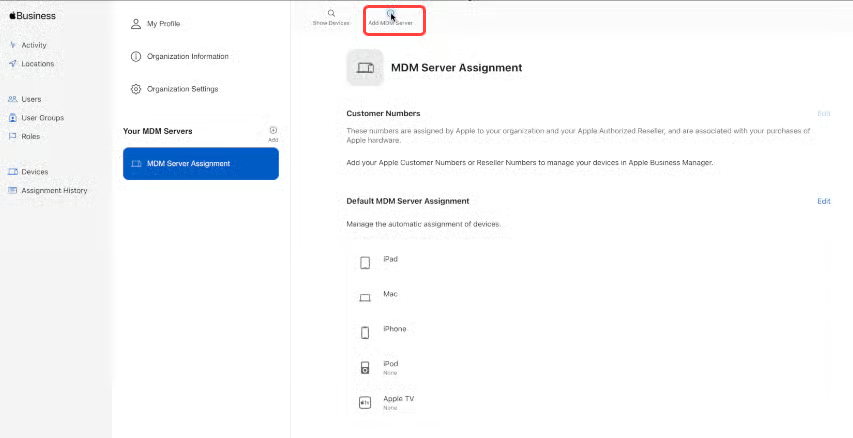
7. Selecione “Atribuição de servidor MDM”.
8. Selecione “Adicionar servidor MDM” na parte superior da página.
(Veja a captura de tela abaixo como referência)
9. Dê um nome ao servidor MDM (este é o servidor NinjaOne; use o nome de sua preferência).
10. Envie o arquivo de chave pública clicando em “Escolher arquivo” e selecionando o arquivo .PEM que você baixou na etapa 4.
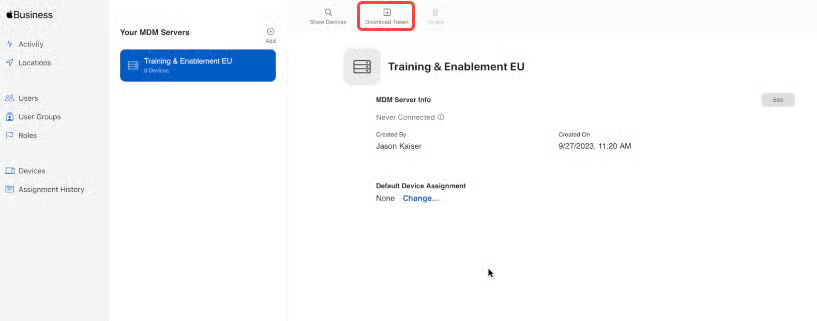
11. Clique em “Salvar”. O nome do novo servidor aparece no lado esquerdo da tela (Training & Enablement EU, neste caso).
12. Clique no nome do servidor que você acabou de adicionar.
13. Clique em “Baixar token do servidor” na parte superior da página.
(Veja a captura de tela abaixo como referência)
14. Aparece uma mensagem de aviso informando que baixar um novo token do servidor redefinirá o token existente. Clique em “Baixar token do servidor MDM”.
15. Após baixar o arquivo do token (arquivo .p7m), volte para o NinjaOne.
16. Assim que estiver de volta ao NinjaOne, envie o arquivo de token para o NinjaOne (Etapa 3 na caixa de diálogo).
17. O serviço de Registro Automatizado de Dispositivos (ADE) aparece agora como “Registrado”.
18. Siga as instruções na próxima seção para configurar o perfil ADE.
Como configurar o perfil ADE no NinjaOne.
O perfil ADE define o processo de configuração para dispositivos registrados usando o serviço de Registro Automatizado de Dispositivos (ADE). Quando um dispositivo Apple é registrado dessa forma, em algum momento ele será redefinido para as configurações padrão de fábrica e reiniciado como se fosse novo. Esse perfil ADE especifica como o processo de configuração inicial se comportará; algumas ou todas as opções de configuração podem ser ignoradas. Ele também determina se o dispositivo será registrado no modo supervisionado. Siga as instruções a seguir para configurar o perfil ADE.
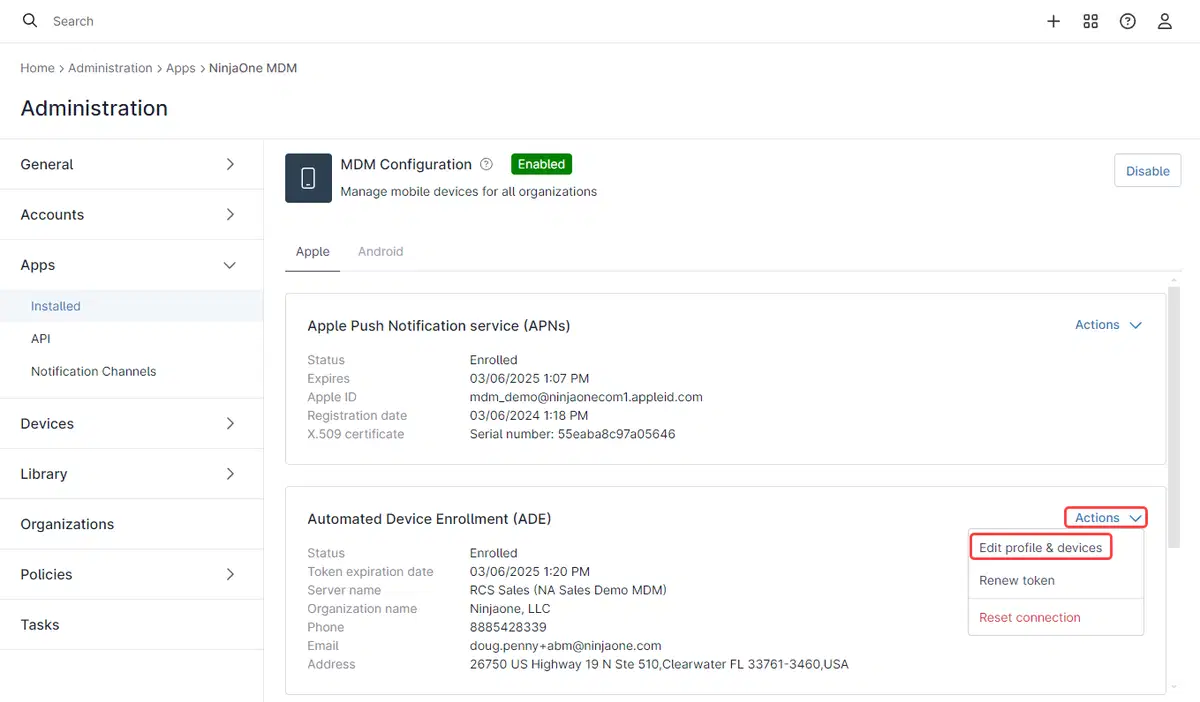
1. Acesse Administração, depois Aplicativos, depois Instalados e, por fim, NinjaOne MDM.
2. Em “Ações”, à direita de “Cadastro automatizado de dispositivos”, selecione “Editar perfil e dispositivos”.
(Veja a captura de tela abaixo como referência)
3. Preencha os campos obrigatórios. Um deles é “Modo supervisionado”, que está ativado por padrão.
(Veja a captura de tela abaixo como referência)
4. Ajuste as configurações de acordo com suas preferências.
5. Clique em “Salvar” na parte inferior da página.
Como registrar um dispositivo Apple no modo supervisionado no NinjaOne?
O processo de registro de um dispositivo existente (não novo) no modo supervisionado, ao contrário de qualquer outro dispositivo, requer várias etapas e equipamentos adicionais. Seguindo essas etapas, o dispositivo será primeiro adicionado ao Apple Business Manager (ABM) e, em seguida, sincronizado com o NinjaOne.
A seguir, você encontrará, de forma resumida, as etapas necessárias para registrar um dispositivo iOS no modo supervisionado no NinjaOne.
- Usando um computador Mac, iPad ou iPhone, adicione o dispositivo ao Apple Configurator localmente.
- Prepare o dispositivo Apple com o Apple Configurator (o que redefine o dispositivo para as configurações de fábrica). Após essa etapa, o dispositivo aparecerá no ABM, na seção do Apple Configurator.
- Transfira o dispositivo do Apple Configurator para o servidor MDM.
- Sincronize o NinjaOne com o ABM.
- Faça a configuração inicial no dispositivo Apple.
Informações mais detalhadas sobre essas etapas estão neste outro documento. (Link para MDM para dispositivos iOS)
Assim que o dispositivo estiver registrado no NinjaOne, políticas serão aplicadas para gerenciá-lo. Nas políticas da Apple, a seção de restrições inclui configurações exclusivas para dispositivos no modo supervisionado, proporcionando controle adicional sobre a configuração e funcionalidade.
As vantagens de usar o NinjaOne para gerenciamento de aplicativos móveis incluem:
- Gerenciamento unificado.
Os dispositivos móveis são gerenciados no console unificado, assim como todos os outros dispositivos.
- Economia de custos.
As políticas simplificam o gerenciamento de aplicativos, economizando tempo e recursos.
- Integração com outras ferramentas.
A plataforma se integra a outras ferramentas de gerenciamento de TI e de central de atendimento, proporcionando um ecossistema de gerenciamento de TI mais coeso e eficiente.