
O certificado do Serviço de Notificação Push da Apple (APNs) é um componente essencial para o gerenciamento de dispositivos iOS com soluções de Gerenciamento de Dispositivos Móveis (MDM), como o NinjaOne. Esse certificado estabelece uma conexão segura entre o MDM e os servidores da Apple, possibilitando funcionalidades essenciais como cadastro de dispositivos, perfis de configuração, distribuição de aplicativos e comandos de segurança.
Um certificado APNs válido é crucial para o gerenciamento contínuo de dispositivos iOS, garantindo que você possa controlar e proteger de forma eficaz os iPhones e iPads da empresa. Este documento fornece um guia abrangente para compreender e utilizar certificados APNs na plataforma NinjaOne.
Como configurar o APNs com o NinjaOne
Antes de adicionar dispositivos ao NinjaOne e registrá-los no MDM, você deve habilitar o aplicativo MDM na seção Administração e se inscrever nos serviços de Notificação Push da Apple (APNs). A habilitação do APNs requer a obtenção de um certificado assinado pela Apple, conforme detalhado nas etapas abaixo. O APNs é um serviço em nuvem que permite que aplicativos de terceiros autorizados em dispositivos Apple enviem notificações push com segurança a partir de servidores remotos.
Etapas para habilitar o APNs:
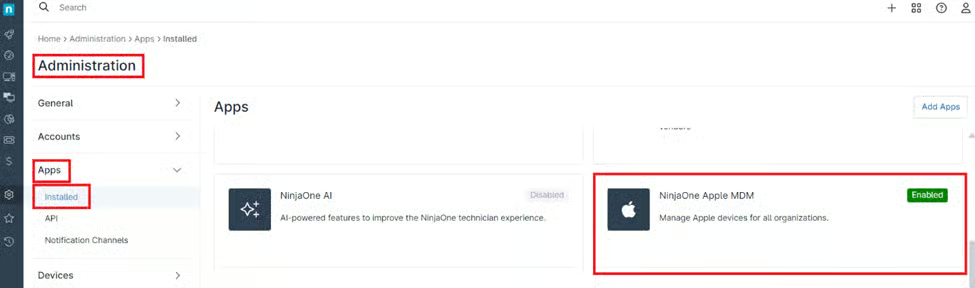
1. Habilite o aplicativo NinjaOne Apple MDM:
- Acesse Administração > Aplicativos > Instalados.
- Localize o NinjaOne Apple MDM e habilite-o.
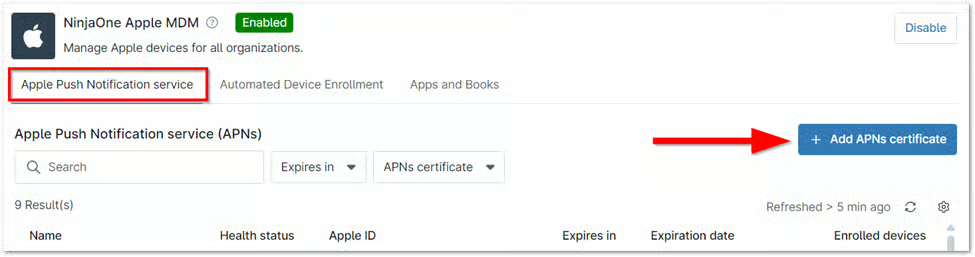
2. Acesse a configuração do APNs:
- Permaneça na guia Serviço de Notificações Push da Apple .
- Clique em “Adicionar certificado APNs”.
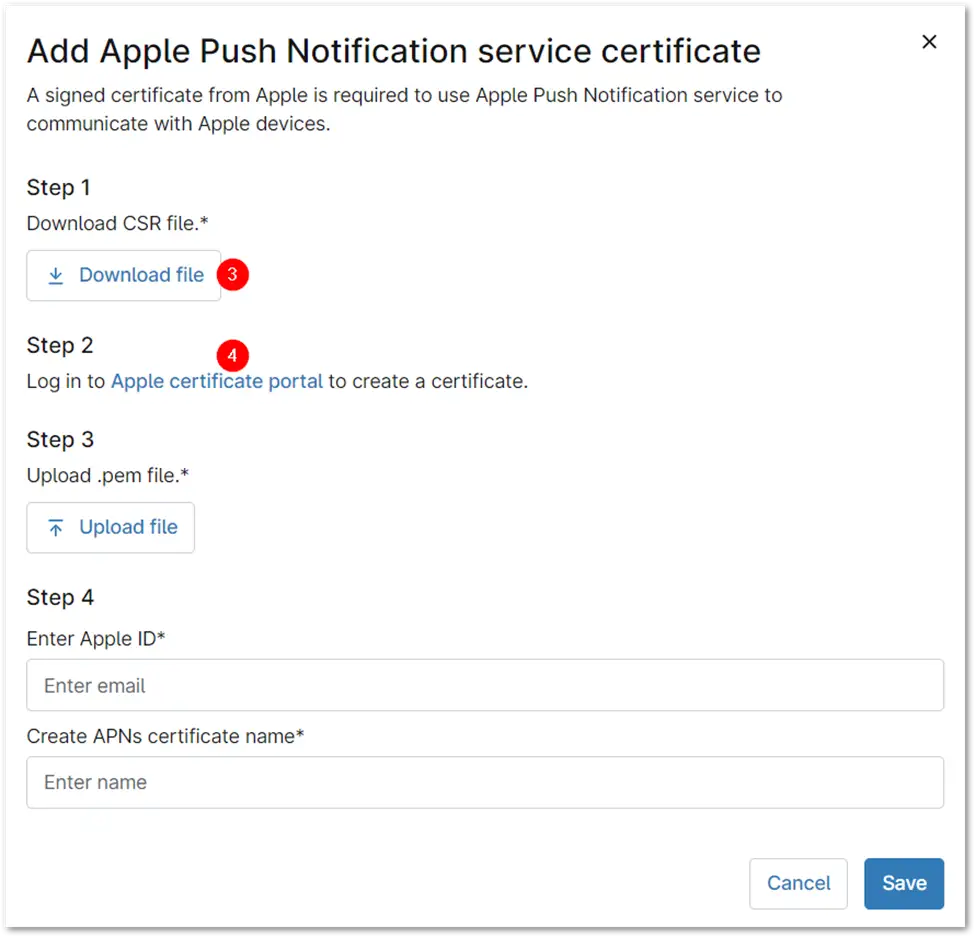
3. Baixe a Solicitação de Assinatura de Certificado (CSR):
- Na janela modal do APNs, clique em “Baixar arquivo” na Etapa 1 para baixar o arquivo CSR.
O arquivo CSR será baixado para o computador.
4. Acesse o Portal de Certificados Push da Apple:
- Na janela modal do APNs, clique no link azul na Etapa 2 para acessar o Portal de Certificados Push da Apple.
- Clique em “Continuar ” para prosseguir.
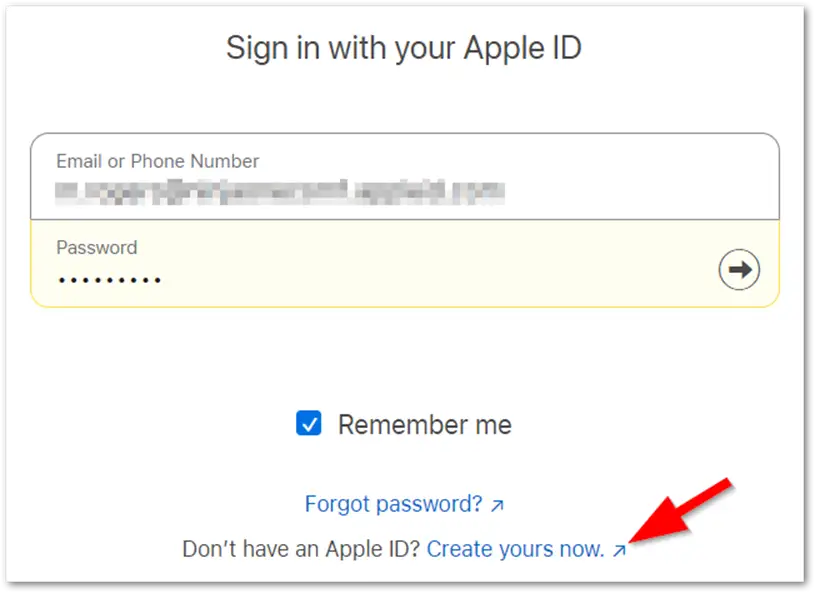
5. Faça login na Apple:
- Digite o Apple ID associado ao dispositivo para se autenticar. A NinjaOne recomenda usar uma conta de serviço dedicada para a empresa. Essa conta também será necessária na renovação do certificado; portanto, certifique-se de mantê-la em segurança para uso futuro.
- Conclua o processo de login digitando o código de autenticação enviado ao dispositivo.
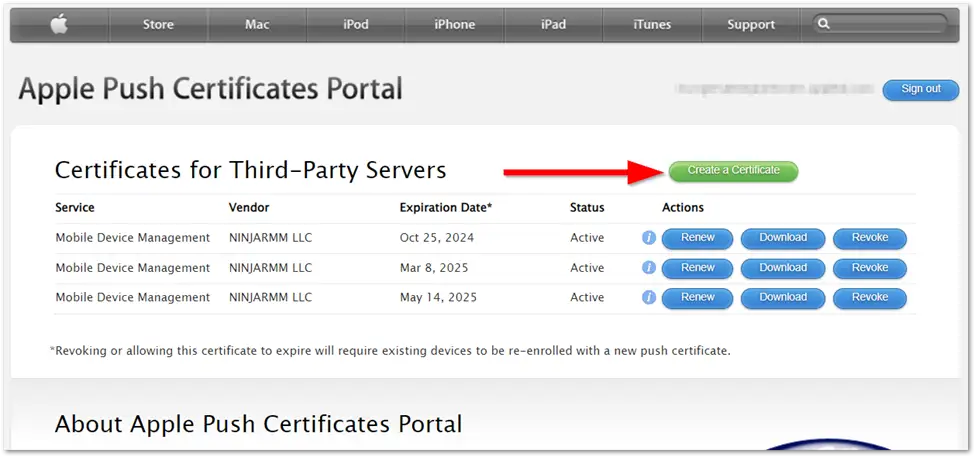
6. Crie um certificado:
- Após login bem-sucedido, o Portal de Certificados Push da Apple será exibido.
- Clique em “Criar um certificado”.
- Leia os Termos de Uso, marque a caixa de seleção para aceitá-los e clique em “Aceitar”.
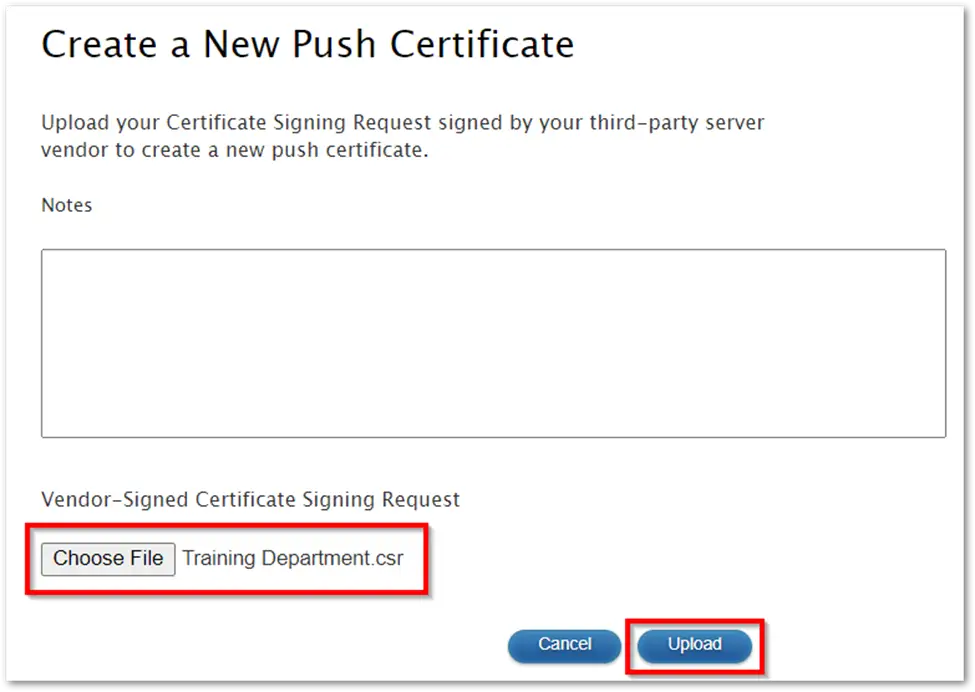
7. Envie o arquivo CSR:
- Clique em “Escolher arquivo ” e envie o arquivo CSR baixado na Etapa 3.
- Clique em “Enviar” para enviar a solicitação.
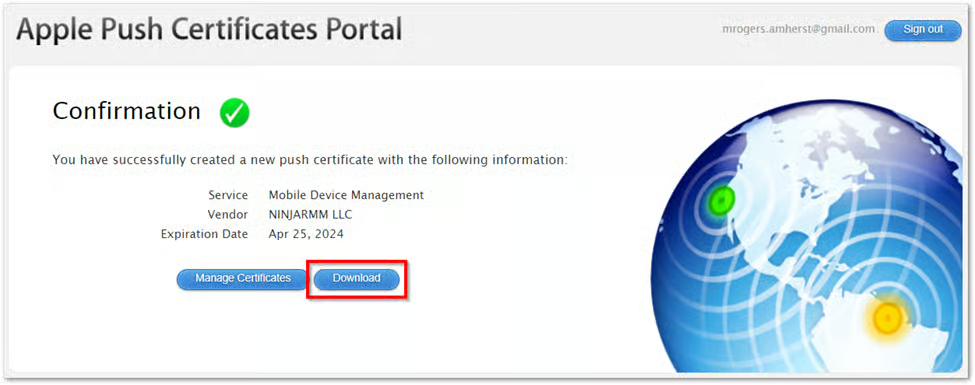
8. Baixe o arquivo PEM:
- Assim que o CSR for processado, clique em “Baixar” para salvar o arquivo PEM resultante no computador.
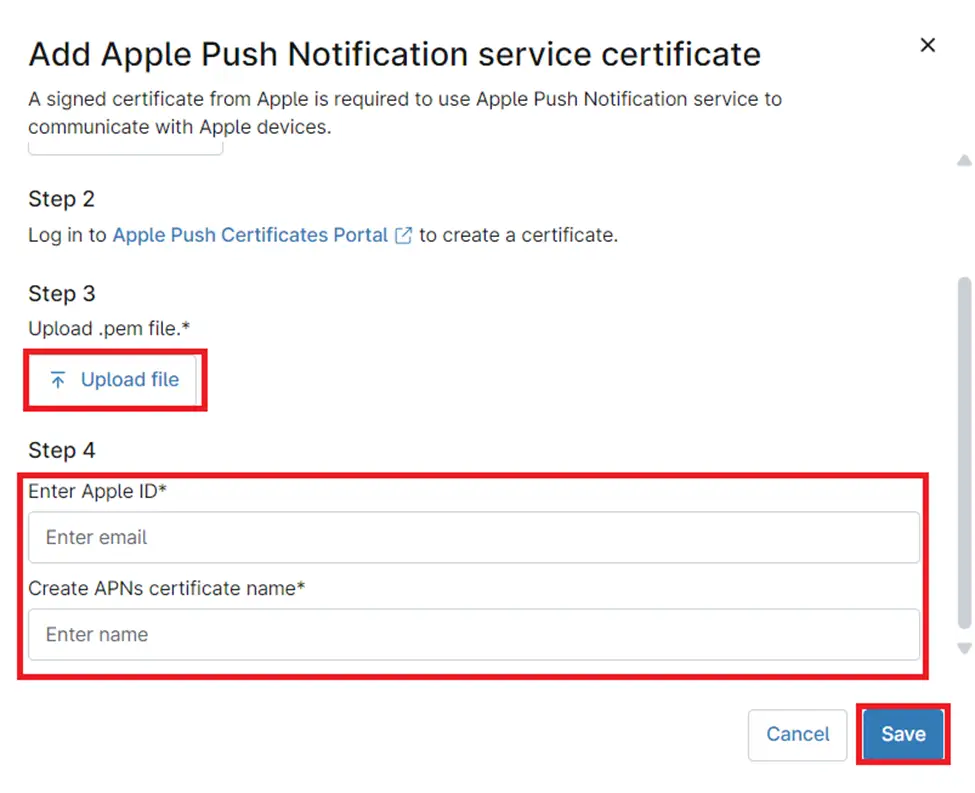
9. Envie o arquivo PEM para o NinjaOne:
- Volte à plataforma NinjaOne .
- Na janela modal “Adicionar certificado do Serviço de Notificação Push da Apple ”:
- Clique em “Carregar arquivo ” e selecione o arquivo PEM baixado na Etapa 8.
10. Finalize a configuração:
- Insira o e-mail do Apple ID usado na Etapa 5.
- Atribua um nome exclusivo ao certificado APNs para diferenciá-lo dos demais no MDM.
- Clique em “Salvar ” para concluir o cadastro.
Como renovar certificados APNs vencidos
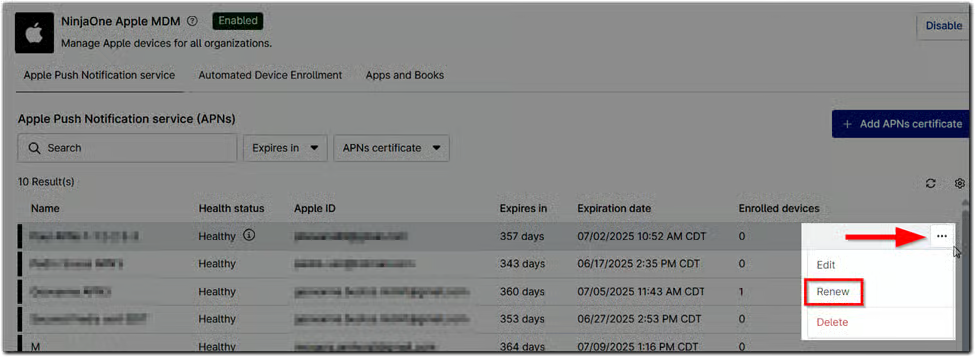
Para renovar um certificado APNs vencido, acesse a página de configuração e clique em “Ações” > “Renovar”. Esse link exibirá as datas de validade de todos os certificados. O processo de renovação segue as mesmas etapas da configuração inicial.
Use a mesma conta da Apple utilizada para criar o certificado na renovação. Assim que a renovação for concluída, a coluna “Vence em” será atualizada para mostrar a nova data de validade, normalmente um ano a partir da data de renovação.
Benefícios de usar o NinjaOne para o gerenciamento de certificados APNs
- Processo simplificado: o NinjaOne otimiza todo o ciclo de vida dos certificados APNs, desde a geração da CSR até a renovação, em uma única plataforma.
- Gerenciamento centralizado: gerencie o certificado APNs junto com todas as outras tarefas de gerenciamento de dispositivos no console do NinjaOne.
- Prevenção de erros: a validação integrada do NinjaOne minimiza o risco de erros durante a configuração do certificado.
Estratégias para o gerenciamento de certificados APNs com o NinjaOne
- Renovação proativa: monitore a data de validade do certificado APNs no NinjaOne e aproveite a renovação automatizada para evitar interrupções no serviço.
- Melhores práticas de segurança: Armazene o certificado APNs com segurança no NinjaOne e siga as recomendações da Apple para gerenciamento de certificados.
- Troubleshooting: caso encontre problemas com o certificado APNs, o NinjaOne disponibiliza ferramentas de troubleshooting e recursos de suporte para resolução rápida.