
Instalação e implantação de software
A instalação de software é o processo técnico de colocar um programa ou software em um dispositivo específico e prepará-lo para uso. Isso envolve copiar arquivos, definir configurações e garantir que o software funcione corretamente no dispositivo. Normalmente, o usuário ou o departamento de TI realiza essa tarefa em endpoints individuais.
No entanto, à medida que o número de endpoints cresce, a instalação de software se torna mais demorada e exige uma abordagem mais eficiente. Essa abordagem, conhecida como implantação de software, envolve planejamento, preparação, distribuição, instalação, configuração, teste, acompanhamento e manutenção de software em vários dispositivos dentro de uma organização.
A instalação automatizada de software desempenha um papel crucial na implantação de software. Mesmo sem uma estratégia formal de implantação, a automação das instalações reduz significativamente o esforço e minimiza os erros humanos.
Os formatos de arquivo típicos usados para instalar software incluem:
Um formato de arquivo de instalação é um tipo específico de arquivo usado para instalar software em um computador ou outro dispositivo. Esses arquivos contêm os dados, scripts e instruções necessários para instalar e configurar o software em um sistema de destino. Os formatos de arquivo de instalação mais comuns estão listados abaixo.
- MSI. MSI significa Microsoft Software Installer. Refere-se a um formato de arquivo específico e a uma tecnologia utilizada para instalar e gerenciar softwares em sistemas operacionais Windows.
- AppX. É um formato de pacote de aplicativos do Windows introduzido pela Microsoft para aplicativos da Plataforma Universal do Windows (UWP). É usado para distribuir, instalar e atualizar aplicativos no Windows 8, Windows 10 e versões posteriores.
- EXE. Significa “arquivo executável”, comumente chamado de arquivo “.exe”. É o tipo mais comum de formato de arquivo executável nos sistemas operacionais Windows.
- PKG. Formato de arquivo utilizado para pacotes de software em diversas plataformas e dispositivos. É utilizado em dispositivos Mac, entre outros.
- DMG refere-se aos arquivos de imagem de disco da Apple; tecnicamente, não é um “software” em si, mas sim um formato de contêiner usado para distribuir software em sistemas macOS.
- RPM. Formato de arquivo utilizado nas distribuições Linux RHEL, CentOS e Fedora.
- DEB. Formato de arquivo usado para distribuições Linux baseadas no Debian, como o Ubuntu.
Instalação de software com o NinjaOne.
O NinjaOne automatiza a instalação de software, centraliza o gerenciamento e fornece interface amigável.
Instalação de software em dispositivos Windows com o NinjaOne.
O NinjaOne instala software em endpoints Windows. Os formatos de arquivo suportados são EXE e MSI.
Instalação de software em dispositivos Mac com o NinjaOne.
O NinjaOne instala software em endpoints Mac. Os formatos de arquivo suportados são DMG e PKG.
Como instalar software nos endpoints com o NinjaOne?
As etapas necessárias para instalar software usando o NinjaOne são:
- Crie um pacote de instalação.
- Envie o pacote de instalação usando um dos métodos a seguir.
- Sob demanda em um ou vários endpoints.
- Agendar uma tarefa.
- Usando uma política.
Criar um pacote de instalação para usar com o NinjaOne é simples.
Siga as etapas abaixo para criar um pacote de instalação no NinjaOne.
- Baixe o arquivo executável de instalação do ponto de distribuição. Esse executável realiza instalação silenciosa e autônoma.
- Analise as opções de instalação. Verifique a documentação do software para saber se e quais parâmetros de linha de comando (ou opções) são necessários para a instalação silenciosa e autônoma, como idioma, opção silenciosa, supressão de mensagens etc.
- Teste o arquivo de instalação manualmente em um computador de destino. Certifique-se de que a instalação seja silenciosa e autônoma. Ajuste os switches, se necessário, até que a instalação ocorra conforme o esperado. Anote os switches ou parâmetros da linha de comando, pois eles serão necessários posteriormente.
- Crie uma automação na biblioteca do NinjaOne usando este pacote.
Estratégia: Criar uma automação no NinjaOne para instalar software do zero
A melhor maneira de ilustrar essa estratégia é usando um exemplo. Neste exemplo, criaremos uma automação para instalar o software Foxit PDF Reader em um endpoint Windows.
O primeiro passo é baixar o arquivo de instalação neste link.
Depois que o arquivo de instalação (um arquivo .EXE, neste caso) for baixado para a pasta “Downloads”, abra uma janela do prompt de comando, navegue até a pasta “Downloads” e execute o seguinte comando:
FoxitPDFReader20243_enu_Setup_Prom.exe /?
(Isso exibirá os parâmetros de linha de comando disponíveis.)
Uma janela pop-up aparecerá mostrando as diferentes opções de linha de comando. Na lista, selecione as seguintes opções:
- /SP
- /VERYSILENT
- /SUPRESSMSGBOXES
Em seguida, teste a instalação executando manualmente o seguinte comando:
FoxitPDFReader20243_enu_Setup_Prom.exe /SP /SUPRESSMSGBOXES /VERYSILENT
Após executar o comando, a instalação prossegue de forma silenciosa e sem interação, confirmando o sucesso do processo.
Por fim, envie o arquivo de instalação para o NinjaOne. Siga as etapas abaixo para concluir esse processo:
- Navegue até Administração > Biblioteca > Automação.
- Clique no botão +Adicionar à direita da tela e selecione Instalação no menu suspenso. A caixa de diálogo Instalar Aplicativo será exibida. Consulte a próxima captura de tela como referência.
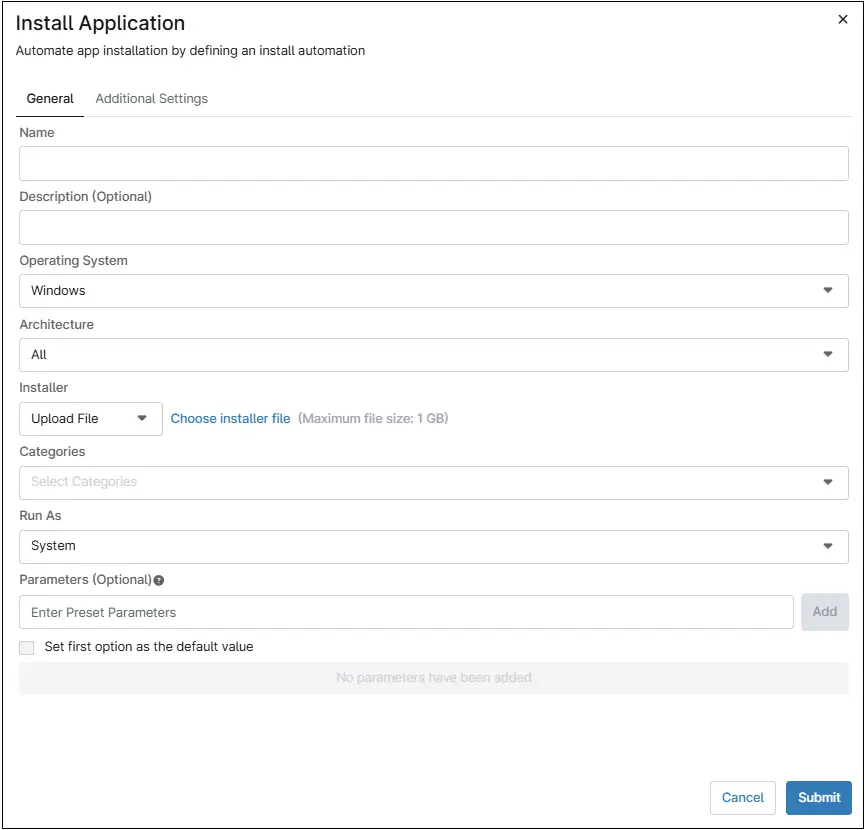
Vamos examinar cada campo e explicar o que eles significam.
Nome: um nome para identificar este pacote de instalação.
Descrição: uma breve descrição do que este pacote de instalação faz; este campo é opcional.
Sistema operacional: o sistema operacional para o qual este pacote de instalação foi desenvolvido.
Arquitetura: algumas distribuições de pacotes de instalação são específicas para 32 bits ou 64 bits; se for esse o caso, escolha a opção correspondente; caso contrário, selecione “Todos”.
Instalador: é aqui que o arquivo executável de instalação é carregado. Escolha o arquivo do instalador a ser usado; ele pode estar no computador ou em um URL.
Categorias: esta é a categoria atribuída a este pacote; ela permite ou impede que os técnicos o vejam e o executem. As permissões para executar scripts são concedidas aos técnicos por categoria no NinjaOne.
Executar como: a conta de usuário usada para enviar o instalador. Normalmente, escolha “Sistema”.
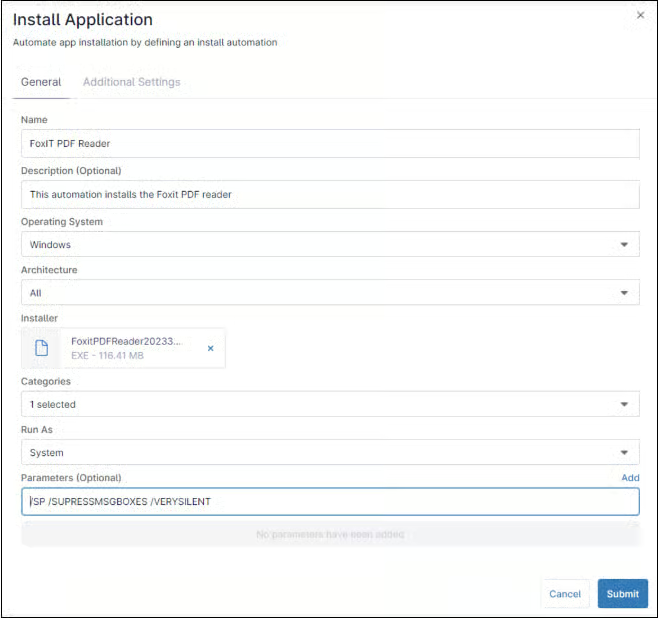
Parâmetros: As opções de linha de comando ou parâmetros necessários para a instalação; digitaremos aqui exatamente o que será anexado ao arquivo executável na linha de comando. Para o nosso exemplo, serão /SP /SUPRESSMSGBOXES /VERYSILENT
Na guia“Configurações adicionais”, temos mais opções.
Arquivos auxiliares: Arquivos adicionais de que o instalador pode precisar para ser executado.
Ícone do instalador: Um ícone opcional usado para identificar este pacote de instalação.
Pré-script: algum script que possa ser necessário imediatamente antes da instalação.
Pós-script: algum script que possa ser necessário após a instalação. Observe que o sistema ignora esse script se o pacote de instalação não for instalado.
Verifique a documentação do software para ver se alguma das opções acima é necessária; no nosso exemplo, elas não são.
Preencha os campos obrigatórios e clique em “Enviar”. Após inserir a resposta do método de autenticação multifatorial (MFA), o sistema envia a nova automação ao verificador de malware para análise, o que pode levar alguns minutos. Após a verificação bem-sucedida, a nova automação estará disponível na Biblioteca de Automações. A captura de tela a seguir mostra as opções utilizadas em nosso exemplo.
Envio do pacote de instalação sob demanda para um ou vários endpoints.
Este procedimento explica como enviar o pacote de instalação para um ou vários endpoints. Vamos ilustrar isso com um exemplo. Encontre todos os laptops Windows na organização Datacenter1 que não tenham o Foxit PDF Reader instalado. Em seguida, inicie a instalação nos endpoints de destino que atendam aos critérios.
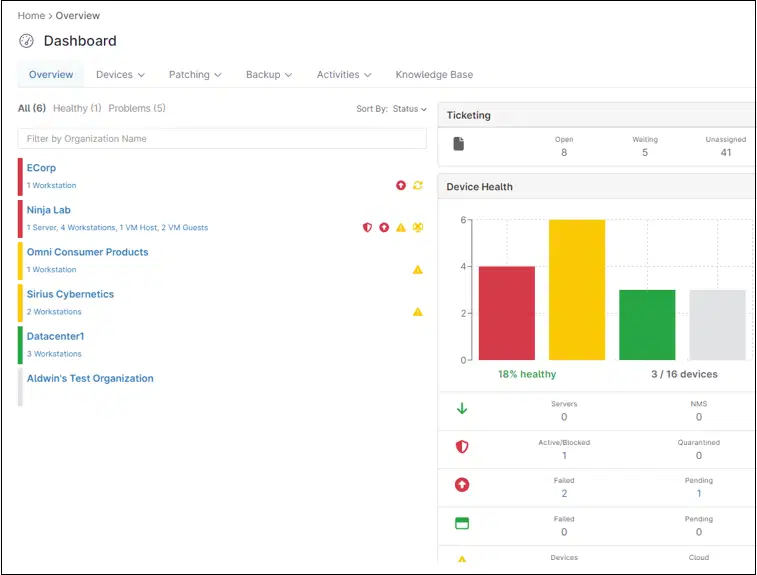
A captura de tela a seguir mostra uma visão geral do painel do sistema usado para este exemplo.
Agora, siga estas instruções.
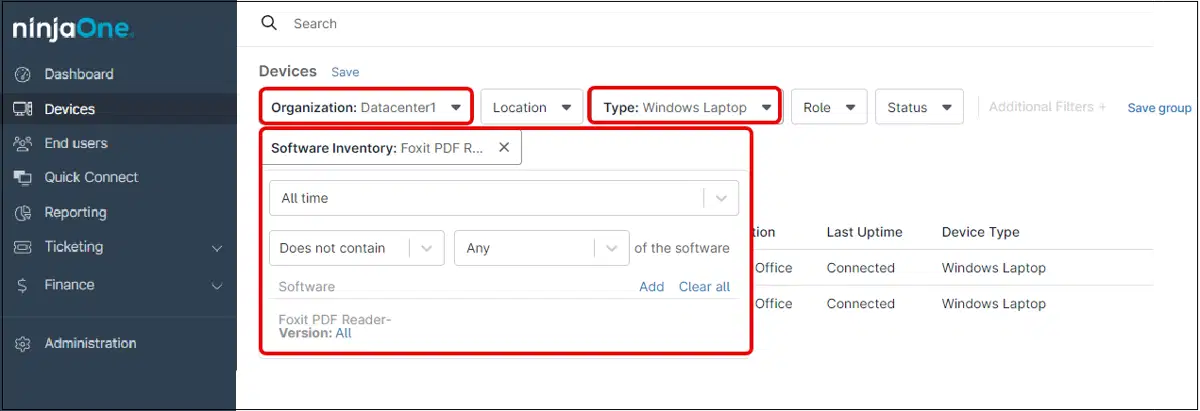
a) Acesse o painel de dispositivos e comece a aplicar filtros.
Para o nosso exemplo, selecionaremos:
Organização: “Datacenter1”.
Tipo: “Laptop Windows”.
Em seguida, vá para “Mais filtros” e selecione “Inventário de software”. Uma caixa de diálogo será exibida.
Na caixa de diálogo “Inventário de software”, selecione “Não contém”, depois “Qualquer” e, em “Intervalo de tempo”, selecione “Todo o tempo”.
Adicione o software “Foxit PDF Reader” (neste momento, o pacote de instalação do Foxit PDF Reader deve estar na Biblioteca de Automação). Após aplicar os filtros, a lista será reduzida apenas aos dispositivos que atendem aos critérios, que, neste caso, são dois.
b) Selecione o(s) dispositivo(s) de destino marcando a caixa de seleção ao lado deles.
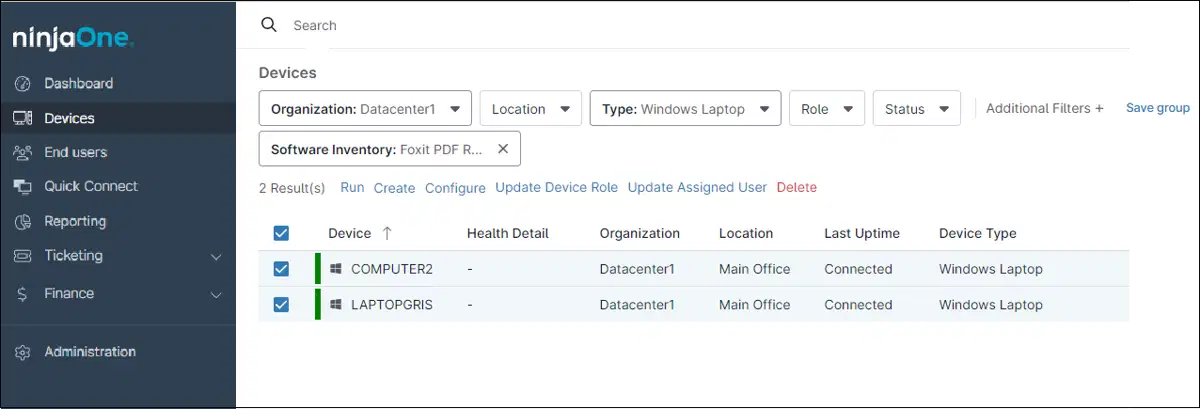
c) Na faixa de opções azul, selecione “Executar”, depois “Executar automação ” e, em seguida, “Instalar aplicativo”. A Biblioteca de Automação será exibida.
d) Localize o pacote de instalação desejado, que, neste caso, é “Install Foxit Reader”.
e) Clique no aplicativo a ser instalado. Uma caixa de diálogo será exibida com o nome, a descrição, a conta do sistema (Executar como) e os parâmetros predefinidos a serem usados para instalar o pacote.
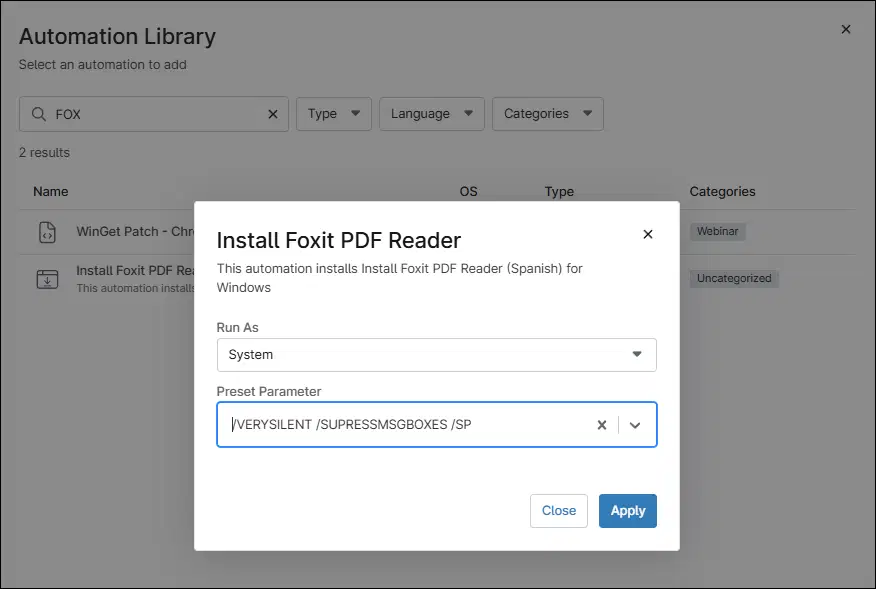
f) Preencha a caixa de diálogo conforme necessário e clique em Executar. Em seguida, responda com Sim ou Não para confirmar sua ação.
Observe que, caso algum dos endpoints esteja offline, a instalação entrará na fila e será aplicada quando o dispositivo voltar a ficar online.
Envio do pacote de instalação a um grupo de endpoints usando uma tarefa agendada.
No NinjaOne, é possível usar filtros para selecionar um conjunto de endpoints que atendam a critérios específicos — por exemplo, computadores Mac que não possuam determinado software. Salve essa seleção como um grupo. Em seguida, crie uma tarefa agendada para implantar o pacote de instalação nesse grupo em um intervalo definido. Isso permite a instalação totalmente automatizada de software, sem intervenção humana.
Vamos ilustrar isso com um exemplo. Crie um grupo de computadores para laptops Windows na organização Datacenter1 que não tenham o Foxit PDF Reader instalado. Em seguida, configure uma tarefa agendada para ser executada uma vez por dia e instalar o Foxit PDF Reader nesse grupo.
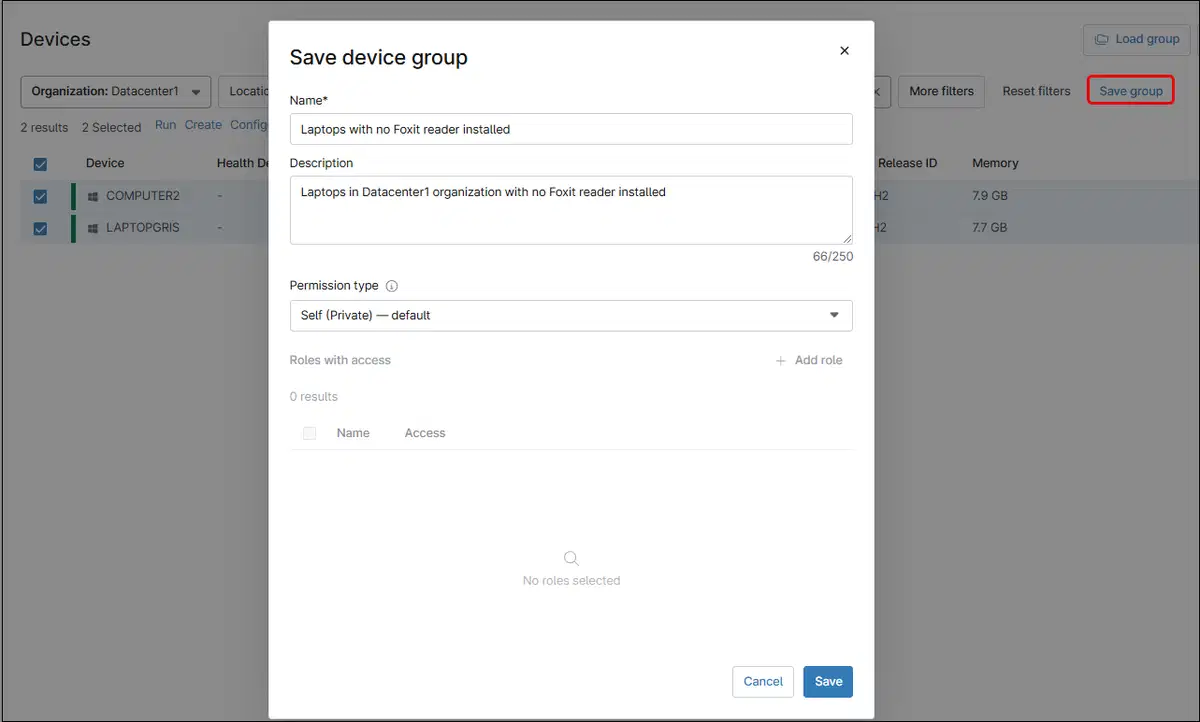
No exemplo anterior, aplicamos filtros para restringir a lista de endpoints. Continuaremos usando o mesmo filtro nesta seção. Desta vez, porém, salvaremos o filtro como um grupo chamado “Laptops sem o Foxit instalado”.
Para salvar o grupo, clique em “Salvar grupo”, conforme destacado em vermelho na captura de tela abaixo. Em seguida, preencha o nome do grupo, a descrição e o tipo de permissão e clique no botão azul “Salvar ”.
O novo grupo aparecerá junto com os dispositivos que o compõem. Observe que esse grupo, assim como todos os outros grupos de dispositivos, é dinâmico. Isso significa que, se dispositivos adicionais atenderem aos critérios — ou se os existentes deixarem de atendê-los —, o grupo será atualizado automaticamente.
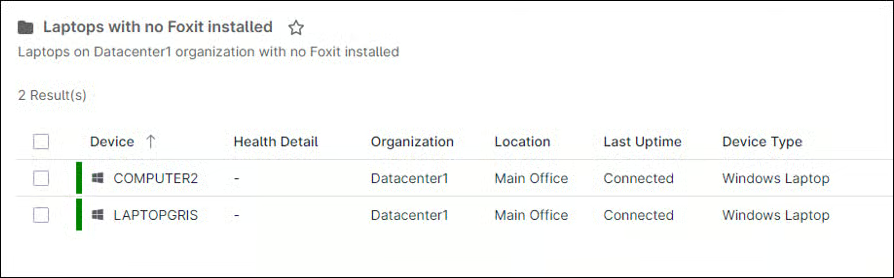
Agora que temos o grupo pronto, vamos criar a tarefa de agendamento que será aplicada a esse grupo.
a) Navegue até Administração > Tarefas e clique em Nova tarefa.
b) Preencha os detalhes gerais da tarefa conforme a descrição do exemplo para criar a programação. Certifique-se de marcar a opção Permitir grupos.
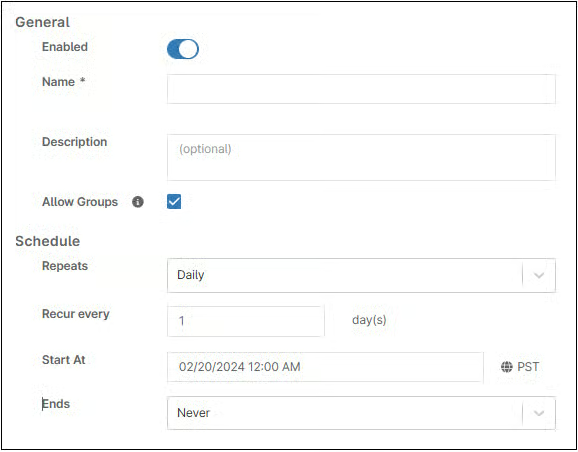
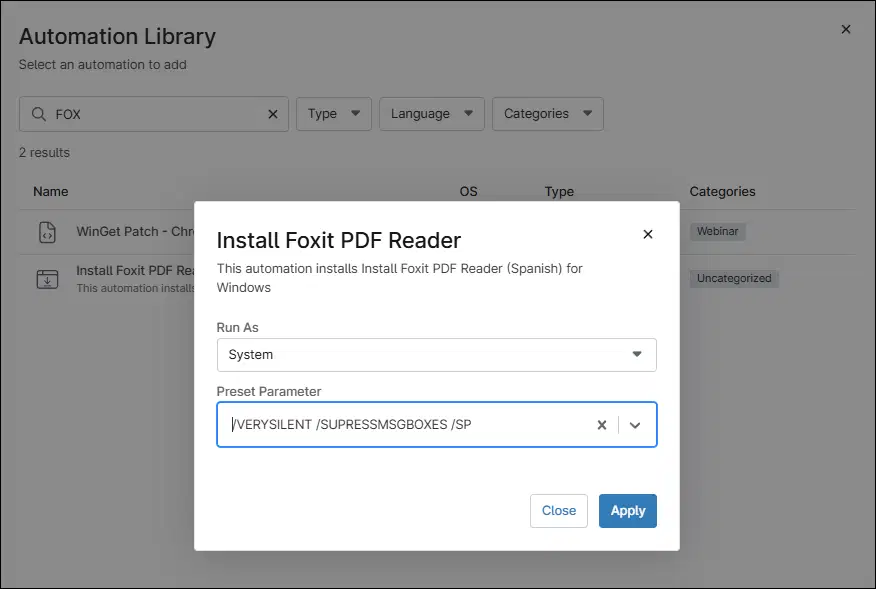
Em seguida, clique em Adicionar no lado direito da tela para adicionar a automação. Pesquise por “Instalar o Foxit PDF Reader” e, quando a automação desejada aparecer, clique nela. Uma caixa de diálogo será exibida; preencha os campos conforme a seção anterior e clique em Aplicar.
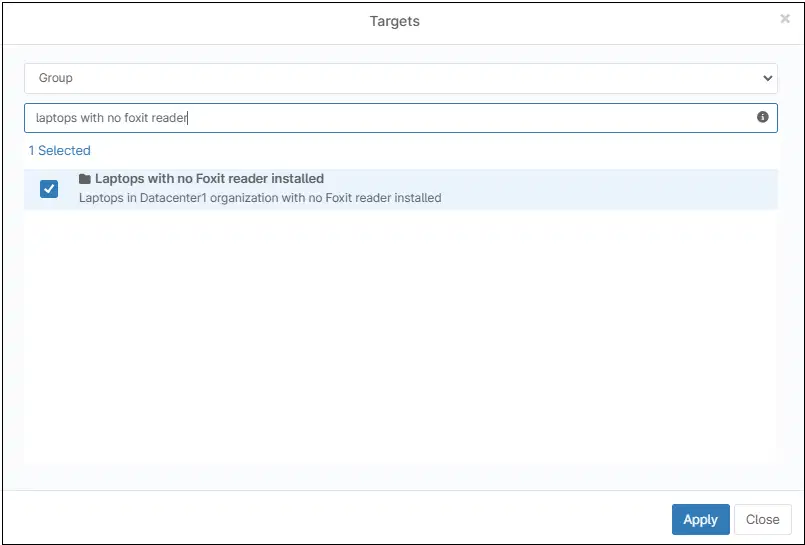
c) Vá para a guia Alvos e clique em Adicionar para criar a lista de alvos. Uma caixa de diálogo será exibida. Selecione “Grupo” em primeiro lugar; em seguida, procure o grupo criado anteriormente, “Laptops sem o Foxit instalado”, marque-o com uma marca de seleção e clique em “Aplicar”.
Em seguida, salve, insira a resposta do seu método de MFA e feche.
Um ponto importante a ser observado aqui é que os endpoints offline não serão instalados nem colocados na fila. Essa é uma limitação desse método.
Envio do pacote de instalação usando uma política.
Ao usar uma política, o NinjaOne executa automações quando uma condição é atendida. Adicione uma condição a uma política existente, por exemplo, “Estações de Trabalho Windows”, ou restrinja a lista de dispositivos de destino criando uma nova política herdada de “Estações de Trabalho Windows”, adicione a condição e aplique-a apenas aos dispositivos de destino que precisam instalar esse software.
Vamos voltar ao exemplo de instalação do Foxit PDF Reader apenas nos laptops das estações de trabalho do Datacenter1. Como não há políticas que afetem apenas os laptops Windows, vamos criar uma nova política herdada de “Estações de trabalho Windows” e aplicá-la ao grupo de laptops no nível da organização. Para isso, siga as instruções a seguir.
a) Navegue até Administração > Políticas > Políticas de agente e clique em Criar nova política , à direita da tela. A caixa de diálogo “Criar uma política” é exibida.
b) Insira o nome da política, a descrição, a função e, opcionalmente, selecione uma política pai.
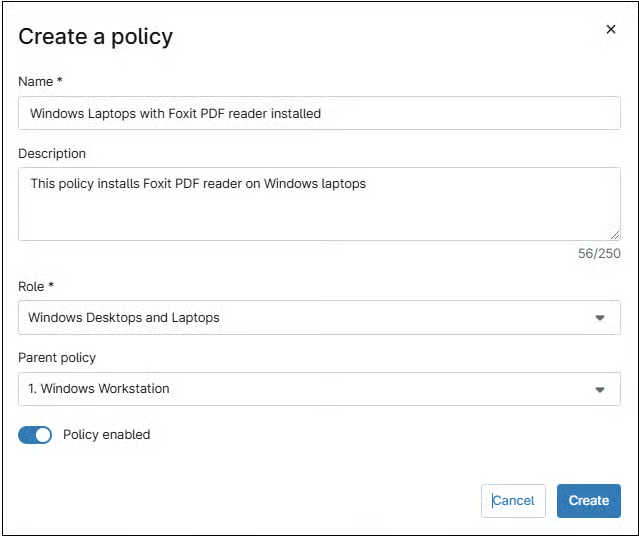
Após salvar, a tela passa automaticamente para a edição da nova política.
c) Clique em “Adicionar uma condição”; a caixa de diálogo “Condição” será exibida.
d) Clique em “Selecionar uma condição”; uma nova caixa de diálogo será exibida.
e) No menu suspenso, selecione “Software”; em seguida, em “Presença”, selecione “Não existe”; depois, em “Nomes”, digite “*Foxit*” e pressione a tecla Enter (os curingas (*) no início e no final significam que o nome do software pode ser qualquer um que contenha “Foxit”. Outra opção é digitar o nome do software exatamente como o Windows o nomeia na lista de softwares instalados, mas usar curingas é uma opção mais segura), em seguida, clique em “Aplicar”.
Essa condição significa que ela será atendida quando um dispositivo não tiver nenhum software instalado cujo nome inclua “Foxit”. Veja a próxima captura de tela mostrando como fica após a condição ter sido adicionada.
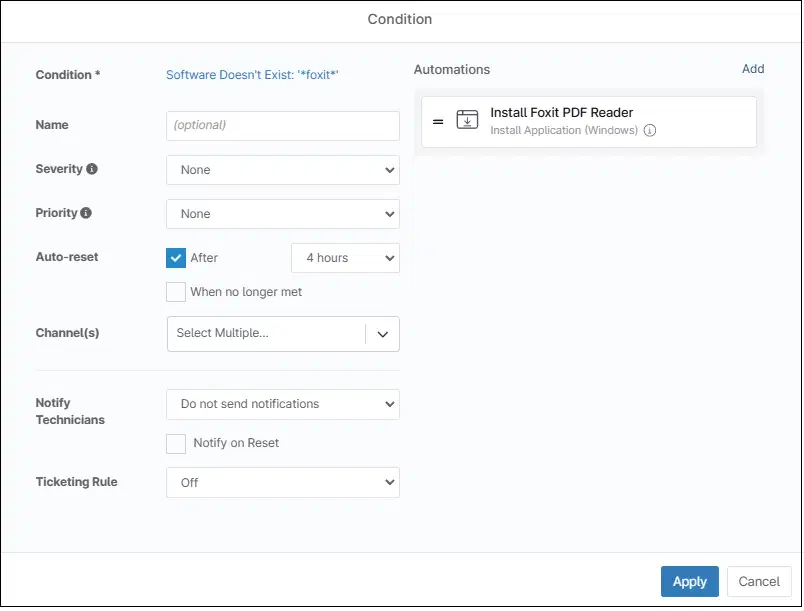
f) Agora vamos adicionar uma automação. Clique em “Adicionar” à direita da tela; a caixa de diálogo da biblioteca de automações será exibida.
g) Encontre a automação “Instalar o Foxit PDF Reader” que criamos anteriormente e clique nela.
h) Confirme os parâmetros “Executar como” e “Predefinições” conforme necessário e clique em “Aplicar”.
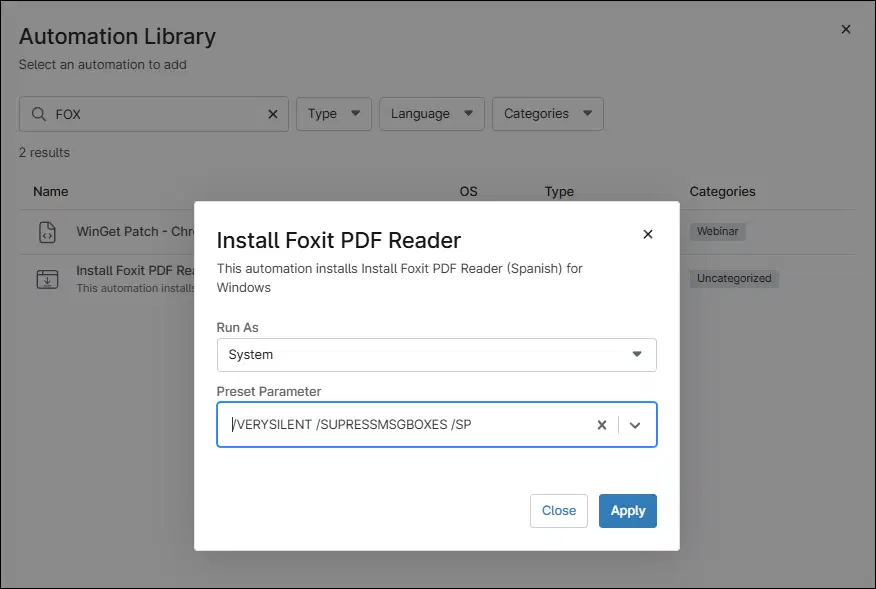
A tela volta para a caixa de diálogo de condições; clique em “Adicionar”.
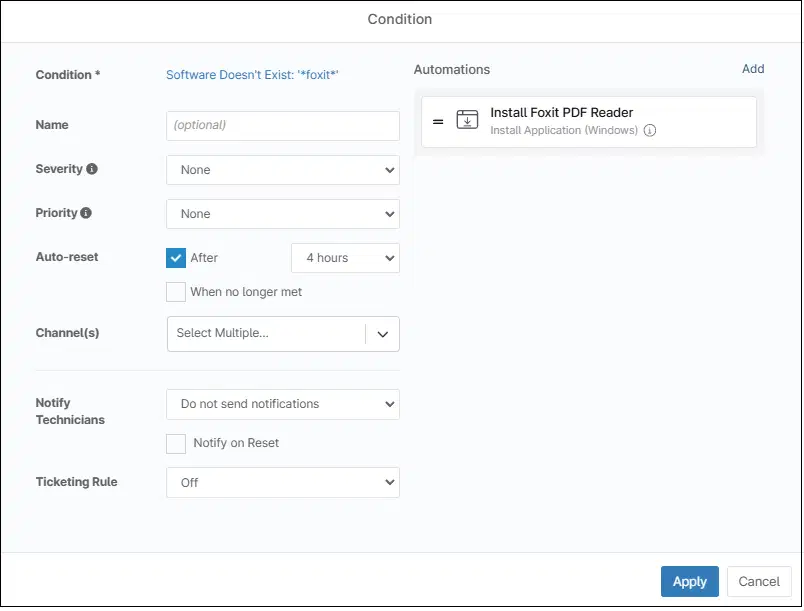
Clique em “Salvar”, insira a resposta do seu método de MFA e clique em “Fechar”.
i) Acesse o painel da organização e selecione a organização Datacenter1 . Clique em “Editar” à direita da tela. Selecione a guia “Políticas” à esquerda da tela. Selecione “Políticas de agente” na parte superior da tela. Na política de laptops Windows, selecione “Estações de trabalho Windows com o Foxit PDF instalado” no menu suspenso e, em seguida, salve. A partir de agora, todos os laptops Windows nesta organização, existentes ou novos, terão o leitor Foxit PDF instalado.
Quando usar cada um dos métodos de instalação explicados?
- O envio do pacote de instalação sob demanda para um ou vários endpoints é adequado quando você precisa instalar software em um ou alguns dispositivos.
- Use uma política quando um grupo mais amplo de dispositivos precisar do software e for possível vinculá-lo a uma política, como uma organização ou um local.
- Use o método de tarefas agendadas quando um grupo amplo de dispositivos precisar do software, mas esse grupo não puder ser vinculado a uma política, por exemplo, um grupo de dispositivos criado com filtros.