
Gerenciar e provisionar dispositivos em um ambiente corporativo pode ser uma tarefa complexa, especialmente quando se trata de instalar aplicativos em dispositivos Android. O uso de software de Gerenciamento de Dispositivos Móveis (MDM), como o NinjaOne, simplifica esse processo, permitindo que administradores de TI instalem aplicativos de forma silenciosa, sem a intervenção do usuário. Esse recurso é crucial para manter a produtividade e garantir que todos os dispositivos estejam em conformidade com as políticas da organização.
Como instalar aplicativos silenciosamente em dispositivos Android com o NinjaOne
O NinjaOne facilita a instalação silenciosa de aplicativos em dispositivos Android por meio de políticas de MDM. Essas políticas automatizam a instalação e o gerenciamento de aplicativos, economizando tempo e esforço. Veja como configurar:
1. Acesse as políticas de MDM
- Navegue até a seção “Administração” usando o menu à esquerda.
- Selecione “Políticas” e, em seguida, escolha “Políticas de MDM” no menu suspenso.
2. Crie ou selecione uma política de MDM
- Para criar uma nova política, clique em “Criar nova política”.
- Como alternativa, selecione uma política existente na lista para editá-la.
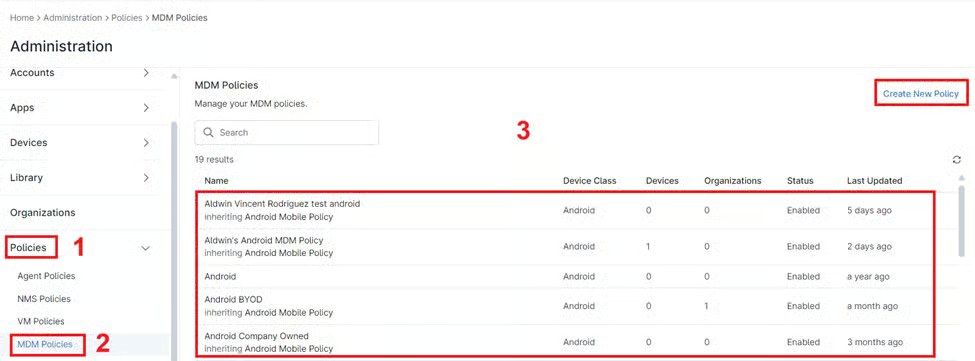
3. Adicione aplicativos à política
- No Editor de Políticas, acesse “Aplicativos ” e selecione “Aplicativos gerenciados”.
- Role para baixo até a seção “Aplicativos gerenciados ” e clique em “Adicionar aplicativos”.
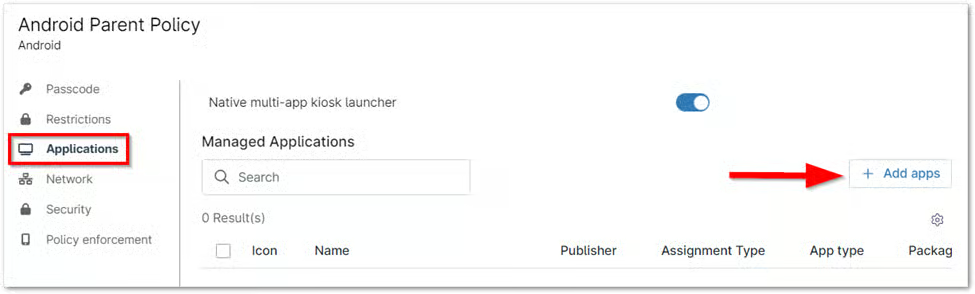
4. Configurar aplicativos
- Escolha aplicativos da Google Play Store, Aplicativos do sistema, Aplicativos da Web ou faça upload de APKs personalizados.
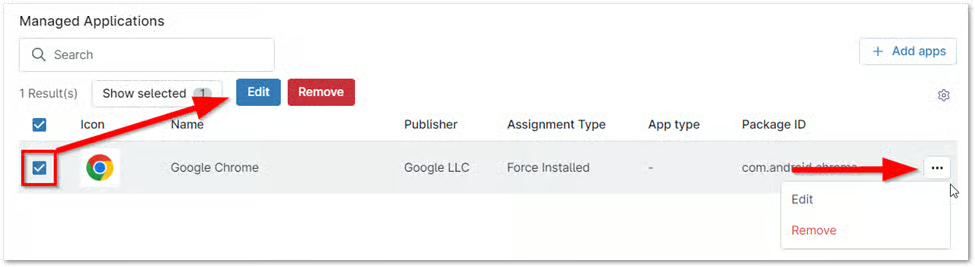
- Para configurar ou editar as configurações de um aplicativo, localize-o na lista:
- Marque a caixa ao lado do aplicativo e clique em “Editar” ou
- passe o mouse sobre o aplicativo, clique no botão de reticências e selecione “Editar”.
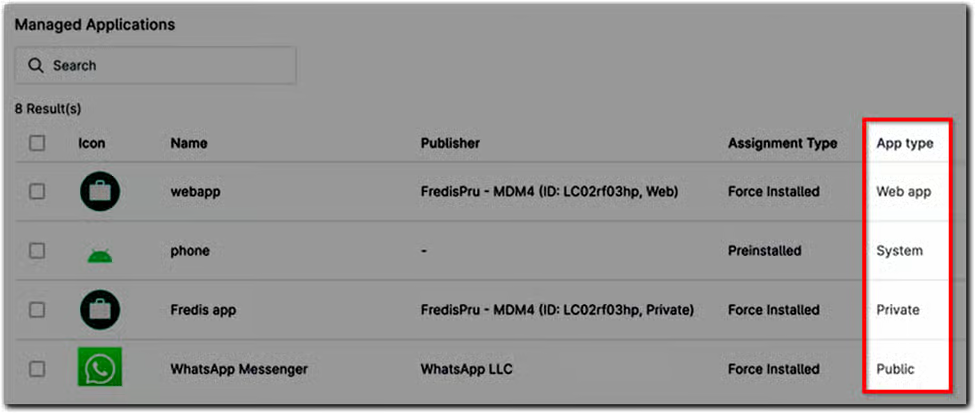
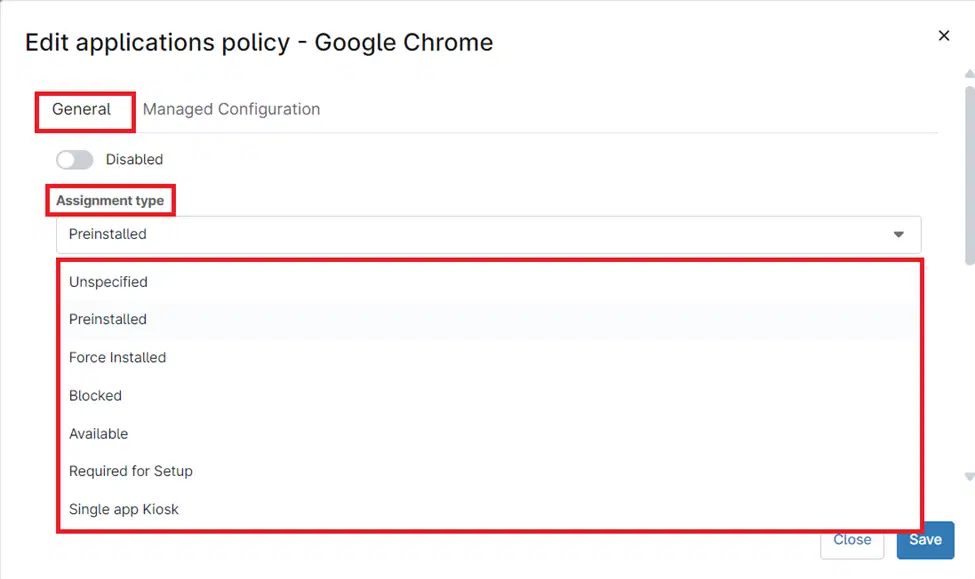
5. Definir o tipo de atribuição do aplicativo
Na guia “Geral” , configure como o aplicativo será instalado:
- Pré-instalado: o aplicativo é instalado automaticamente, mas o usuário pode removê-lo.
- Instalação forçada: o aplicativo instala-se imediatamente, independentemente de restrições, e o usuário não pode removê-lo. Se você remover o aplicativo da política, o sistema também o desinstala do dispositivo.
- Necessário para a configuração: o aplicativo instala-se automaticamente e não pode ser removido. A configuração do dispositivo só termina após a instalação do aplicativo. (Não se aplica a aplicativos do sistema.)
 6. Finalize e salve
- Depois de definir todas as configurações, clique em Salvar.
- Feche o editor de política clicando em Fechar.
Observação: Certifique-se de que a política seja aplicada às organizações ou dispositivos apropriados para que a instalação silenciosa do aplicativo entre em vigor. Sem isso, as alterações de configuração não serão implementadas nos dispositivos de destino.
Benefícios do uso do NinjaOne para instalações silenciosas de aplicativos
O NinjaOne proporciona várias vantagens ao instalar aplicativos silenciosamente em dispositivos Android:
- Maior eficiência: elimine a necessidade de instalações manuais em dispositivos individuais, economizando tempo e recursos.
- Maior conformidade: aplique as políticas da empresa e as regulamentações do setor ao implantar aplicativos e configurações específicas.
- Melhores experiências de usuário: evite incomodar os usuários finais com avisos de instalação e garanta experiências sem interrupções.
Estratégias para instalações silenciosas de aplicativos com o NinjaOne
- Teste de aplicativos: Teste exaustivamente os aplicativos antes de implantá-los silenciosamente para garantir compatibilidade e funcionalidade.
- Camadas de políticas: Combine instalações silenciosas de aplicativos com outras políticas de MDM para garantir um gerenciamento abrangente dos dispositivos.
- Comunicação com o usuário: Embora as instalações sejam silenciosas, mantenha os usuários informados sobre os aplicativos implantados e sua finalidade.