
Políticas do iOS
As políticas do iOS no NinjaOne referem-se às políticas específicas para dispositivos da Apple que utilizam o sistema operacional iOS, como os iPhones. As políticas do iOS em um sistema de MDM (Gerenciamento de Dispositivos Móveis) são essenciais, pois garantem que os dispositivos sejam configurados e gerenciados de acordo com as diretrizes e os padrões de segurança da Apple. Essas políticas mantêm a integridade dos dispositivos, aplicam protocolos de segurança e proporcionam integração perfeita com os serviços da Apple.
Elas também permitem que os administradores de TI controlem os recursos dos dispositivos, gerenciem a distribuição de aplicativos e protejam dados confidenciais. Em última análise, essas políticas aprimoram a experiência do usuário e a eficiência operacional nas organizações que utilizam dispositivos da Apple.
O que é possível configurar com as políticas do iOS no NinjaOne?
As políticas do iOS dividem-se em seis categorias: Senha, Restrições, Aplicativos e Rede.
Explicamos cada uma delas a seguir.
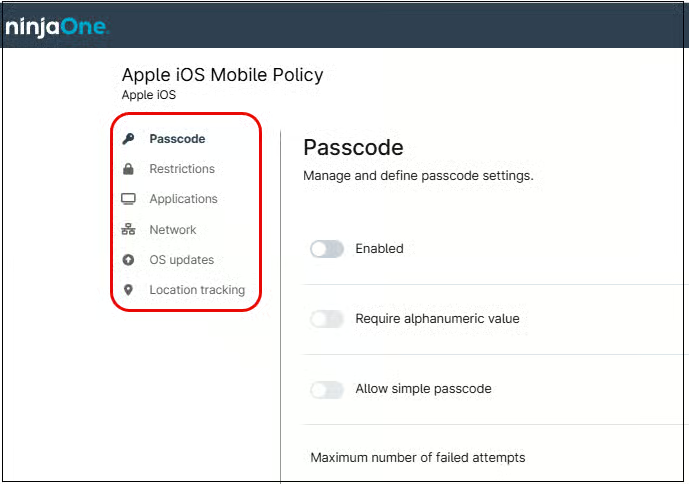
1. Senha
Essa categoria define as configurações de senha do telefone. Se ativada, a senha é exigida de acordo com as configurações.
| Configuração | Definição |
| Exigir valor alfanumérico | Exige o uso de números (123) e de caracteres alfabéticos (Abc). |
| Permitir senha simples | Uma senha simples contém caracteres repetidos ou caracteres em sequência crescente ou decrescente (123 ou CBA). |
| Número máximo de tentativas malsucedidas | O número permitido de tentativas malsucedidas ao digitar a senha na tela de bloqueio do dispositivo. Após seis tentativas malsucedidas, impõe-se um intervalo de tempo antes de digitar a senha novamente. O intervalo aumenta a cada tentativa. Se as tentativas malsucedidas de um usuário excederem o número definido na política, o dispositivo será apagado. |
| Validade máxima da senha (dias) | O número de dias durante os quais a senha pode permanecer inalterada. Após esse número de dias, o usuário deve alterar a senha antes de desbloquear o dispositivo. Se definido como zero (0), a senha não terá prazo de validade. Essa propriedade é ignorada para cadastro de usuários. |
| Período de tolerância máximo para bloqueio do dispositivo | O período durante o qual o telefone pode ser desbloqueado sem inserção de senha. Após o término do período de tolerância, o sistema bloqueia automaticamente o dispositivo e solicita a senha. |
| Número mínimo de caracteres complexos | Um caractere complexo (ou “especial”) é um caractere que não seja um número ou uma letra, como & % $ #. Esta propriedade é ignorada para cadastros de usuários. |
| Comprimento mínimo da senha | Este parâmetro é independente da configuração opcional “Número mínimo de caracteres complexos”. |
| Histórico de senhas | O número definido aqui determina quantas vezes a senha pode ser reutilizada antes que seja necessário criar uma nova senha exclusiva. Por exemplo, se esse requisito for definido como “3”, o usuário pode redefinir a senha para uma já usada no passado até três vezes antes de precisar usar caracteres diferentes. |
| Tempo máximo de bloqueio automático | O número de minutos durante os quais o dispositivo pode ficar inativo antes de o sistema bloqueá-lo. Quando esse limite é atingido, o sistema bloqueia o dispositivo e exige a senha. O usuário pode editar essa configuração no dispositivo, mas o valor não pode exceder a configuração da política. |
2. Restrições
Esta categoria possui mais de 100 configurações do telefone que podem ser ativadas ou desativadas. As configurações estão divididas em 6 categorias: Funcionalidade, Aplicativos, Segurança e Privacidade, Mídia, iCloud e Sala de Aula. Algumas dessas configurações são exclusivas do modo supervisionado do iOS e outras são para o modo não supervisionado. O editor de políticas permite visualizar apenas as configurações de uma categoria escolhida ou todas as configurações. O editor também exibe apenas as configurações aplicáveis ao modo supervisionado, não supervisionado ou a todos. Há também uma opção de pesquisa para localizar uma configuração. Consulte a captura de tela abaixo como referência.
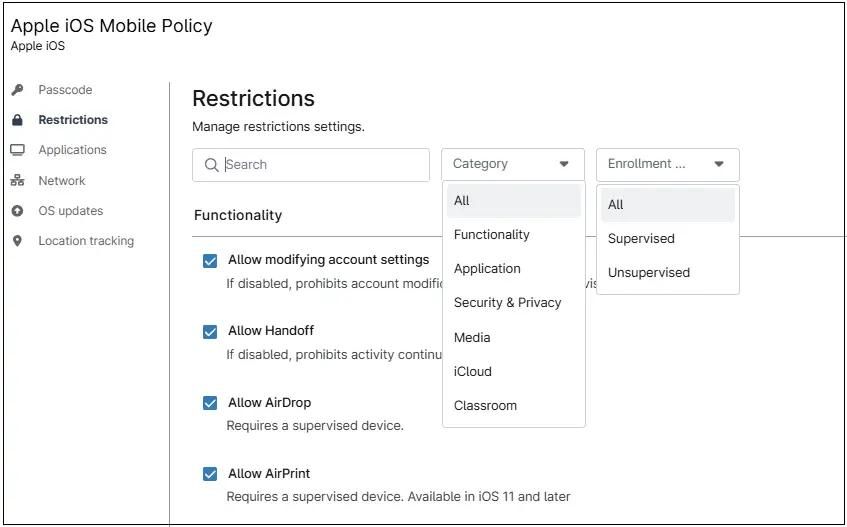
Apenas os valores modificados em relação à configuração padrão serão enviados ao dispositivo. Os valores padrão em uma política representam como um dispositivo se comporta sem nenhuma política de MDM ativada.
Se o dispositivo foi cadastrado com um perfil de trabalho, as restrições serão aplicadas apenas ao perfil de trabalho.
Consulte a seção de políticas do iOS no guia de configuração do MDM do NinjaOne para obter uma descrição detalhada de cada restrição.
3. Aplicativos
Essa categoria controla quais aplicativos estão disponíveis para os usuários finais e quais estão bloqueados para uso. Além disso, o MDM do NinjaOne oferece suporte a aplicativos atribuídos por meio do recurso “App and Books” da Apple – anteriormente conhecido como Volume Purchase Program (VPP). Os tokens de conteúdo do Apple Business Manager (ABM) são suportados por organização/localização e fornecem informações relacionadas ao token, aos aplicativos atribuídos e às licenças na página de configuração do MDM no NinjaOne. Para saber mais sobre o recurso “Apps and Books” da Apple, consulte o tutorial “Comprando conteúdo por meio do Apps and Books”.
Siga as etapas abaixo para adicionar e configurar aplicativos em uma política.
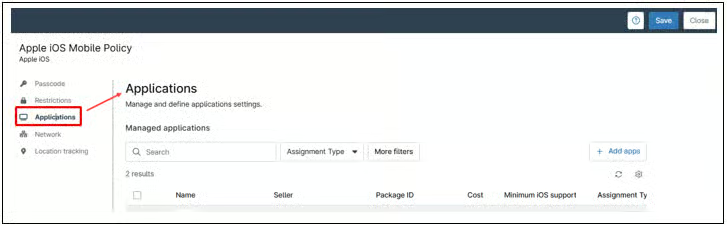
a. Clique em + Adicionar aplicativos.
b. Alterne entre as guias “Apps e Livros” e “App Store Pública” , dependendo do tipo de aplicativo que você deseja adicionar. Observe que, se não houver token de “Apps e Livros” configurado, não aparecerá conteúdo na guia “Apps e Livros”.
c. Digite o nome do aplicativo ou do editor do aplicativo no campo de pesquisa. Se não tiver certeza do que digitar, basta digitar uma única letra e clicar em “Pesquisar”. O sistema exibe uma lista de aplicativos correspondentes.
d. Clique no aplicativo desejado. O sistema exibe uma caixa de diálogo.

e. Selecione o tipo de atribuição no menu suspenso (instalação forçada ou bloqueado). Observe que o tipo de atribuição “Bloqueado” é compatível apenas com dispositivos supervisionados.
f. Se a seleção for “Bloqueado”, vá para a etapa oito.
g. Se a seleção for “Instalação forçada”, preencha os campos restantes.
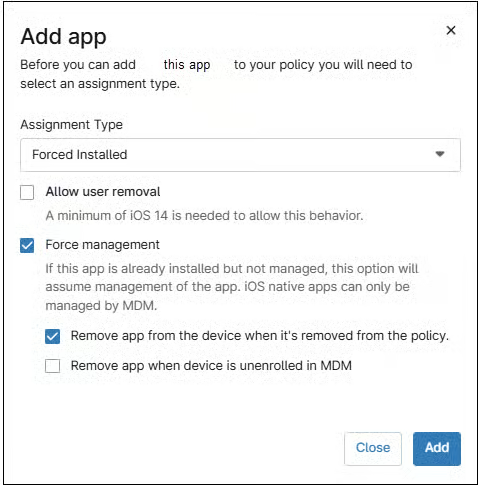
Observação: se você optar por remover o aplicativo quando um dispositivo for removido de uma política, essa função também se aplica ao alterar a política de um dispositivo na guia “Configurações” do painel do dispositivo, caso a nova política não inclua o aplicativo.
h. Clique em “Adicionar”. Você pode continuar adicionando aplicativos; quando terminar,
i Clique em “Salvar” no canto superior direito da tela. Insira seu método de resposta de MFA e feche.
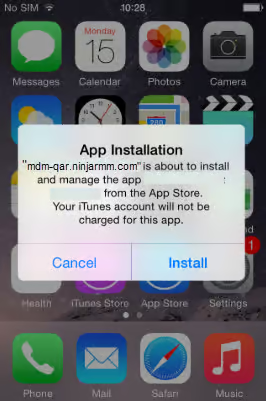
O(s) aplicativo(s) aparecerá(ão) agora em “Aplicativos gerenciados”, exibindo detalhes e tipo de atribuição. Quando a política tentar instalar um aplicativo pela App Store pública em dispositivos supervisionados pela empresa, ou por qualquer método em dispositivos não supervisionados, o usuário final receberá uma notificação no dispositivo. O usuário pode precisar fazer login com um Apple ID e inserir a senha para concluir a instalação. Além disso, o usuário deve selecionar “Instalar” para prosseguir com a instalação.
4. Rede
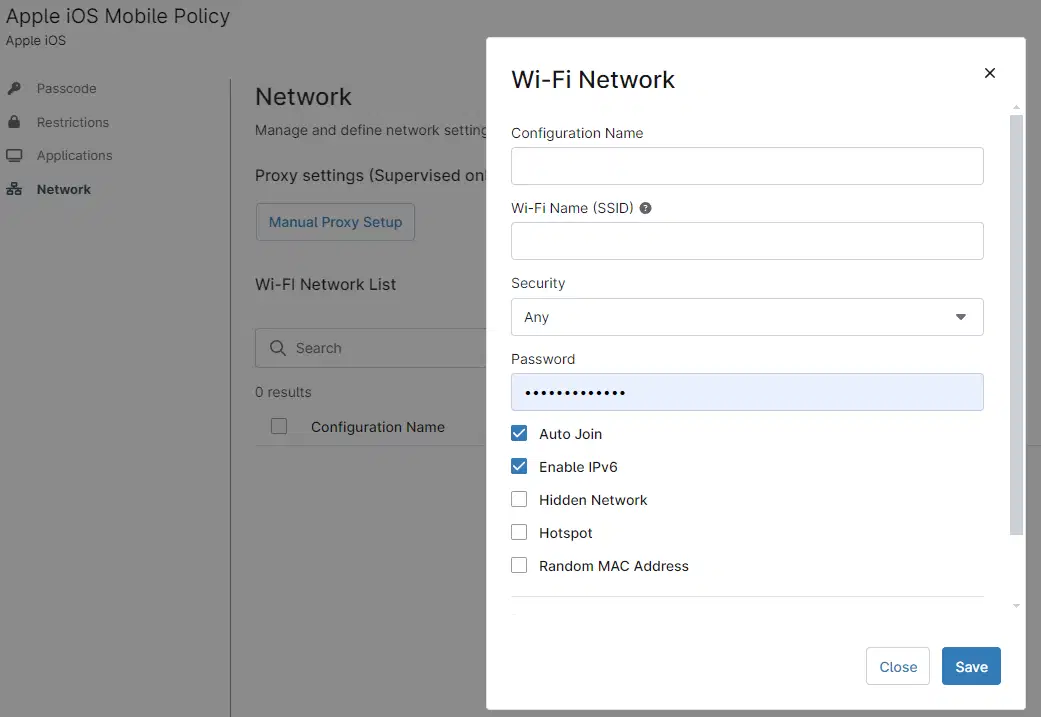
Esta categoria serve para configurar as definições de proxy e redes Wi-Fi. É possível adicionar apenas um proxy, mas várias redes Wi-Fi. Quando qualquer rede for excluída da política, ela também será removida do dispositivo físico.
Para configurações manuais de proxy, preencha os campos e clique em “Salvar”.
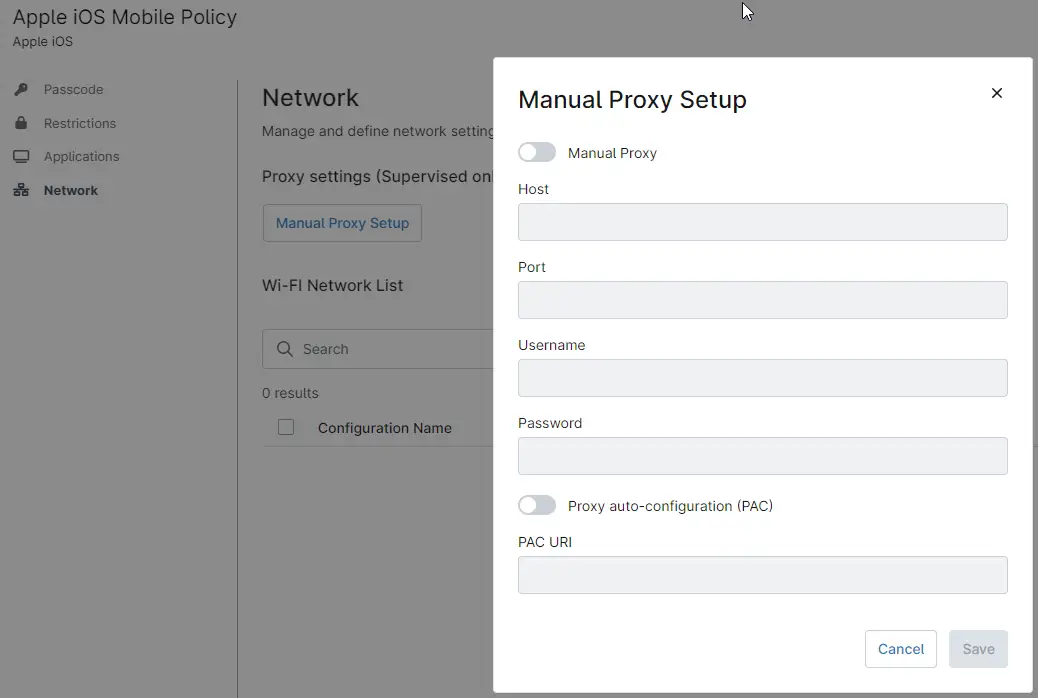
Observe que, se um proxy global estiver configurado, o usuário tem a opção de desativá-lo no dispositivo.
Para configurações de rede Wi-Fi, preencha os campos obrigatórios e clique em “Salvar”.
5. Atualizações do SO
Esta categoria define como os usuários podem instalar atualizações de software e determina as versões obrigatórias do SO.
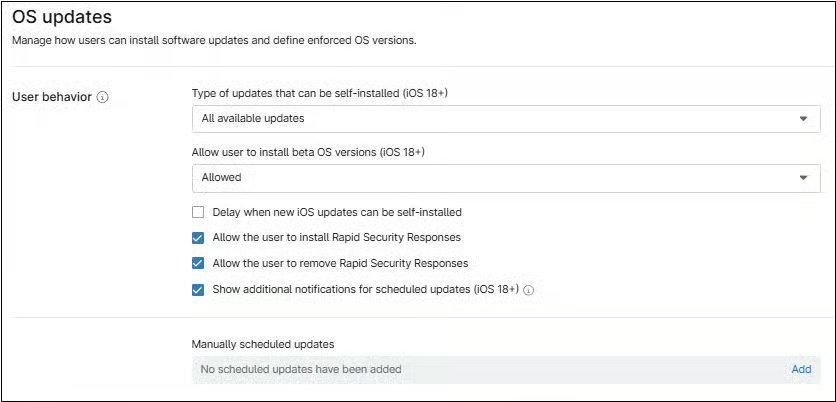
- Tipo de atualizações que podem ser instaladas automaticamente (iOS 18+). Essa opção controla quais atualizações serão instaladas. As opções são: Todas as atualizações disponíveis, A atualização mais recente disponível e A atualização mais antiga disponível.
- Permitir que o usuário instale versões beta do sistema operacional (iOS 18+). Essa opção controla a instalação de versões beta do sistema operacional. As configurações disponíveis são: Permitido, Sempre ativado e Sempre desativado.
- Atraso para a instalação automática de novas atualizações do iOS. Essa opção atrasa a disponibilidade de uma atualização lançada do sistema operacional (SO) para o dispositivo. Quando ativada, você pode especificar a duração do atraso, que pode variar de 1 a 90 dias.
- Instale Respostas Rápidas de Segurança (RSRs). Se ativada, as atualizações críticas de segurança lançadas pela Apple serão instaladas. As RSRs são lançadas mais rapidamente do que as atualizações tradicionais do sistema operacional.
- Permita que o usuário remova as Respostas Rápidas de Segurança. Essa opção controla a capacidade do usuário de remover as RSRs.
- Mostrar notificações adicionais para atualizações agendadas (iOS 18+). Quando ativada, os usuários recebem notificações diárias sobre atualizações agendadas para o futuro. Quando desativada, os usuários recebem notificações apenas a partir de uma hora antes do prazo agendado.
- Atualizações agendadas manualmente. Essa opção impõe atualizações de software. Defina uma data de aprovação para que o usuário instale a atualização voluntariamente. Se o usuário não instalar a atualização até a data de aprovação, a data de imposição garante a instalação automática.
6. Rastreamento de localização
Esta categoria habilita o rastreamento de localização e especifica a precisão e a frequência das atualizações de localização.
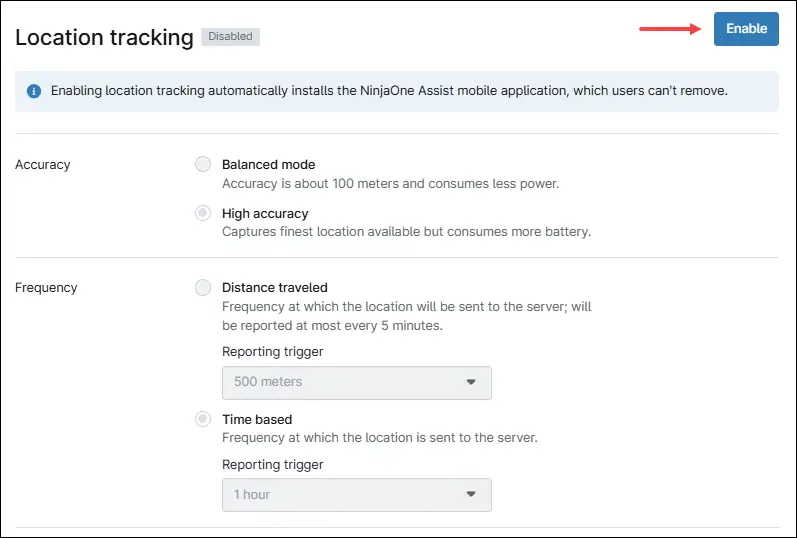
Siga as instruções abaixo para habilitar o rastreamento de localização.
a. Clique em Habilitar.
b. Selecione a precisão: o modo Equilibrado tem precisão de até 100 metros e consome menos bateria. O modo de alta precisão captura a melhor localização disponível, mas consome mais bateria.
c. Selecione a frequência de atualização de localização: “Distância percorrida” significa que o servidor recebe uma atualização de localização depois que o dispositivo se move uma distância especificada (500 m, 1.000 m ou 5.000 m). “Baseado no tempo” significa que o servidor recebe uma atualização de localização com base no tempo. As opções são cinco minutos, 30 minutos, uma hora, seis horas, 12 horas ou 24 horas.
d. Clique em Salvar.
Observação: o rastreamento de localização requer que o aplicativo NinjaOne Assist esteja instalado e ativo no dispositivo, com os Serviços de Localização ativados. O aplicativo também deve ser adicionado à política como um aplicativo gerenciado com a opção “Instalação Forçada” selecionada.