
A recuperação bare metal (BMR) restaura um sistema inteiro, incluindo o SO, os aplicativos e os dados, ao seu estado original após um desastre. Ao contrário dos backups em nível de arquivo, a BMR garante a recuperação completa em um novo hardware ou após uma falha; ela oferece forte proteção contra falhas de hardware e perda de dados, minimizando o tempo de inatividade e facilitando a recuperação após a substituição do hardware. As soluções de BMR são escaláveis e flexíveis, com criptografia para proteger dados confidenciais.
O NinjaOne aprimora a BMR, permitindo que as equipes de TI gerenciem vários dispositivos e configurações com eficiência. Ele agiliza a recuperação após falhas, garantindo restaurações rápidas e seguras com integridade de dados e criptografia, proporcionando recuperação de desastres rápida e confiável e tranquilidade.
Como configurar a recuperação completa (Bare Metal Recovery) no NinjaOne
O primeiro passo para realizar uma restauração de imagem é baixar o Image Restore Manager. Ele pode ser baixado de dois locais diferentes.
Opção 1
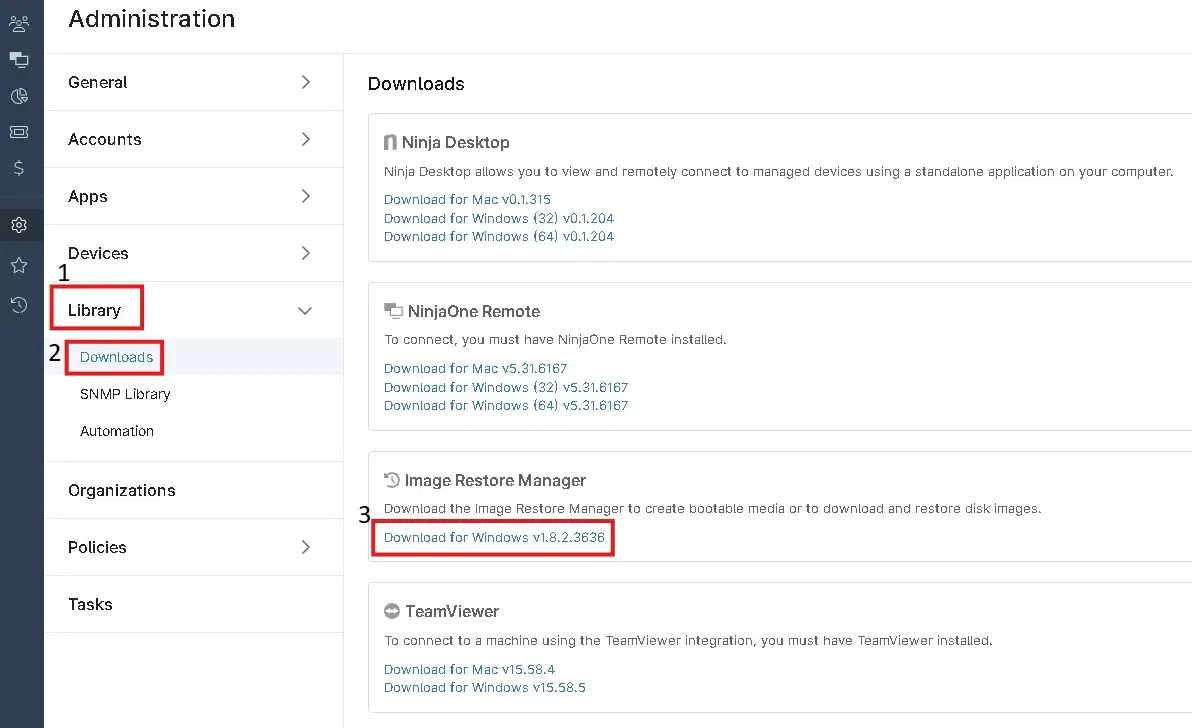
Navegue até Administração > Biblioteca > Downloads e clique no link para baixar o Image Restore Manager.
Opção 2
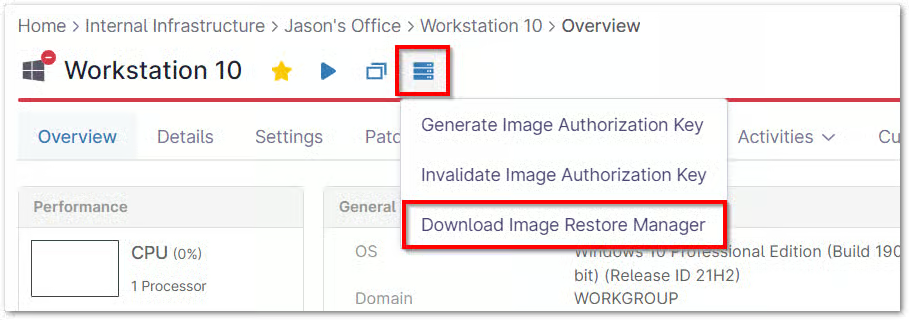
Navegue até um dispositivo com o NinjaOne Backup ativado, passe o mouse sobre o ícone de backup e selecione “Baixar Image Restore Manager”.
Chave de autorização de imagem
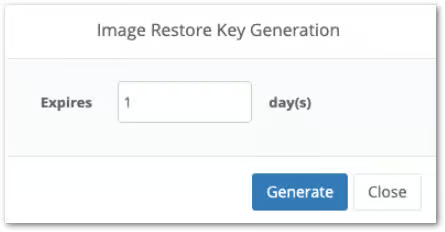
Será necessária também uma chave de autorização de imagem para o dispositivo cujos dados se deseja restaurar. Para gerar uma chave de autorização de imagem, siga as etapas da Opção 2 acima, mas selecione “Gerar chave de autorização de imagem” em vez de baixar o Image Restore Manager. O sistema solicita que você defina um prazo de validade ao gerar a Chave de Autorização de Imagem. O prazo de validade padrão é de 14 dias.
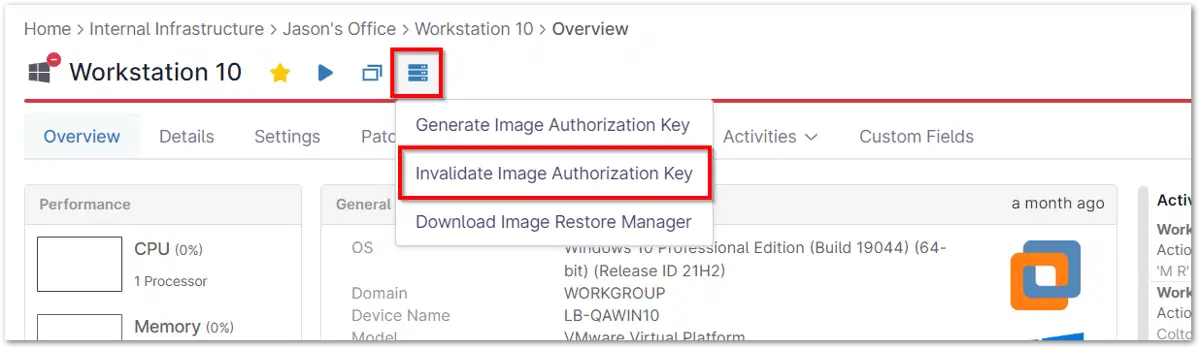
Depois que uma Chave de Autorização de Imagem for gerada para um dispositivo, ela também poderá ser invalidada manualmente passando o mouse sobre o ícone de backup
do dispositivo > Invalidar Chave de Autorização de Imagem. Observe que isso invalidará todas as chaves de autorização de imagem geradas para o dispositivo.
Observações importantes:
- Uma chave de autorização de imagem só pode ser usada uma vez. Depois de usada para recuperar os dados de backup, a chave não pode ser reutilizada.
- É possível gerar várias chaves de autorização de imagem para um dispositivo.
- O sistema exibe a criação ou invalidação da chave no painel “Atividades do sistema”.
Depois de baixar a ferramenta Image Restore Manager, você verá as opções de restauração, incluindo “Criar mídia inicializável para restaurações de imagem”, bem como várias funções de restauração na seção “Utilitários”.
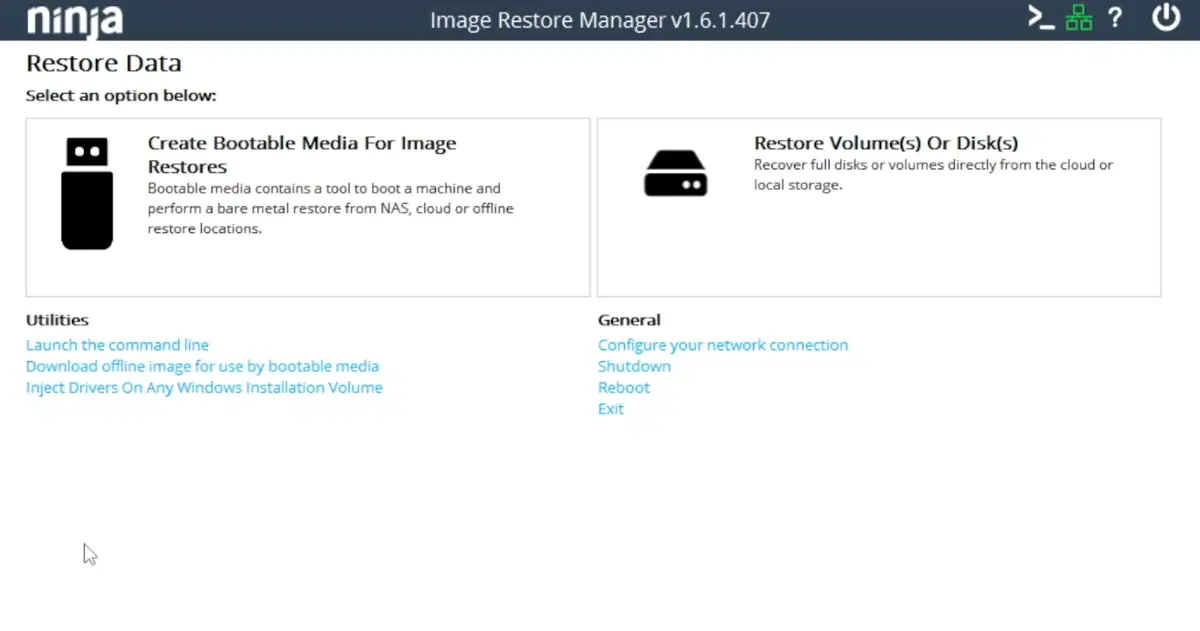
Criar mídia inicializável para restaurações de imagem
Observação importante: Se estiver usando uma máquina virtual (VM), certifique-se de alocar pelo menos 2 CPUs para a VM. Quanto mais recursos alocados à VM, mais a CPU e a RAM aceleram o processo de restauração.
Essa opção cria uma mídia inicializável com a ferramenta de restauração de imagem, que inicializa a máquina e realiza uma restauração completa do sistema.
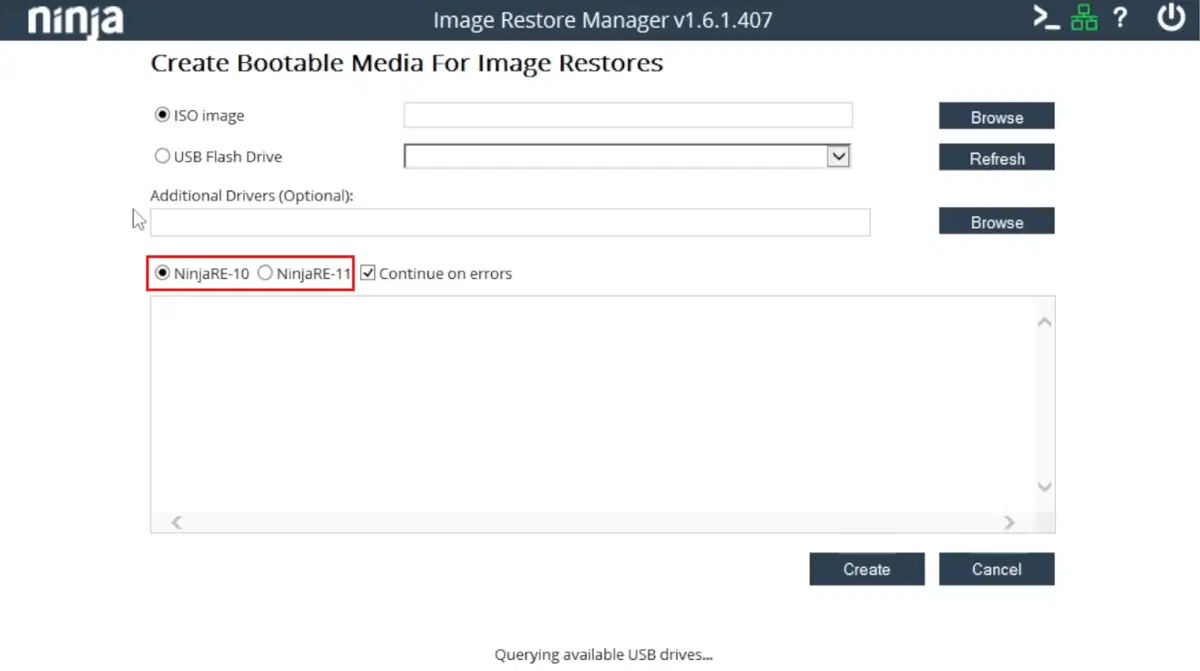
Navegue para selecionar o destino da imagem ISO ou selecione uma unidade flash USB no menu suspenso. Todas as unidades removíveis disponíveis aparecerão automaticamente nesse menu suspenso.
Drivers adicionais a serem instalados com a mídia inicializável também podem ser selecionados aqui, quando aplicável. É necessário ter o Windows ADK instalado para injetar drivers.
Escolha a versão do Windows usada para criar a imagem ISO do NinjaRE. Este não é o sistema operacional que você está restaurando. Selecione Windows 10 (NinjaRE-10) ou Windows 11 (NinjaRE-11), conforme o caso. Por fim, selecione se deseja continuar com o processo de criação da mídia inicializável caso ocorram erros e clique em Criar.
Ao criar um USB inicializável ou uma imagem ISO, o NinjaOne hospeda uma versão personalizada do WinPE, que é como a Microsoft se refere às imagens do ambiente de pré-instalação (PE) criadas no Windows 10 ou versões mais recentes. A compatibilidade da imagem é a mesma do PE e as etapas de criação são semelhantes, com a diferença estando nos pacotes que podem ser habilitados.
Observação importante: Há um limite máximo de 32 GB para o tamanho da partição para que o IRM do NinjaOne funcione corretamente.
Para inicializar a mídia USB, certifique-se de que a unidade USB esteja selecionada como unidade de inicialização na BIOS. Em seguida, siga as instruções na tela para realizar uma restauração completa do sistema.
Benefícios do uso do NinjaOne para a restauração completa do sistema
- Recuperação completa do sistema: a recuperação completa restaura um sistema inteiro, incluindo o sistema operacional, aplicativos, configurações e dados, em um dispositivo novo ou formatado, garantindo tempo de inatividade mínimo.
- Rápida e eficiente: o processo de BMR do NinjaOne é rápido e eficiente, reduz o tempo de recuperação e coloca os sistemas de volta em operação com rapidez, minimizando o impacto nas operações comerciais.
- Independência de hardware: a solução de recuperação bare metal do NinjaOne normalmente suporta restaurações independentes de hardware, o que significa que você pode restaurar a imagem em diferentes configurações de hardware sem problemas.