
O NinjaOne Remote oferece às equipes de TI e aos provedores de serviços gerenciados (MSPs) uma forma rápida, segura e confiável de se conectar a qualquer endpoint, onde quer que ele esteja. Com suporte a Windows, macOS, Android, iOS e iPadOS, os técnicos podem solucionar problemas, prestar suporte prático e resolver ocorrências em tempo real. Como está integrado à plataforma NinjaOne, não é preciso alternar entre várias ferramentas: tudo o que você precisa para gerenciar e dar suporte aos dispositivos fica em um só lugar.
Para MSPs e departamentos de TI, os benefícios são imediatos. Tempos de resposta mais rápidos significam menos tempo de inatividade para os usuários finais, enquanto a segurança robusta, com sessões criptografadas e acesso baseado em funções, protege cada conexão. Ao consolidar o suporte remoto na mesma plataforma usada para monitoramento, aplicação de patches e automação, o NinjaOne Remote aumenta a eficiência dos técnicos e reduz custos e complexidade. O resultado é uma experiência de suporte mais fluida, usuários finais mais satisfeitos e mais tempo para as equipes de TI se dedicarem às prioridades estratégicas.
Como o NinjaOne Remote funciona?
O NinjaOne Remote tem dois componentes:
- O streamer. É o componente cliente, implantado em cada endpoint gerenciado que será controlado remotamente. O agente do NinjaOne instala o cliente automaticamente no modo silencioso.
- O player. É o programa que inicia a conexão e precisa ser instalado manualmente no computador usado para controlar o dispositivo remoto.
O serviço de nuvem do NinjaOne oferece serviços de rendezvous e retransmissão para as sessões remotas, encaminhando o tráfego entre os dispositivos de origem e de destino.
Quando um técnico inicia uma sessão remota clicando no  ícone no painel do dispositivo, o endpoint remoto recebe uma solicitação de conexão e, após um handshake que leva alguns segundos, a sessão remota começa. Se a opção “Ask end user for confirmation before connecting to device” estiver habilitada nas opções de configuração, a sessão só começa depois que o usuário final aprovar a solicitação.
Durante a sessão remota, o endpoint mostra uma pequena janela de notificação informando que o dispositivo está sendo controlado remotamente e identificando quem está conectado pelo nome de marca configurado. Os usuários finais podem ocultar a notificação; isso não encerra nem afeta a sessão.
No visualizador do técnico, a área de trabalho remota aparece em uma janela com moldura. A barra de cabeçalho na parte superior mostra o nome do endpoint remoto e ícones para as ações mais comuns.
Quais ações o técnico pode realizar durante uma sessão remota?
Além do controle remoto total (como se estivesse trabalhando diretamente no endpoint), o técnico pode usar um conjunto de ações rápidas, como enviar combinações de teclas (CTRL-Alt-Del, F12, F10 etc.), imprimir remotamente, transferir arquivos, iniciar um chat com o usuário final, alterar as configurações da sessão, gravar a sessão, alterar o diretório padrão das gravações, ajustar a qualidade do vídeo e encerrar a sessão, entre outras.
Como habilitar o NinjaOne Remote no NinjaOne no meu locatário?
Para habilitar o NinjaOne Remote no seu locatário, é necessário:
- Habilitar o aplicativo NinjaOne.
- Habilitar a integração do cliente NinjaOne em cada organização. Essa etapa implanta automaticamente o streamer nos dispositivos selecionados por função (estação de trabalho Windows, Mac, Android etc.).
Como habilitar o aplicativo NinjaOne no NinjaOne?
Para habilitar o aplicativo NinjaOne no NinjaOne, siga as etapas abaixo:
- Acesse Administração > Aplicativos.
- Clique em NinjaOne Remote. A página de configuração do NinjaOne Remote aparece, mostrando o NinjaOne Remote desabilitado.
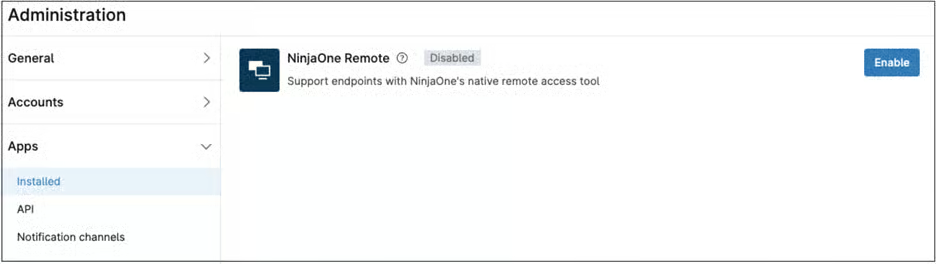
- Clique em Habilitar. As opções de configuração do NinjaOne aparecem.
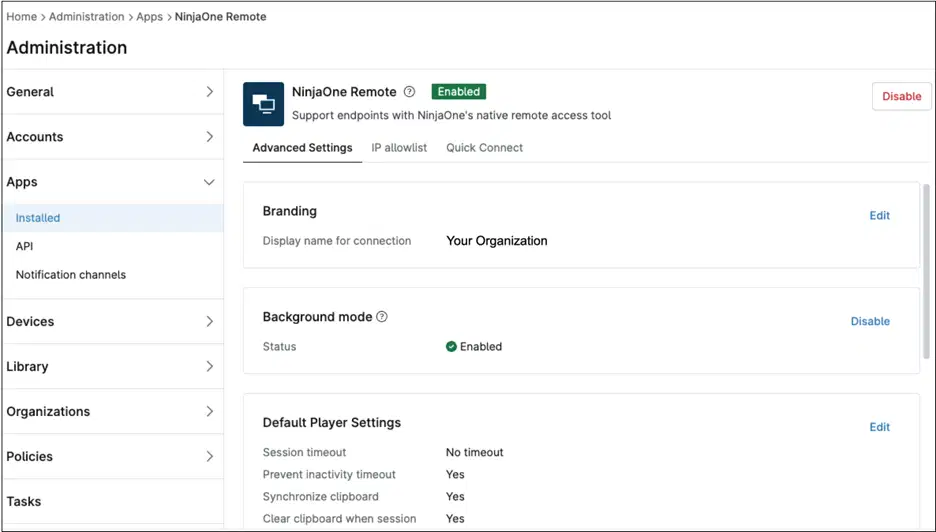
- Neste ponto, o aplicativo NinjaOne está habilitado com a configuração padrão, e você já pode implantar o streamer nos endpoints. Uma seção mais adiante neste documento descreve as opções de configuração disponíveis e como adaptá-las às suas necessidades, de forma global, por organização ou por dispositivo.
Como alterar globalmente as opções de configuração padrão do NinjaOne Remote?
Você pode alterar as opções de configuração padrão logo depois de habilitar o NinjaOne Remote, editando as opções disponíveis, ou acessando Administração > Aplicativos > NinjaOne Remote. Uma tela de configuração com três guias aparece; clique em Editar para alterar as opções. Veja a seguir as opções de cada guia.
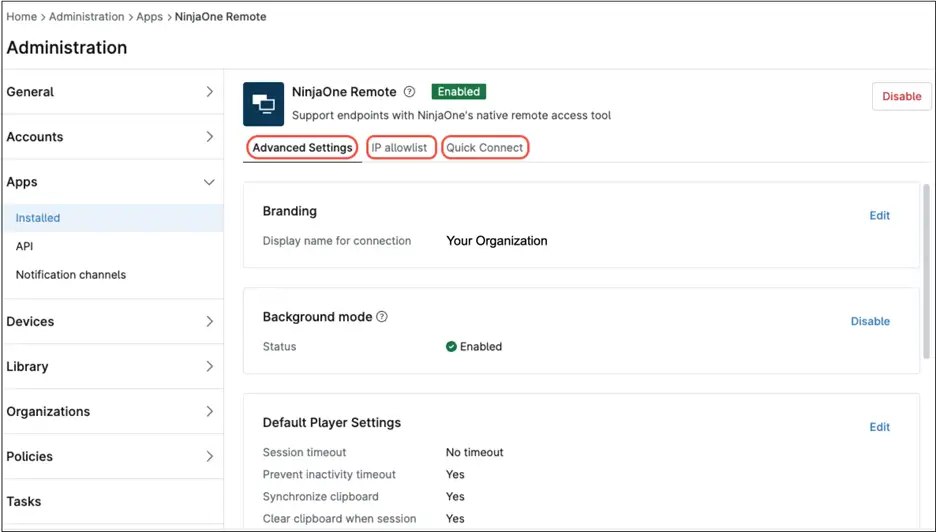
- Guia Configurações avançadas. Veja abaixo as opções desta guia.
- Marca. Define o nome de marca exibido no endpoint durante as sessões de controle remoto. O nome exibido avisa o usuário final de que o dispositivo está sendo controlado remotamente e identifica quem está no controle.
- Modo em segundo plano. Habilita ou desabilita o modo em segundo plano do NinjaOne Remote. Uma seção mais adiante neste documento explica esse modo.
- Configurações padrão do player. Esse conjunto de opções define o comportamento do player; veja abaixo as opções disponíveis.
- Tempo limite da sessão – Define o período de inatividade após o qual a sessão remota é encerrada automaticamente. Qualquer atividade de teclado ou mouse no visualizador reinicia a contagem. Isso se aplica somente à sessão remota e não altera as políticas de inatividade/bloqueio do sistema operacional do endpoint. Ao atingir o tempo limite, você pode configurar a ação pós-sessão: nenhuma ação, bloquear a estação de trabalho ou desconectar o usuário.
- Impedir o tempo limite por inatividade – Com esta opção habilitada, o endpoint permanece ativo durante a sessão remota para que a inatividade do teclado/mouse não ative o protetor de tela nem o bloqueio automático. Isso afeta somente a sessão e não altera as políticas do sistema.
- Sincronizar área de transferência – Com esta configuração habilitada, as áreas de transferência do visualizador e do endpoint são sincronizadas, permitindo copiar e colar nos dois sentidos entre o computador do técnico e o dispositivo remoto durante a sessão.
- Limpar a área de transferência ao encerrar a sessão – Quando habilitada, as áreas de transferência da estação de trabalho do técnico e do endpoint remoto são limpas automaticamente no encerramento da sessão, o que ajuda a evitar a exposição de dados residuais.
- Fazer logout ao encerrar a sessão – Desconecta o usuário conectado no lado remoto quando a sessão é encerrada.
- Bloquear o dispositivo ao encerrar a sessão – Bloqueia o computador remoto quando a sessão é encerrada.
- Desativar o papel de parede remoto – Quando habilitada, o visualizador oculta o papel de parede da área de trabalho remota para reduzir o uso de banda e melhorar o desempenho. Essa configuração afeta somente o que o técnico vê durante a sessão e não altera de forma permanente o papel de parede do usuário no endpoint.
- Bloquear teclado e mouse do técnico – Quando habilitada, as entradas de teclado e mouse do técnico são bloqueadas, e a sessão fica somente em modo de visualização.
- Gravação automática – Quando habilitada, a sessão é gravada automaticamente, e a gravação fica armazenada no computador do técnico em \users\<username>\videos (Mac e Windows). Assim que a conexão é encerrada, uma janela pop-up aparece na tela do técnico com o nome do arquivo da gravação.
- Configurações padrão do streamer.
Atualizar automaticamente – Quando habilitada, o streamer se atualiza silenciosamente em segundo plano sempre que uma nova versão estiver disponível.
- Guia Lista de IPs permitidos. Esta guia tem apenas uma opção: Lista de IPs permitidos.
Com a lista de IPs permitidos habilitada, o sistema só permite conexões remotas a partir dos endereços IP de origem WAN especificados. Todas as outras origens são bloqueadas. É possível adicionar até 10 endereços IP à lista. Depois de estabelecida, a conexão continua permitida mesmo que o IP WAN/público mude. Para habilitar essa opção, adicione pelo menos um endereço IP à lista.
- Guia Quick Connect. Esta guia tem apenas uma opção: Quick Connect.
Com esta opção habilitada, o complemento Quick Connect fica disponível. O Quick Connect permite o acesso remoto a dispositivos que não estão inscritos no NinjaOne, com um fluxo baseado em convites. O acesso é temporário e limitado ao convite específico.
Como ajustar as opções de configuração padrão do NinjaOne para uma organização?
As opções por organização podem ser personalizadas para atender às necessidades específicas de cada organização. Quando definidas, essas opções substituem as configurações globais apenas para essa organização.
Para definir ou ajustar as configurações de uma organização, siga as etapas abaixo.
- acesse Administração > Organizações e clique na sua organização. O editor da organização aparece.
- No menu à esquerda, clique em NinjaOne Remote. As opções do NinjaOne Remote aparecem à direita, com duas guias: Geral e Avançado.
- Clique em Avançado.
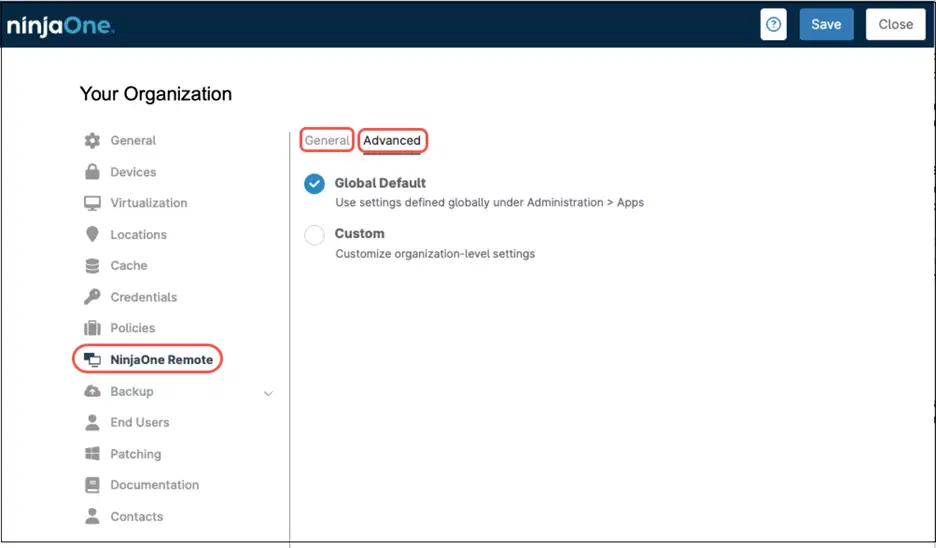
- Selecione Personalizado. As opções do NinjaOne Remote aparecem.
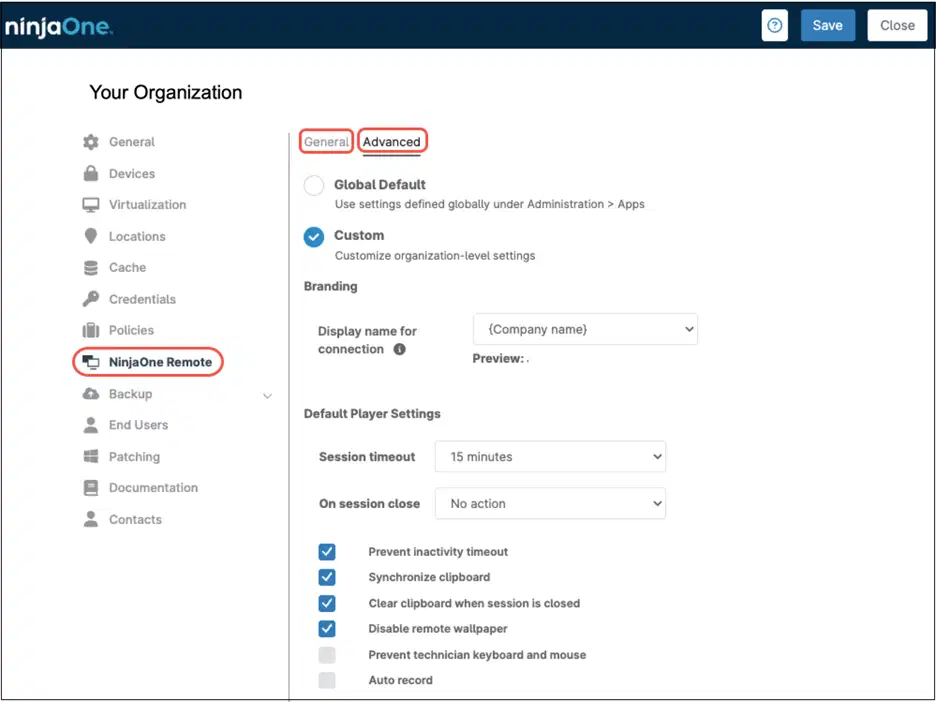
- Ajuste as configurações conforme suas preferências; veja abaixo a definição de cada uma.
- Marca. Nome de exibição da conexão – Define o nome de marca exibido no endpoint durante as sessões de controle remoto. O nome exibido avisa o usuário final de que o dispositivo está sendo controlado remotamente e identifica quem está no controle.
- Configurações padrão do player. Esse conjunto de opções define o comportamento do player; veja abaixo as opções disponíveis.
- Tempo limite da sessão – Define o período de inatividade após o qual a sessão remota é encerrada automaticamente. Qualquer atividade de teclado ou mouse no visualizador reinicia a contagem. Isso afeta somente a sessão e não altera as políticas de inatividade/bloqueio do sistema operacional do endpoint.
- Ao encerrar a sessão – Define a ação a ser executada quando a sessão remota termina. As opções são nenhuma ação, bloquear a estação de trabalho, ou desconectar o usuário remoto.
- Impedir o tempo limite por inatividade – Com esta opção habilitada, o endpoint permanece ativo durante a sessão remota para que a inatividade do teclado/mouse não ative o protetor de tela nem o bloqueio automático. Isso afeta somente a sessão e não altera as políticas do sistema.
- Sincronizar área de transferência – Com esta configuração habilitada, as áreas de transferência do visualizador e do endpoint são sincronizadas, permitindo copiar e colar nos dois sentidos entre o computador do técnico e o dispositivo remoto durante a sessão.
- Limpar a área de transferência ao encerrar a sessão – Quando habilitada, as áreas de transferência da estação de trabalho do técnico e do endpoint remoto são limpas automaticamente no encerramento da sessão, o que ajuda a evitar a exposição de dados residuais.
- Desativar o papel de parede remoto – Quando habilitada, o visualizador oculta o papel de parede da área de trabalho remota para reduzir o uso de banda e melhorar o desempenho. Essa configuração afeta somente o que o técnico vê durante a sessão e não altera de forma permanente o papel de parede do usuário no endpoint.
- Bloquear teclado e mouse do técnico – Quando habilitada, as entradas de teclado e mouse do técnico são bloqueadas, e a sessão fica somente em modo de visualização.
- Gravação automática – Quando habilitada, a sessão é gravada automaticamente, e a gravação fica armazenada no computador do técnico em \users\<username>\videos (Mac e Windows). Assim que a conexão é encerrada, uma janela pop-up aparece na tela do técnico com o nome do arquivo da gravação.
Como ajustar as opções de configuração padrão do NinjaOne para um único dispositivo?
Alguns dispositivos podem exigir configurações mais restritivas do NinjaOne Remote. Configure as opções como mostrado abaixo e siga o procedimento a seguir para concluir os ajustes.
- Acesse o editor do dispositivo.
- Clique em Configurações.
- No menu à esquerda, clique em Aplicativos.
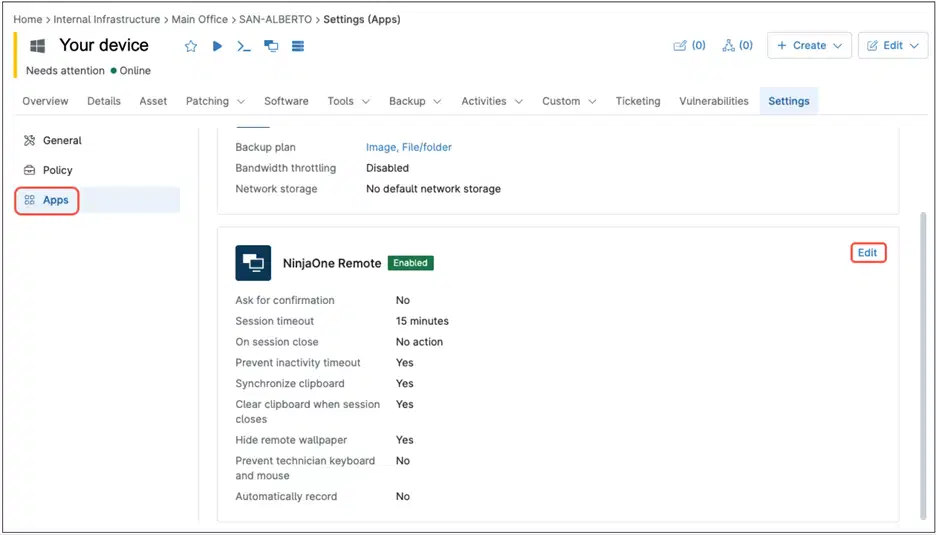
- Clique em Editar ao lado de NinjaOne Remote. O editor do NinjaOne Remote aparece.
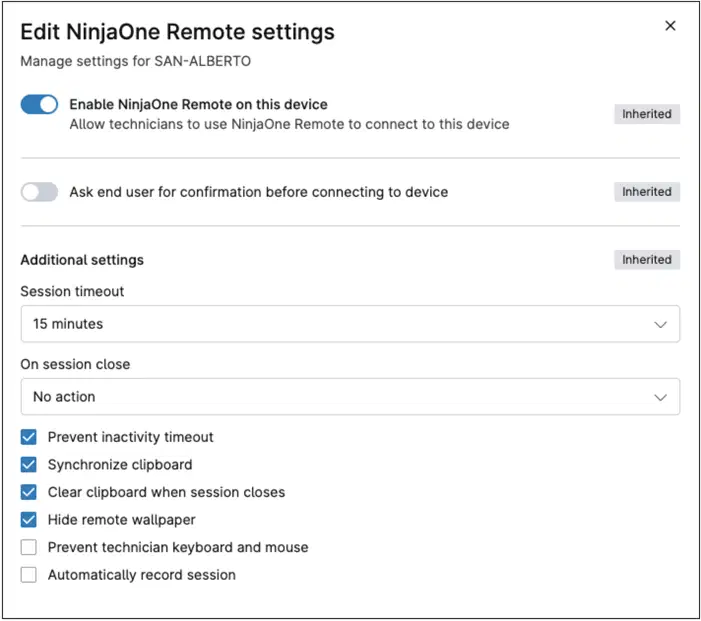
- Nesta tela, você pode desabilitar o NinjaOne Remote no dispositivo ou exigir uma solicitação de aprovação no endpoint. Se o usuário final não der consentimento, a conexão é bloqueada e nenhuma sessão é estabelecida. Opcionalmente, você pode definir um tempo limite que permite a conexão mesmo que o usuário final não dê consentimento.
- As demais opções são as mesmas já explicadas para as opções globais e por organização.
- Clique em Atualizar.
Como habilitar a integração do cliente NinjaOne para a minha organização?
Habilitar essa integração implanta o streamer do NinjaOne nas funções de dispositivo selecionadas. Para habilitar a integração do cliente NinjaOne em uma organização, siga as etapas abaixo:
- Acesse Administração > Organizações.
- Clique na sua organização. O editor da organização aparece.
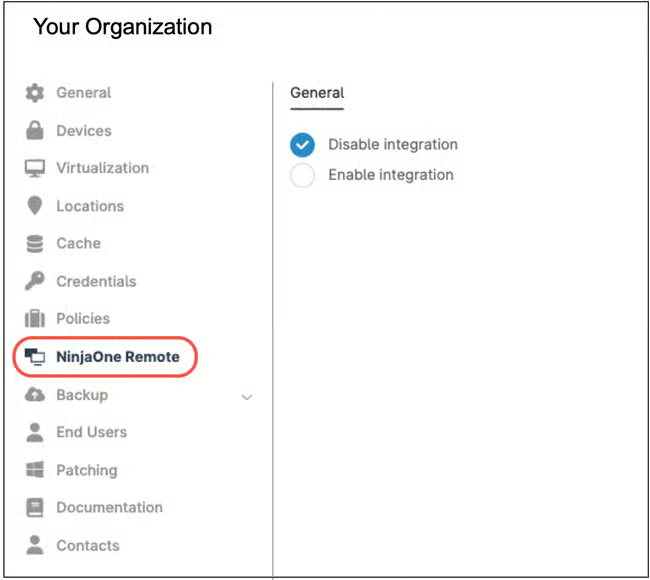
- Clique em Habilitar integração. Uma lista de funções de nó aparece.
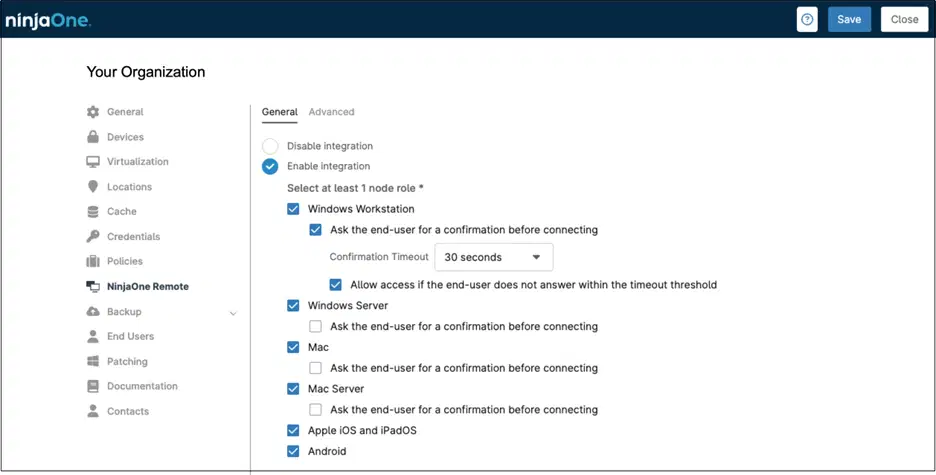
- Marque a caixa da função de nó em que você quer implantar o streamer.
- Se você selecionar “Ask the end-user for a confirmation before connecting”, aparecem mais duas opções: Confirmation timeout e Allow access if the end-user does not answer within the timeout threshold. Selecione essas opções conforme suas necessidades. Elas não se aplicam a dispositivos móveis.
- Clique em Salvar.
Como instalar o NinjaOne Remote Player no meu computador?
Siga as etapas abaixo para baixar e instalar o NinjaOne Remote Player no seu computador.
- Acesse Administração > Biblioteca > Downloads.
- À direita, localize na lista o NinjaOne Remote Player do seu sistema operacional e clique nele para fazer o download
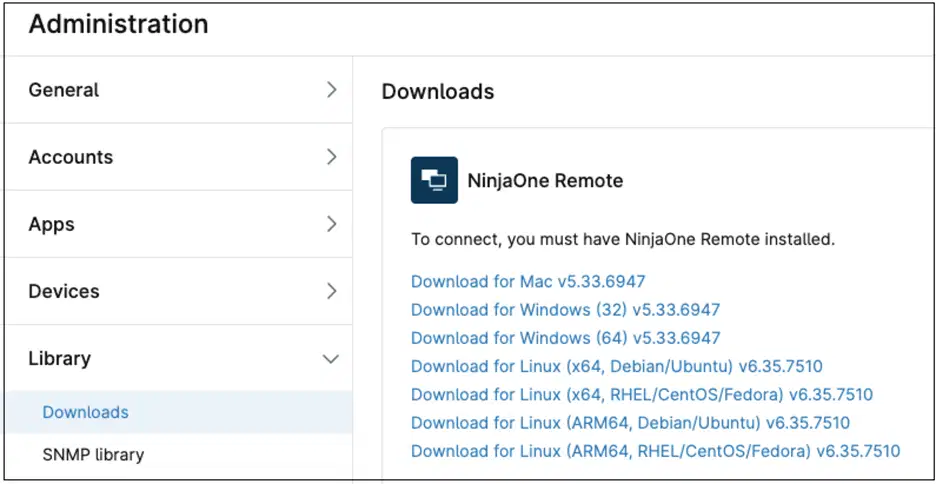
- Depois do download, instale o player no seu computador de acordo com o sistema operacional.
O que é o modo em segundo plano do NinjaOne Remote?
O modo em segundo plano do NinjaOne Remote é um tipo de sessão remota executado na conta SYSTEM do Windows, em uma área de trabalho de manutenção separada e mínima, independente da sessão interativa do usuário. Ele foi criado para uma administração silenciosa e não intrusiva, para que o usuário conectado possa continuar trabalhando sem interrupções. O ambiente apresenta uma área de trabalho preta simplificada e não foi projetado para aplicativos do usuário final; softwares que dependem da sessão do usuário, de tokens vinculados ao perfil ou de gráficos interativos/de GPU podem não abrir. No entanto, as principais ferramentas de manutenção, como navegador de arquivos, gerenciador de discos, editor do registro, visualizador de eventos, gerenciador de serviços, PowerShell/CMD etc., funcionam nesse modo.
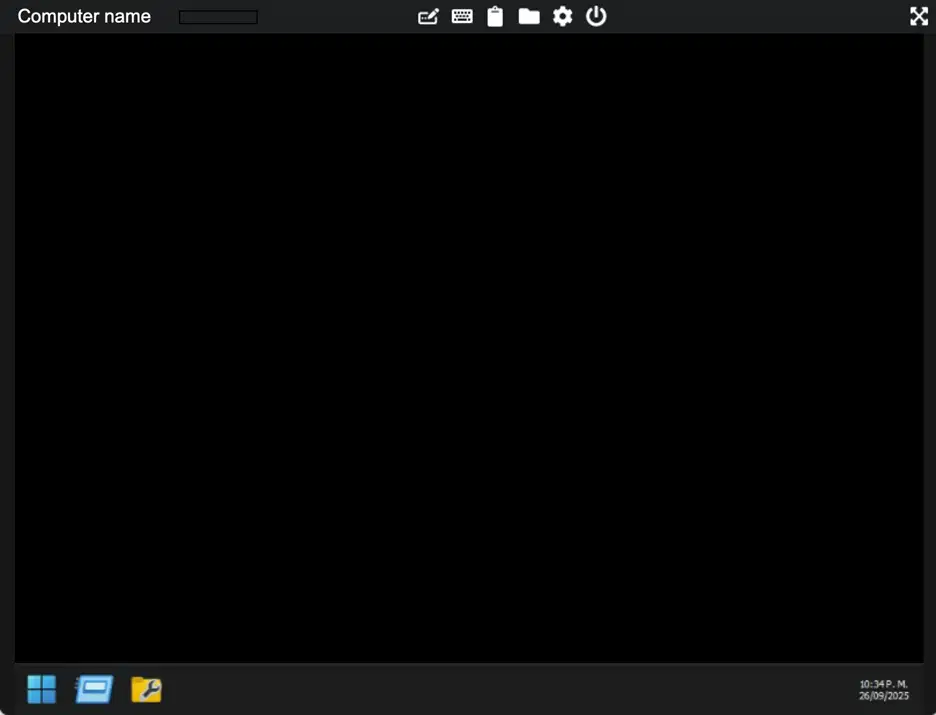
Os técnicos podem usar esse modo quando a manutenção precisa ocorrer durante o horário comercial. Evite ações que interrompam o usuário, como reinicializações, logoffs, reinícios forçados de aplicativos ou a interrupção de serviços críticos. Se for necessário reiniciar, combine com o usuário e agende fora do horário de trabalho ou use uma sessão remota padrão.
Observação: somente técnicos com permissão explícita, concedida por função ou individualmente, podem acessar esse recurso.