
O Gerenciamento de Aplicativos Android refere-se ao Gerenciamento de Aplicativos Móveis (MAM) específico para dispositivos Android. O MAM é um conjunto de ferramentas e práticas que permite aos administradores de TI controlar e gerenciar com segurança os aplicativos em smartphones, tablets e outros dispositivos móveis.
O Gerenciamento de Aplicativos Android permite aos administradores de TI:
- Gerenciar dispositivos móveis no modelo “Traga seu próprio dispositivo” (BYOD). No modo BYOD, a gestão de aplicativos Android cria um contêiner seguro no dispositivo para isolar os dados corporativos dos dados pessoais. Os aplicativos podem ser instalados ou rejeitados nesse contêiner de trabalho.
- Gerenciar dispositivos móveis de propriedade da empresa; nesse modo, há controle total sobre o dispositivo móvel, não apenas sobre os aplicativos.
- Instalar, atualizar e excluir aplicativos em dispositivos de propriedade da empresa e em dispositivos BYOD.
- Controle o acesso aos dados corporativos dentro dos aplicativos.
- Excluir dados corporativos armazenados em cache de dispositivos BYOD ou apagar completamente o dispositivo nos de propriedade da empresa.
Como habilitar o gerenciador de aplicativos Android no NinjaOne?
Para gerenciar dispositivos móveis e aplicativos em dispositivos Android, existem dois pré-requisitos:
A. Habilite o NinjaOne MDM, caso ainda não esteja habilitado (essa habilitação é válida para Android ou Apple).
B. Inscreva o Android Enterprise para a empresa no NinjaOne. Essa habilitação precisa ser feita apenas uma vez e é normalmente realizada pelo proprietário ou administrador da instância do NinjaOne.
Durante esse processo, o sistema cadastra sua organização no Android Enterprise, caso ainda não esteja cadastrada. O Android Enterprise é gratuito e requer uma conta do Google para login e configuração.
O NinjaOne recomenda criar uma nova conta do Google, de preferência usando um e-mail corporativo existente ou um endereço de caixa de correio compartilhada. Contas de e-mail públicas, como Gmail, Yahoo ou Hotmail, não atendem a essa finalidade.
Siga as etapas a seguir para cumprir esses dois pré-requisitos.
- Acesse “Administração”, depois “Aplicativos” e, em seguida, “NinjaOne MDM”. A tela de configuração do MDM será exibida.
- Clique em Ativar. Duas abas serão exibidas.
- Selecione a aba “Android”.
- Clique em “Inscrever”. Essa ação o levará ao site do Google Play para o processo de inscrição no Android Enterprise.
- Siga as instruções no site do Google Play e preencha as informações exigidas pelo Google. O NinjaOne e o Google Play trocam automaticamente outras informações necessárias para o cadastro. Quando terminar, selecione “Concluir cadastro” para retornar ao NinjaOne.
- Agora, o Android Enterprise aparece como registrado.
Como indicar se o dispositivo móvel é BYOD ou de propriedade da empresa?
Se trata de um dispositivo BYOD ou de propriedade da empresa, depende do tipo de uso selecionado durante o cadastro. Siga as instruções a seguir para cadastrar um dispositivo móvel Android no NinjaOne.
- Em qualquer painel, clique no sinal de + no canto superior direito da tela.
- Selecione “Dispositivo” e, em seguida, “Dispositivo móvel”. Uma caixa de diálogo será exibida.
- Preencha o nome e a localização da organização.
- Em “Função do dispositivo”, selecione “Android”.
- Em “Tipo de uso”, selecione “Para uso pessoal” ou “Para uso profissional”.
Veja a imagem abaixo como referência.
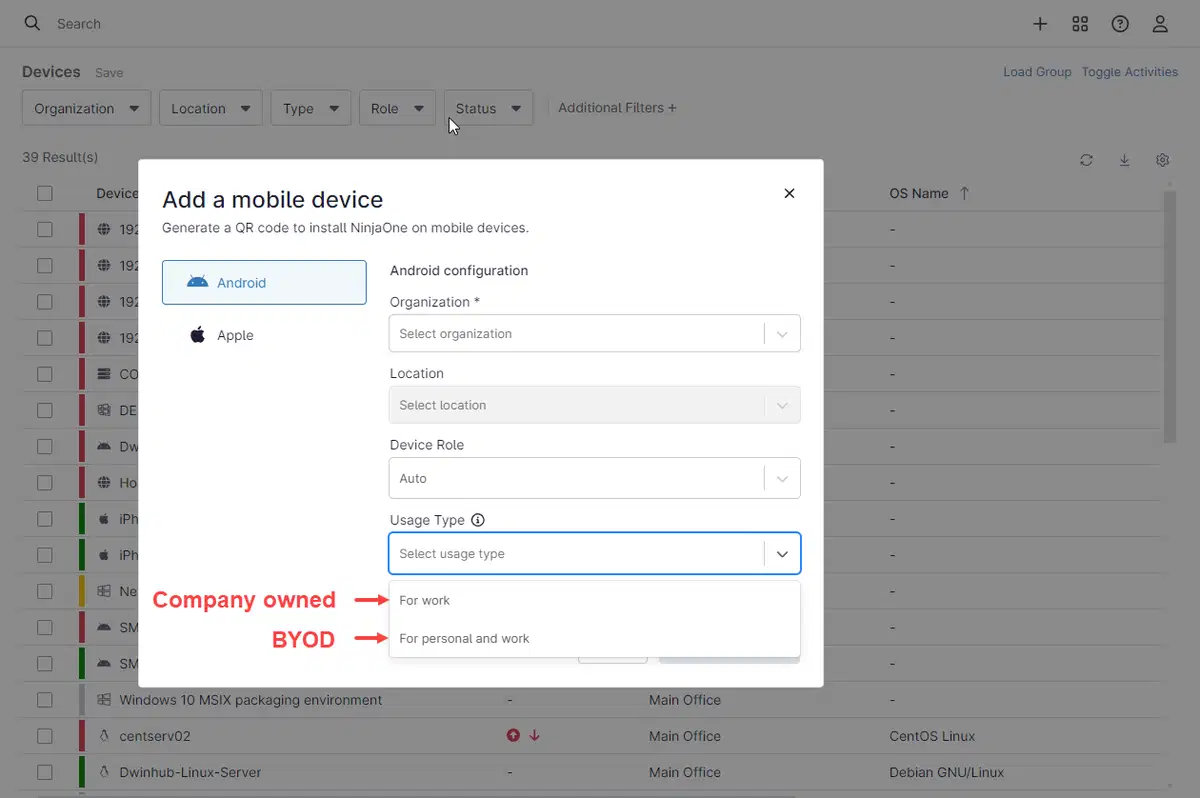
Após preencher todos os campos, clique em “Gerar código QR”. O sistema gera um código QR para o processo de cadastro. Observe que os dispositivos de propriedade da empresa devem ser restaurados às configurações de fábrica antes do processo de cadastro.
Depois do cadastro, como gerenciar aplicativos em dispositivos móveis com o NinjaOne?
As políticas de MDM gerenciam aplicativos no NinjaOne. Seja um dispositivo BYOD ou de propriedade da empresa, as políticas possuem uma seção “Aplicativos”, na qual você pode disponibilizar aplicativos para instalação, negar ou forçar a instalação de aplicativos. Siga as instruções a seguir para instalar automaticamente aplicativos Android no NinjaOne.
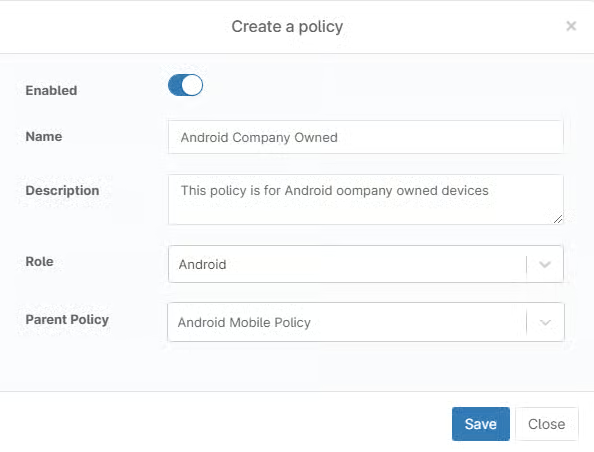
1. Acesse “Administração”, depois “Políticas” e, em seguida, “Políticas de MDM”.
2. Clique em “Criar nova política”.
3. Em Nome, digite o nome de sua escolha para a política, por exemplo, “Política de Teste de MDM”
4. Em Descrição, digite a descrição de sua escolha, por exemplo, “esta é minha primeira política de MDM para Android”.
5. Em Função, selecione Android.
6. Em Política Pai, selecione Política de Dispositivos Móveis Android.
7. Clique em “Salvar”
(veja a captura de tela abaixo como referência)
8. O editor de políticas é exibido.
9. No lado esquerdo, selecione a guia “Aplicativos”.
10. Preencha as “Configurações gerais do aplicativo” conforme a tabela mostrada abaixo.
(Veja a captura de tela abaixo como referência)
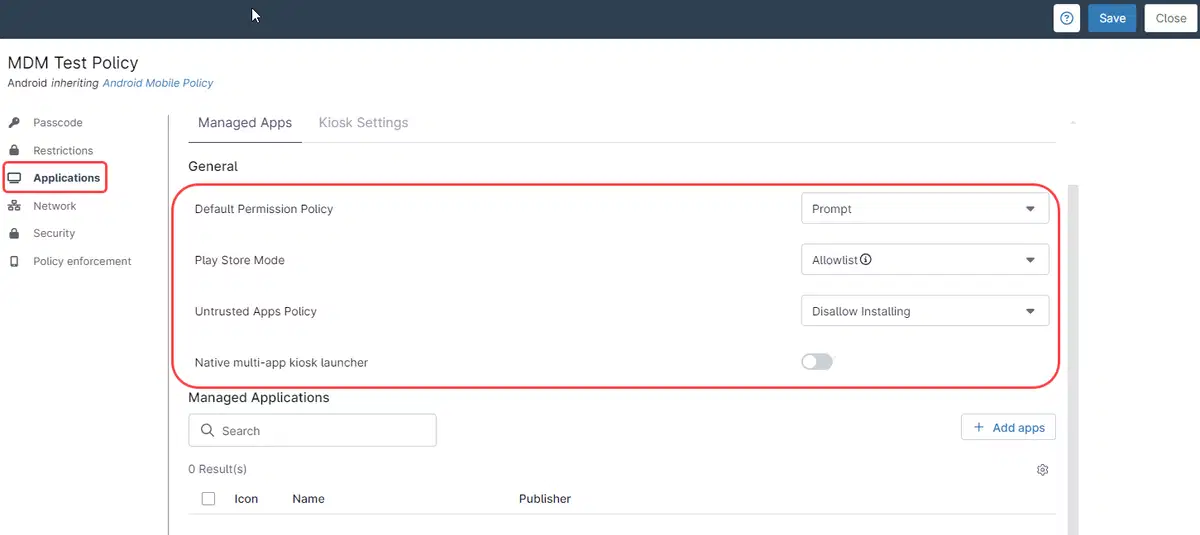
| Configuração do aplicativo | Descrição |
| Política de Permissões Padrão | Quando um novo aplicativo é instalado, pode ser necessário definir certas permissões; esta política atribui uma resposta padrão para solicitações de permissão. |
| Modo da Play Store | Quando definido como “Lista de permissão”, a Play Store exibe apenas os aplicativos aprovados — nenhum outro aplicativo aparece ou pode ser pesquisado. Quando definido como “Lista de bloqueio”, a Play Store exibe todos os aplicativos disponíveis na loja, exceto aqueles que a política bloqueia explicitamente. |
| Política de aplicativos não confiáveis | Quando o Modo Play Store está permitido, esta política controla quais aplicativos podem ser instalados. |
| Iniciador de quiosque nativo do mule-app | Ative ou desative este botão para habilitar ou desabilitar a guia “Configurações do quiosque”. |
11. Clique em “Adicionar aplicativos” e selecione “Play Store”. A tela da Play Store é exibida.
12. Clique no aplicativo desejado e, em seguida, clique em “Selecionar”. A tela da Play Store desaparece.
13. Para editar as configurações individuais do aplicativo, marque o aplicativo recém-adicionado e clique no botão azul “Editar”. Também é possível clicar nos pontos à direita do aplicativo e selecionar “Editar”.
(veja a captura de tela abaixo como referência)

14. Preencha o “Tipo de atribuição do aplicativo”, conforme a tabela abaixo.
(veja a captura de tela abaixo como referência)

O botão “Desativado” desativa temporariamente o aplicativo quando necessário, mantendo a configuração inalterada.
| Tipo de atribuição | Descrição |
| Não especificado | Padrão: “Disponível”. (Não disponível para aplicativos do sistema). |
| Pré-instalado | O aplicativo é instalado automaticamente e o usuário do dispositivo pode removê-lo. |
| Instalação forçada | O aplicativo é instalado automaticamente e o usuário do dispositivo não pode removê-lo. |
| Bloqueado | Impede que o usuário do dispositivo utilize ou instale o aplicativo selecionado. Se o aplicativo já estiver instalado, essa configuração o desinstalará. |
| Disponível | O aplicativo está disponível para que o usuário do dispositivo o instale. (Não disponível para aplicativos do sistema). |
| Necessário para a configuração | O aplicativo instala-se automaticamente e o usuário não pode removê-lo. A configuração do dispositivo só conclui-se após a instalação do aplicativo. (Não disponível para aplicativos do sistema). |
| Quiosque de aplicativo único | O aplicativo é instalado automaticamente no modo quiosque. O sistema define-o como preferencial e inclui-o na lista de permissões para o modo de tarefa bloqueada. A configuração do dispositivo não pode ser concluída até que o aplicativo seja instalado. Após a instalação, os usuários não podem remover o aplicativo. Esse tipo de atribuição pode ser selecionado para apenas um aplicativo por política. Quando presente na política, o sistema desativa automaticamente a barra de status. |
15. Clique em “Salvar”.
16. Nesse momento, você pode continuar adicionando aplicativos; quando terminar, clique em “Salvar” no canto superior direito da tela. Insira a resposta do seu método de MFA e feche.
Estratégia: Instalar aplicativos aprovados em um celular Android de propriedade da empresa
Dispositivos de propriedade da empresa exigem um controle mais rigoroso em relação às configurações do dispositivo e aos aplicativos, e o NinjaOne controla-os.
Neste exemplo, forneceremos instruções para configurar um celular Android de propriedade da empresa, criaremos uma política de MDM chamada “Android de propriedade da empresa” e adicionaremos alguns aplicativos que serão instalados automaticamente no celular.
A. Siga as instruções a seguir para criar a política de MDM:
- Acesse “Administração”, depois “Políticas” e, em seguida, “Políticas de MDM”.
- Clique em “Criar nova política”.
- No campo Nome, digite “Android da empresa”.
- Na descrição, digite o texto de sua escolha, por exemplo, “esta política é para dispositivos Android de propriedade da empresa”.
- Em Função, selecione Android.
- Em “Política pai”, selecione “Política móvel do Android”.
- Clique em “Salvar”
(veja a próxima captura de tela como referência)
8. O editor de políticas é exibido.
B. Após a criação da política, siga as instruções a seguir para adicionar aplicativos aprovados:
- No lado esquerdo, selecione a guia “Aplicativos”.
- Em “Política de permissão padrão”, selecione “Conceder”.
- Em “Modo Play Store”, selecione “Lista de permissões”.
- Em “Política de aplicativos não confiáveis”, selecione “Não permitir instalação”.
- Mantenha a opção “Iniciador nativo de quiosque para vários aplicativos” desativada (padrão).
- Clique em “Adicionar aplicativos” e selecione “Play Store”. A tela da Play Store é exibida.
- Clique em Adobe Acrobat Reader e, em seguida, clique em “Selecionar”. A tela da Play Store desaparece.
- Marque o aplicativo recém-adicionado e clique no botão azul “Editar”.
- Em “Tipo de atribuição”, selecione “Instalação forçada”.
- Em “Política de permissão padrão”, selecione “Conceder”.
- Em “Aplicativo pessoal e de trabalho conectado”, selecione “Não especificado”.
- Em “Modo de atualização automática”, selecione “Padrão”.
- Clique em “Salvar”.
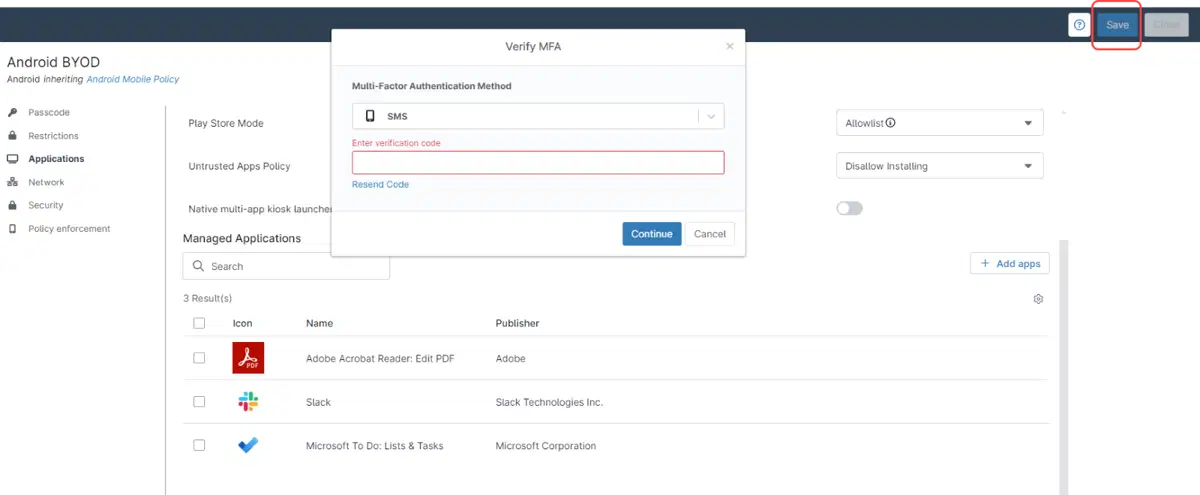
- Nesse momento, você pode continuar adicionando aplicativos; quando terminar, clique em “Salvar” no canto superior direito da tela. Insira a resposta do seu método de MFA e feche.
(veja a próxima captura de tela como referência)
C. Defina a política recém-criada como a política padrão para sua organização. Para isso, acesse o painel da sua organização e clique em “Editar”; em seguida:
- No lado esquerdo, selecione a guia “Políticas”.
- No lado direito, selecione a aba “Políticas de MDM”.
- Em “Android”, selecione “Android de propriedade da empresa” no menu suspenso.
- Clique em “Salvar”.
(veja a captura de tela a seguir como referência)

D. Cadastre um dispositivo Android na sua organização:
Pré-requisito: redefina as configurações de fábrica do dispositivo Android. A versão do Android deve ser 9 ou posterior.
- Em qualquer painel, clique no sinal de + no canto superior direito da tela.
- Selecione “Dispositivo” e, em seguida, “Dispositivo móvel”. Uma caixa de diálogo será exibida.
- Preencha o nome e a localização da organização.
- Em “Função do dispositivo”, selecione “Android”.
- Em “Tipo de uso”, selecione “Para trabalho”.
- Clique em “Gerar código QR”. Aparecerá uma tela com um código QR e instruções.
- No dispositivo Android, após a redefinição de fábrica e a reinicialização, toque seis vezes na tela de boas-vindas (não pressione “Continuar”).
- Escaneie o código QR.
- Siga as instruções no dispositivo Android.
Após alguns minutos, o dispositivo Android estará pronto para uso e os aplicativos selecionados na etapa B serão instalados automaticamente, sem possibilidade de desinstalação.
Quais são as vantagens de usar o NinjaOne para o gerenciamento de aplicativos móveis?
- Gerenciamento unificado
Os dispositivos móveis são administrados no mesmo console unificado dos outros endpoints.
- Economia de custos
Estratégias que simplificam o gerenciamento de aplicativos geram economia considerável de tempo e recursos.
- Integração com outras ferramentas
A plataforma funciona em harmonia com outras ferramentas de segurança e suporte técnico, criando um ambiente de gerenciamento de TI unificado e mais produtivo.