In dit artikel bespreken we alles wat u moet weten over het verplaatsen van de zoekindex in Windows 10: waarom u dit zou overwegen, welke voordelen het biedt, hoe u veelvoorkomende problemen oplost en welke beste praktijken gelden voor het beheer van de Windows-zoekindex.
Wat is zoekindexering in Windows 10?
De beste (en eenvoudigste) vergelijking voor zoekindexering in Windows 10 is het Dewey-decimaalstelsel of het systeem van de Library of Congress, waarmee bibliotheken hun collecties systematisch ordenen. Zoekindexering in Windows helpt uw computer op vergelijkbare wijze om al uw bestanden, e-mailberichten en overige content te ordenen zodat u resultaten veel sneller vindt.
De eerste keer dat u indexering uitvoert op uw computer kan dit een paar uur (of langer) duren, afhankelijk van het aantal bestanden. Daarna leert uw computer de indexering op de achtergrond uit te voeren en worden alleen gewijzigde gegevens opnieuw geïndexeerd.
Windows-zoekoptimalisatie
Met een digitale index vindt uw computer content veel sneller door te zoeken op gemeenschappelijke eigenschappen, zoals de aanmaakdatum van een bestand of overeenkomstige woorden of metadata. Doorgaans worden alle eigenschappen van bestanden geïndexeerd, inclusief bestandsnamen en paden. Wanneer u een zoekopdracht start, raadpleegt Windows dus deze index in plaats van uw hele schijf te doorzoeken, waardoor het zoekproces aanzienlijk sneller en efficiënter verloopt.
Indexeringsopties in Windows 10
Uw zoekindex wordt standaard opgeslagen op de systeemschijf (meestal de C:-schijf). Dat is meestal handig, maar het kan later tot problemen leiden als de systeemschijf weinig vrije ruimte heeft of zwaar belast wordt. In dat geval gaat u mogelijk op zoek naar andere indexeringsopties in Windows 10, waaronder het verplaatsen van uw zoekindex.
Waarom zou u indexeringsbestanden in Windows 10 verplaatsen?
Voor de duidelijkheid: het verplaatsen van de zoekindex in Windows 10 is niet nodig als uw computer soepel draait en u geen zware eisen stelt aan de systeembronnen. Toch zijn er vijf redenen om indexeringsbestanden in Windows 10 te verplaatsen.
- Ruimte vrijmaken op de systeemschijf: de belangrijkste reden om te zoeken naar manieren om zoekindexering in Windows 10 te optimaliseren is het vrijmaken van ruimte op uw systeemschijf. Door de zoekindex naar een andere, minder belaste schijf te verplaatsen, kunt u de algehele systeemprestaties aanzienlijk verbeteren. Een bijna volle schijf kan bewerkingen vertragen of ervoor zorgen dat updates (of processen zoals patchbeheer) niet geïnstalleerd of uitgevoerd kunnen worden.
- Systeemprestaties verbeteren door de index naar een snellere of minder belaste schijf te verplaatsen: minder concurrentie om de bronnen van de systeemschijf verbetert de algehele responsiviteit van het systeem. Daardoor werkt uw computer veel optimaler, bijvoorbeeld bij het uitvoeren van noodzakelijke beveiligingsscans en het opsporen van kwetsbaarheden. (Pro-tip: schijven met hogere lees-/schrijfsnelheden zoals SSD’s zijn bijzonder geschikt wanneer u uw zoekdatabase in Windows 10 wilt verplaatsen.)
- Opslagconflicten voorkomen: door uw Windows 10-zoekindex te verplaatsen voorkomt u opslagproblemen of storingen. Dat is essentieel voor systemen met kleinere opslagschijven. Bovendien vermindert het verplaatsen van de index naar een tweede schijf de slijtage van de systeemschijf, wat de levensduur ervan kan verlengen.
- Opslagvoorkeuren aanpassen: gebruikers met complexe opslagconfiguraties, zoals RAID-opslag of network-attached storage (NAS), houden de index misschien liever op een specifiek volume voor een betere ordening en eenvoudiger beheer.
- Back-uptijden verkorten: als er regelmatig een back-up van uw systeemschijf wordt gemaakt verkort u de back-ups en bespaart u opslagruimte op back-upapparaten door de zoekindex van deze schijf uit te sluiten (Pro-tip: we raden NinjaOne Backup aan, ongeacht uw back-upvoorkeuren, om uw bedrijfskritische gegevens met een gerust hart te beveiligen.)
Stappenplan: de opslaglocatie van de zoekindex wijzigen
Controleer het volgende voordat u verdergaat:
- Maak een back-up van belangrijke gegevens: maak een back-up van kritieke bestanden om gegevensverlies te voorkomen.
- Zorg voor voldoende rechten: controleer of u beheerdersrechten hebt om systeeminstellingen te wijzigen en of de doelschijf voldoende opslagcapaciteit heeft.
- Controleer de toegankelijkheid van de nieuwe locatie: bevestig dat de nieuwe locatie tijdens het gebruik van het systeem toegankelijk blijft.
Zodra u deze stappen hebt afgerond, gaan we over tot het daadwerkelijk wijzigen van de locatie van de zoekindex in Windows 10.
Optie 1:
1. Open de indexeringsopties
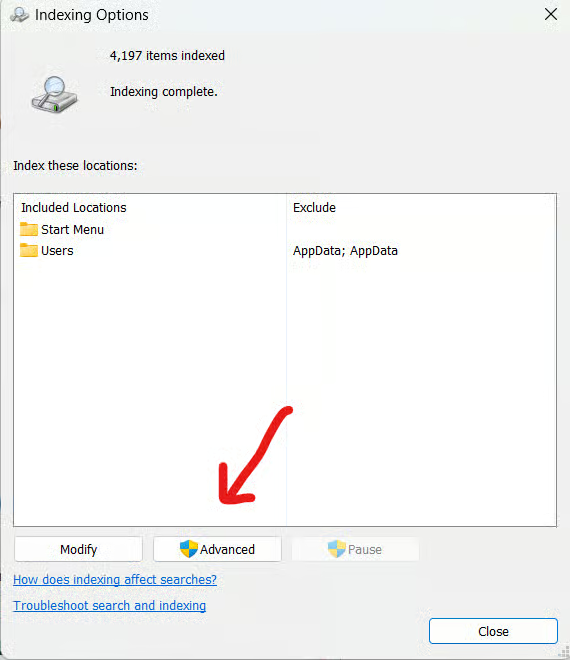
a. Open het Configuratiescherm en ga naar “Indexeringsopties”. U kunt ook de zoekfunctie rechtsboven gebruiken om hier sneller te komen.
b. Klik op “Geavanceerd” voor de geavanceerde instellingen.
2. Verplaats de locatie van de zoekindex
a. Klik op de knop “Nieuwe selecteren” onder “Indexlocatie”.
b. Selecteer de nieuwe locatie voor de indexgegevensbestanden en klik op “OK”.
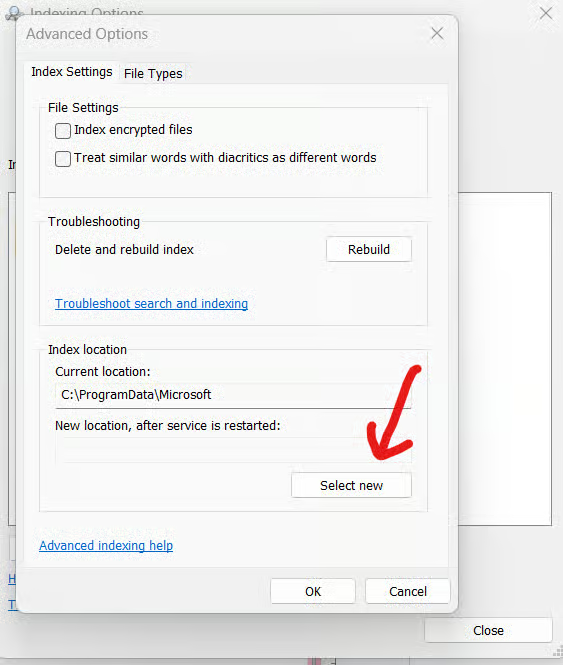
c. Klik nogmaals op “OK” om de wijziging toe te passen.
d. Klik op “Sluiten”.
Optie 2:
1. Stop de Windows Search-services
a. Druk tegelijkertijd op “Win + R”.
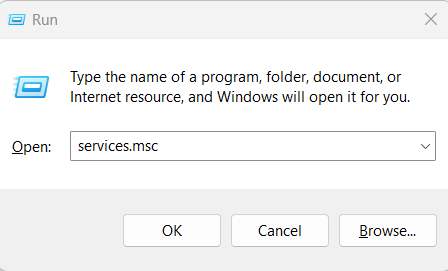
b. Typ “services.msc” en druk op “Enter”.
c. Zoek “Windows Search” in de lijst met services.
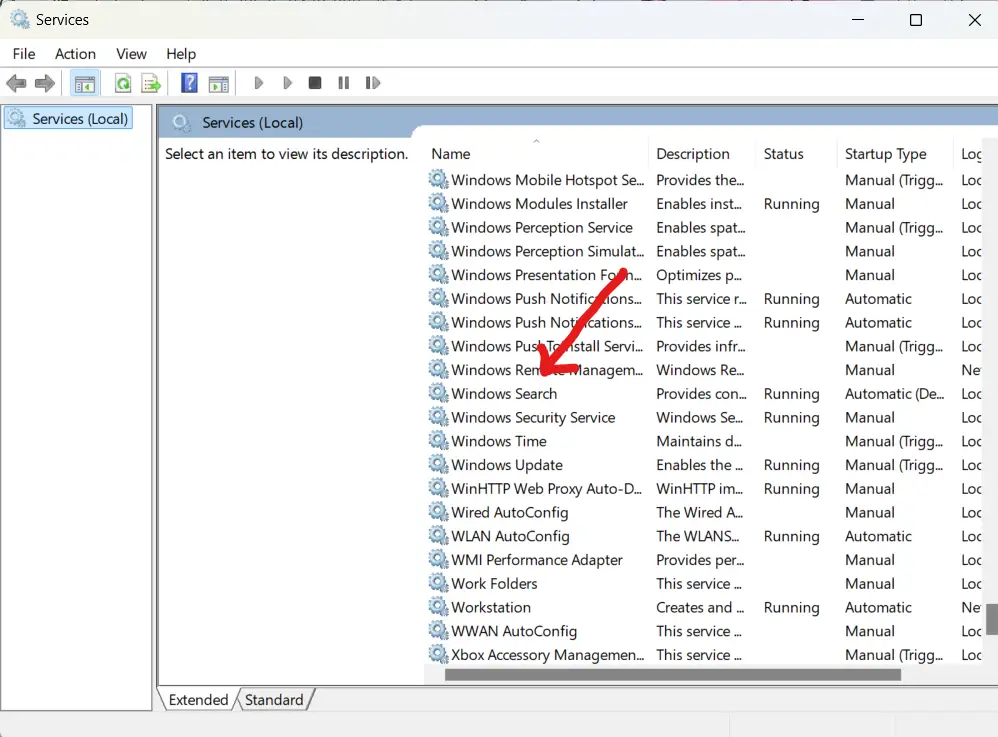
d. Klik met de rechtermuisknop en selecteer “Stoppen” om de service tijdelijk te stoppen.
2. Verplaats het indexbestand
a. Volg stap 1 en 2 uit optie 1.
b. Klik op “OK” om de wijzigingen op te slaan.
3. Controleer en herstart
a. Start de Windows Search-services opnieuw door terug te gaan naar “services.msc”, nogmaals met de rechtermuisknop op “Windows Search” te klikken en “Starten” te selecteren.
b. Windows begint de index op de nieuwe locatie opnieuw op te bouwen.
Veelvoorkomende problemen oplossen
Wat te doen als de index niet verplaatst of correct opnieuw opgebouwd wordt
Dit gebeurt meestal wanneer de nieuwe locatie tijdens de overdracht niet toegankelijk is of onvoldoende ruimte heeft. Als de index niet verplaatst of opnieuw opgebouwd kan worden, controleer dan of de schijf goed is aangesloten en niet alleen-lezen is.
Blijft het probleem bestaan, probeer dan het volgende:
- Standaardinstellingen herstellen: ga terug naar de indexeringsopties, herstel de standaardlocatie en volg de bovenstaande stappen.
- Systeembestanden repareren: soms lukt het wijzigen van de indexlocatie niet omdat u beschadigde bestanden hebt. Ga in dat geval naar de “Opdrachtprompt” en voer de opdracht “sfc /scannow” in om bestanden te controleren en te repareren.
Oplossingen voor rechtenfouten of ontoegankelijke schijven
Dit treedt op wanneer de nieuwe locatie onvoldoende toegangsrechten heeft. Zo lost u dit op:
- Volledig beheer toekennen: ga naar “Start” en zoek linksboven uw doellocatie. Klik met de rechtermuisknop op deze locatie, ga naar “Eigenschappen” en selecteer “Beveiliging”. Zorg ervoor dat uw gebruikersaccount volledig beheer heeft.
- Als administrator uitvoeren: zorg ervoor dat u alle handelingen als “administrator” uitvoert.
- Toegankelijkheid van de schijf controleren: controleer bij netwerkschijven of de schijf correct is toegewezen en verbonden blijft.
Tips om de nieuwe opslaglocatie van de index te optimaliseren
Kies een snelle schijf, zoals een SSD of een goed presterende HDD, voor betere indexeringssnelheden en minder problemen. Het is ook belangrijk dat deze alternatieve schijf niet zwaar belast wordt – anders is uw Windows-zoekoptimalisatie mogelijk niet zo effectief als zou kunnen.
We raden ook aan om het verplaatsen van uw Windows 10-zoekindex zorgvuldig te plannen. Gebruikt u bijvoorbeeld een traditionele HDD, overweeg dan de schijf te defragmenteren om de lees-/schrijfsnelheden te verbeteren. Zet daarnaast tools in om de gezondheid en prestaties van de schijf optimaal te houden.
Beste praktijken voor het beheer van de zoekindex
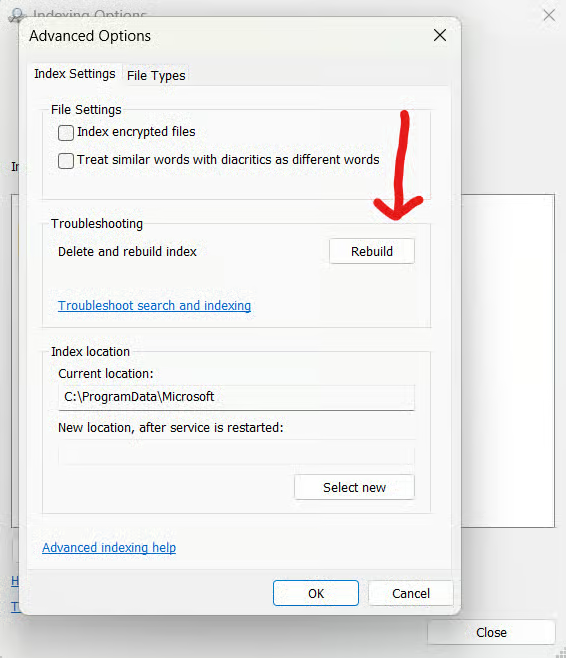
- Regelmatig onderhoud: bouw de index periodiek opnieuw op zodat deze efficiënt blijft en niet beschadigd raakt. Dat doet u door via het Configuratiescherm naar “Indexeringsopties” te gaan en onder Geavanceerde instellingen “Opnieuw opbouwen” te selecteren.
- Prestaties bewaken: houd de systeemprestaties in de gaten nadat u de index hebt verplaatst. Gebruik tools zoals Taakbeheer om te controleren of het indexeringsproces niet te veel CPU of schijfruimte gebruikt. Pas de indexeringsopties in Windows 10 aan waar nodig.
- Geïndexeerde locaties beperken: bekijk de locaties die Windows Search indexeert en beperk ze tot alleen de noodzakelijke.
- Onnodige bestandstypen uitsluiten: het is verstandig om bestandstypen uit te sluiten waarin u niet vaak zoekt of die u niet nodig hebt. Onder “Geavanceerde opties” kunt u de geïndexeerde bestandstypen aanpassen.
- Betrouwbare schijven gebruiken: zorg ervoor dat de schijf die u wilt gebruiken voor het verplaatsen van indexeringsbestanden in Windows 10 stabiel is en voldoende vrije ruimte heeft.
- Back-up van de indexlocatie: het belang van regelmatig een back-up maken van uw bestanden kan niet genoeg benadrukt worden. De index opnieuw opbouwen kan altijd, maar back-ups besparen tijd bij beschadigde gegevens, verlies of een datalek.
- Terugdraaien indien nodig: blijven de problemen bestaan of verbeteren de prestaties niet, dan is het verstandiger de index terug te zetten naar de standaardlocatie en de bovengenoemde stappen uit te voeren.
Maak schijfruimte vrij door uw zoekindex te verplaatsen. Bekijk Zo wijzigt u de opslaglocatie van de zoekindex in Windows 10.
Bekijk ook de videogids over “SSD vs HDD vs SSHD: hoe kiest u?”.
De locatie van de zoekindex in Windows 10 correct wijzigen
Als u hebt gezocht op “Hoe optimaliseer ik zoekindexering in Windows 10” bent u waarschijnlijk gidsen tegengekomen die het “hoe” van het proces beschrijven, maar niet het “waarom” of de mogelijke problemen nadat u de zoekindex hebt verplaatst. Is dat het geval, bekijk dan “Zo reset en herbouwt u de zoekindex in Windows 10”.
Dit artikel geeft een vollediger en completer overzicht van het wijzigen van de opslaglocatie van de zoekindex in Windows 10. Door deze gids en de beste praktijken te volgen, beheert u uw zoekindex veilig en effectief en optimaliseert u de werking van uw systeem.