De prestaties van uw laptop of pc zijn essentieel om productief en efficiënt te blijven en een verouderde computer vervangen is niet altijd een optie. Gelukkig kunnen de meeste pc’s eenvoudig op componentniveau worden geüpgraded. Een van de effectiefste manieren om de snelheid en responsiviteit van uw huidige device te verbeteren is een upgrade van het RAM (Random Access Memory).
Of u nu een doorgewinterde techliefhebber bent of een beginnende gebruiker: deze gids laat stap voor stap zien hoe u RAM kunt upgraden in uw laptop of pc. U leert wat RAM precies is en waar u op moet letten, zodat u het volledige potentieel ervan kunt benutten.
Bepaal hoeveel RAM uw computer nodig heeft
Niet elke RAM-upgrade is hetzelfde en verschillende toepassingen vragen om andere onderdelen of formaten. Breng daarom eerst de huidige specificaties van uw systeem in kaart en bepaal wat het nodig heeft.
De huidige RAM-specificaties van uw computer achterhalen
Om de huidige RAM-specificaties van uw computer te achterhalen, kunt u verschillende ingebouwde tools gebruiken, afhankelijk van uw besturingssysteem.
- Windows: op Windows-systemen gebruikt u Taakbeheer. Klik met de rechtermuisknop op de taakbalk en kies “Taakbeheer”. Ga vervolgens naar het tabblad “Prestaties” en klik op “Geheugen”. Hier vindt u informatie over het geïnstalleerde RAM, zoals de totale capaciteit, de snelheid en het gebruik.
- Mac: op een Mac klikt u op het Apple-menu en kiest u “Over deze Mac”. Klik in het venster dat verschijnt op het tabblad “Geheugen” om details over het geïnstalleerde RAM te bekijken, zoals het type en de grootte.
Hoeveel RAM ondersteunt uw systeem?
Elke computer heeft een maximale hoeveelheid RAM die hij aankan. Dat maximum wordt bepaald door factoren zoals de chipset van het moederbord en het besturingssysteem.
- Raadpleeg de handleiding van uw device: kijk in de gebruikershandleiding of op de website van de fabrikant voor informatie over de maximale RAM-capaciteit van uw computer.
- Gebruik systeeminformatietools: u kunt ook systeeminformatietools gebruiken zoals CPU-Z (voor Windows) of Systeeminformatie (voor Mac) om te achterhalen hoeveel RAM uw systeem maximaal ondersteunt.
Soorten RAM en hun compatibiliteit
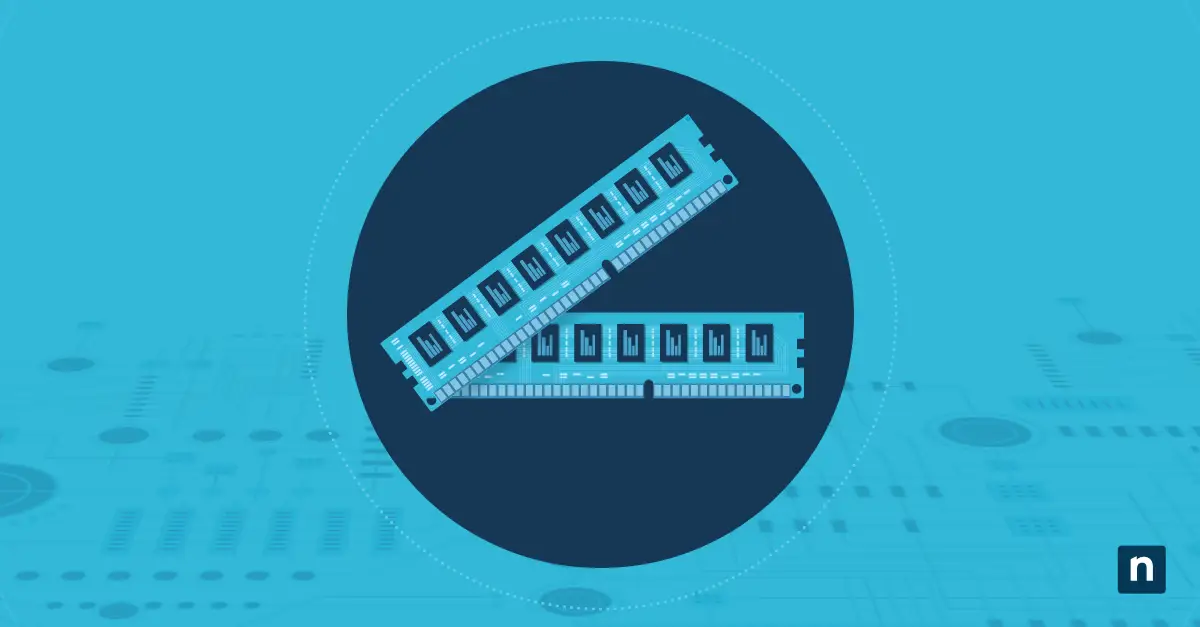
Moderne computers gebruiken vooral DDR-geheugen (Double Data Rate), waarbij DDR3 en DDR4 de meest voorkomende varianten zijn. Weten welk type RAM uw systeem ondersteunt is cruciaal voor de compatibiliteit. Er is een videogids beschikbaar: Double Data Rate-geheugen: een overzicht van de RAM-generaties.
- DDR3: oudere systemen gebruiken doorgaans DDR3-geheugen. Dat heeft een lagere maximale bandbreedte dan DDR4, maar is nog steeds met veel computers compatibel.
- DDR4: nieuwere systemen werken vaak met DDR4-geheugen, dat hogere snelheden en een betere efficiëntie biedt dan DDR3. DDR4-geheugen is echter niet altijd backwards compatible met DDR3-sloten, dus controleer de compatibiliteit voordat u iets aanschaft.
- DDR5: DDR5-geheugen komt minder vaak voor dan DDR3 of DDR4, maar duikt steeds vaker op in nieuwere systemen en biedt nog hogere snelheden en een betere efficiëntie. Controleer of uw moederbord DDR5 ondersteunt voordat u een upgrade overweegt.
Vergelijk voordat u nieuwe RAM-modules koopt de specificaties van uw computer met het type en de maximale capaciteit van het ondersteunde RAM. Zo bent u zeker van compatibiliteit en optimale prestaties.
De juiste RAM-modules kiezen
Bij het kiezen van de juiste RAM-modules spelen verschillende factoren een rol die bepalen of alles compatibel is en optimaal presteert. Dit is wat u moet weten:
Waar u op let bij het kiezen van RAM-modules
Bij de keuze van RAM-modules komen verschillende factoren kijken:
- Grootte (capaciteit): bepaal hoeveel RAM uw systeem nodig heeft op basis van uw gebruik. Voor basistaken is 8 GB meestal voldoende, terwijl veeleisendere toepassingen baat hebben bij 16 GB of meer.
- Snelheid (MHz): de snelheid van het RAM, uitgedrukt in megahertz (MHz), bepaalt hoe snel data van en naar het geheugen kan worden verplaatst. Sneller RAM maakt het systeem als geheel responsiever, vooral bij taken waarbij data vaak wordt opgevraagd.
- Latency (CAS-latency): CAS-latency (Column Address Strobe) geeft de vertraging aan tussen het moment waarop de geheugencontroller data opvraagt en het moment waarop die data beschikbaar is. Een lagere latency zorgt voor sneller data ophalen en dus voor vloeiendere prestaties.
Dual-channel versus single-channel geheugenconfiguraties
RAM-modules (ook wel “sticks” genoemd) kunnen in een single-channel- of dual-channel-configuratie werken:
- Single-channel: in een single-channel-configuratie benadert het systeem het geheugen via één kanaal, wat de bandbreedte beperkt. Dat volstaat voor basistaken, maar dual-channel-configuraties presteren doorgaans beter.
- Dual-channel: bij een dual-channel-opstelling worden twee identieke RAM-modules in de bijbehorende sloten op het moederbord geplaatst. Deze configuratie verdubbelt de geheugenbandbreedte en verbetert de systeemprestaties, vooral bij taken die profiteren van een hoge geheugenbandbreedte, zoals gaming en contentcreatie.
- Andere multichannel-opties: er bestaan zelfs triple- en quad-channel-configuraties, afhankelijk van het aantal geheugensloten op het moederbord.
Plaats bij een RAM-upgrade bij voorkeur identieke modules in elk beschikbaar slot. Zo activeert u de multichannel-modus en haalt u de maximale geheugenbandbreedte.
Compatibiliteit met het moederbord
Voor een geslaagde upgrade is het essentieel dat de gekozen RAM-modules compatibel zijn met het moederbord van uw computer:
- Controleer de specificaties van het moederbord: raadpleeg de documentatie van uw moederbord of de website van de fabrikant om te zien welke RAM-typen, capaciteiten en snelheden worden ondersteund.
- Let op de vormfactor: kies RAM-modules die passen bij de vormfactor van uw moederbord (bijvoorbeeld DIMM voor desktops en SODIMM voor laptops), zodat ze fysiek passen en goed aansluiten.
- XMP-profielen: sommige high-performance RAM-modules ondersteunen XMP (Extreme Memory Profile), waarmee u eenvoudig kunt overklokken en de prestaties kunt optimaliseren. Controleer of uw moederbord XMP ondersteunt als u deze functie wilt gebruiken.
Als u deze factoren meeweegt en de compatibiliteit met het moederbord controleert, kiest u met een gerust hart de juiste RAM-modules om de prestaties en responsiviteit van uw systeem te verbeteren.
Voorbereiding en veiligheidsmaatregelen bij een geheugenupgrade
Voordat u het RAM installeert, is een goede voorbereiding essentieel. Neem veiligheidsmaatregelen om zowel uw computer als uzelf tijdens het hele proces te beschermen. De volgende tips helpen schade of letsel voorkomen.
Leg de volgende gereedschappen en hulpmiddelen klaar voor een vlotte RAM-upgrade:
- Compatibele RAM-modules: zorg dat u het juiste type, de juiste capaciteit en de juiste snelheid heeft, passend bij de specificaties van uw computer.
- Schroevendraaier: afhankelijk van het ontwerp van uw computer heeft u een kruiskop- of platte schroevendraaier nodig om bij de RAM-sloten te komen.
- Antistatische polsband: gebruik een antistatische polsband om schade door elektrostatische ontlading te voorkomen. Bevestig die aan een geaard object of draag hem tijdens het hele upgradeproces.
- Spuitbus perslucht: verwijder met perslucht voorzichtig stof en vuil uit de RAM-sloten en de omliggende componenten voordat u de nieuwe modules plaatst.
- Werkoppervlak: kies een schone, goed verlichte werkplek met voldoende ruimte om comfortabel aan uw computer te werken.
Veiligheidsmaatregelen om uw computer (en uzelf) te beschermen
Uitschakelen en loskoppelen
Schakel uw computer uit en haal de stekker uit het stopcontact voordat u interne componenten aanraakt. Zo voorkomt u een elektrische schok.
Ga voorzichtig om met de componenten
RAM-modules zijn gevoelig voor statische elektriciteit en fysieke schade. Pak ze vast bij de randen en raak de gouden contacten of de printplaat niet aan.
Forceer de RAM-sticks niet
Oefen bij het plaatsen of verwijderen van RAM-modules zachte, gelijkmatige druk uit, zodat u de modules of het moederbord niet verbuigt of beschadigt.
Let op uw omgeving
Houd uw werkplek in de gaten om gemorste vloeistoffen, stoten of schade aan uw computer en de componenten te voorkomen.
Een back-up maken van belangrijke gegevens en bestanden
Een geheugenupgrade heeft doorgaans geen invloed op de data op uw harde schijf, maar het is altijd verstandig om uit voorzorg een back-up te maken van belangrijke bestanden en gegevens:
- Back-upstrategie: gebruik externe harde schijven, cloudopslag of back-upsoftware om kopieën te maken van belangrijke documenten, foto’s, video’s en andere data.
- Integriteit van de data: zorg dat uw back-ups actueel zijn en controleer of u uw data kunt openen en terugzetten wanneer dat nodig is.
Zo voert u een RAM-upgrade stap voor stap uit
Volg deze gedetailleerde instructies wanneer u het geheugen in uw laptop of pc upgradet (of nieuw RAM toevoegt aan het bestaande geheugen):
De laptop of pc-kast openen (indien van toepassing)
Laptop: een RAM-upgrade in een laptop is doorgaans heel eenvoudig: u heeft alleen een schroevendraaier nodig om bij de juiste poorten te komen. Zet uw laptop uit en koppel hem los van de stroom. Draai de laptop om en zoek het toegangsluik voor het RAM, dat meestal met schroeven vastzit. Draai de schroeven los met een schroevendraaier en til het luik voorzichtig weg.
Pc-tower: zet de pc uit en koppel hem los van de stroom. Verwijder alle randapparatuur die op de pc is aangesloten. Afhankelijk van het ontwerp van de kast moet u het zijpaneel losschroeven of wegschuiven om bij de interne componenten te komen.
De RAM-sloten vinden en bereiken
Laptop: achter het toegangsluik vindt u de RAM-sloten, meestal vastgezet met clips of hendels. Maak de clips voorzichtig los om de sloten te openen.
Pc-tower: zoek in de pc-kast de RAM-sloten op het moederbord. Het zijn lange, rechthoekige sloten die zich meestal vlak bij de CPU bevinden. Afhankelijk van het ontwerp van het moederbord moet u de bevestigingsclips of hendels losmaken om bij de sloten te komen.
De bestaande RAM-modules verwijderen
Laptop en pc: zitten er al RAM-sticks in, duw dan de clips of hendels die de modules vastzetten voorzichtig naar buiten. De modules komen dan schuin omhoog. Pak de module voorzichtig aan de zijkanten vast en trek hem recht uit het slot.
De nieuwe RAM-modules correct plaatsen
1. Controleer de compatibiliteit: ga voordat u de nieuwe RAM-modules plaatst na of ze qua type, capaciteit en snelheid overeenkomen met de specificaties van uw computer.
2. Uitlijnen en plaatsen: houd de nieuwe RAM-module bij de randen vast en lijn de inkeping op de module uit met de inkeping in het RAM-slot. Steek de module onder een hoek van 45 graden in het slot en oefen stevige, gelijkmatige druk uit tot hij vastklikt.
3. Herhaal dit voor extra modules (indien van toepassing): plaatst u meerdere RAM-modules voor een multichannel-configuratie, herhaal het proces dan voor elke module.
De laptop of pc-kast sluiten (als u die heeft geopend)
Laptop: plaats het toegangsluik na het installeren van de nieuwe RAM-modules voorzichtig terug op de laptop en zet het vast met de schroeven.
Pc-tower: heeft u het zijpaneel verwijderd, schuif het dan terug of bevestig het weer met de schroeven. Sluit de randapparatuur en de voedingskabels weer aan op de pc.
Laatste stappen
Inschakelen en controleren: zet uw laptop of pc aan en wacht tot het systeem is opgestart. Controleer daarna of het systeem de nieuwe RAM-modules herkent door de totale RAM-capaciteit te bekijken in de systeeminstellingen of met een systeeminformatietool.
Gefeliciteerd! U heeft het RAM in uw laptop of pc met succes geüpgraded en daarmee de prestaties en uw computerervaring verbeterd.
De RAM-upgrade testen en controleren
Na de RAM-upgrade is het cruciaal om te testen en te controleren of de nieuwe modules naar behoren werken. Volg deze stappen om zeker te weten dat uw computer het nieuwe geheugen herkent en effectief gebruikt:
1. Start uw computer op
Zet uw computer aan en laat hem volledig opstarten in het besturingssysteem.
2. Controleer de systeeminformatie
Open na het opstarten de systeeminformatietool op uw computer. Die vindt u doorgaans in het configuratiescherm of in het instellingenmenu.
Controleer of de totale hoeveelheid geïnstalleerd RAM overeenkomt met de capaciteit van de nieuwe modules die u heeft geplaatst. Wordt er minder geheugen weergegeven dan verwacht, controleer de installatie dan nogmaals en kijk of de modules goed in de RAM-sloten zitten.
3. Voer een systeemdiagnose uit
Veel besturingssystemen bieden ingebouwde diagnosetools waarmee u de werking van hardwarecomponenten kunt testen, waaronder het RAM.
Voer een uitgebreide systeemdiagnose uit met een RAM-controletool om te zien of er fouten of problemen met de RAM-modules zijn. Zo spoort u eventuele problemen met de nieuwe RAM-installatie op.
4. Voer geheugenstresstests uit
Overweeg geheugenstresstests uit te voeren om de stabiliteit en prestaties van de nieuwe RAM-modules grondig te beoordelen.
Software voor geheugenstresstests, zoals MemTest86 of Windows-geheugencontrole, helpt eventuele problemen met de geheugenmodules op te sporen, zoals fouten of instabiliteit onder belasting.
5. Houd de systeemprestaties in de gaten
Houd de prestaties van uw computer na de RAM-upgrade in de gaten. Let op zaken als de responsiviteit van het systeem, het gemak waarmee u kunt multitasken en de algehele snelheid.
Merkt u afwijkend gedrag of verminderde prestaties, dan is nader onderzoek nodig om de oorzaak te achterhalen, zoals incompatibele RAM-modules of een onjuiste installatie.
6. Benchmarken (optioneel)
Wilt u de prestatiewinst van de RAM-upgrade in cijfers uitdrukken, voer dan benchmarktests uit vóór en na de upgrade.
Benchmarksoftware zoals PassMark PerformanceTest of UserBenchmark levert gedetailleerde prestatiecijfers en vergelijkingen, waarmee u de impact van de RAM-upgrade op uw computer kunt beoordelen.
7. Periodieke controles
Ook als u de RAM-upgrade meteen heeft gecontroleerd is het verstandig om de prestaties en de systeeminformatie van uw computer periodiek te bekijken, zodat u zeker weet dat de nieuwe RAM-modules blijven werken zoals het hoort.
De voordelen van een RAM-upgrade
Waarom zijn grotere of snellere RAM-modules een van de meest gekozen pc-upgrades? Voor zoiets eenvoudigs als het verwisselen van RAM-sticks levert het proces flink wat op:
Betere prestaties
Met extra RAM kan uw computer meer taken tegelijk uitvoeren zonder te vertragen. Het systeem hoeft minder vaak terug te vallen op virtueel geheugen (ruimte op de harde schijf) als vervanging voor RAM. Het resultaat: snellere responstijden, vlotter multitasken en betere prestaties in het algemeen.
Vlotter multitasken
Met meer RAM draait u meerdere applicaties tegelijk zonder irritante vertraging. Dat is vooral prettig voor gebruikers die vaak werken met resource-intensieve programma’s zoals videobewerkingssoftware, grafische ontwerptools of virtuele machines.
Een betere game-ervaring
Veel moderne games hebben flink wat RAM nodig om soepel te draaien, zeker bij hoge resoluties of veeleisende grafische instellingen. Een RAM-upgrade verkort laadtijden, beperkt haperingen en zorgt voor een meeslependere game-ervaring.
Een stabieler systeem
Te weinig RAM kan leiden tot crashes, vastlopers of applicatiefouten, vooral bij geheugenintensieve taken. Met een RAM-upgrade geeft u uw systeem meer van de resources die het nodig heeft om soepel te draaien en voorkomt u stabiliteitsproblemen.
Snellere dataverwerking
RAM speelt een cruciale rol bij het verwerken en bewerken van data. Met meer RAM kan uw computer veelgebruikte data sneller opslaan en opvragen, wat zorgt voor snellere dataverwerking, snellere bestandsoverdrachten en een responsiever systeem.
Uw systeem klaar voor de toekomst
Software en besturingssystemen vragen in de loop der tijd steeds meer resources. Met een RAM-upgrade blijft uw computer nieuwe applicaties en taken efficiënt aan. Dat verlengt de levensduur van uw systeem en stelt een volledige hardware-upgrade uit.
Betere virtualisatieprestaties
Voor gebruikers die virtuele machines draaien of software voor simulatie en emulatie gebruiken is een RAM-upgrade onmisbaar. Virtuele omgevingen draaien er soepeler door, gastbesturingssystemen presteren beter en ook de VM-prestaties gaan er in het algemeen op vooruit.
Samengevat
Wat levert een RAM-upgrade nu eigenlijk op? Dat weet u nu: meer geheugen in uw laptop of pc is een eenvoudige maar krachtige manier om de prestaties en mogelijkheden te verbeteren. Volg de stappen uit deze gids en u haalt alles uit uw computer.
Of u nu een gewone gebruiker bent die beter wil multitasken, een gamer die soepeler wil spelen of een professional die productiever wil werken: een geheugenupgrade biedt tal van voordelen, waaronder een responsiever systeem, vlotter multitasken en meer stabiliteit.
Bekijk ook de videogids Zo upgradet u het RAM in uw laptop of pc.