Belangrijkste punten
- Pas de instellingen voor energie, scherm en slaapstand aan zodat een Windows 11-laptop actief blijft terwijl hij op netstroom is aangesloten tijdens langdurige taken.
- Schakel vergrendeling bij inactiviteit uit en pas het aanmeldgedrag aan om onverwachte vergrendelschermen te voorkomen, terwijl remote sessies of automatisering ononderbroken toegang houden.
- Stel de actie bij het sluiten van het deksel in op ‘Geen actie ondernemen’ zodat opstellingen in een dock of met gesloten deksel zonder onderbreking verder draaien op externe monitoren.
- Script de energie-instellingen met powercfg en registerwijzigingen om in enterpriseomgevingen consistent gedrag op netstroom af te dwingen over hele apparaatparken.
- Controleer op Modern Standby (S0) en stem het standby-gedrag van de OEM af om onverwachte slaapstanden of netwerkonderbrekingen op nieuwere hardware te voorkomen.
Wanneer uw laptop op netstroom is aangesloten, kiest Windows standaard voor energiebesparing in plaats van onafgebroken doordraaien. Voor dagelijks gebruik is dat prima, maar het zit in de weg wanneer u een kiosk, een testopstelling of een werkplek in een dock draait die altijd wakker en bereikbaar moet blijven.
Deze handleiding laat zien hoe u time-outs op netstroom instelt, vergrendeling bij inactiviteit uitschakelt, het gedrag van het deksel bepaalt, wijzigingen voor een heel apparaatpark scriptt en Modern Standby-instellingen controleert om een Windows 11-laptop wakker te houden op netstroom.
📌 Aanbevolen implementatiestrategieën:
Klik om een methode te kiezen | 💻 Het beste voor individuele gebruikers | 💻💻💻 Het beste voor ondernemingen |
| Methode 1: scherm en slaapstand op netstroom op Nooit zetten (app Instellingen) | ✓ | |
| Methode 2: vergrendeling bij inactiviteit voorkomen | ✓ | |
| Methode 3: de actie bij sluiten van het deksel op netstroom op Geen actie ondernemen zetten | ✓ | |
| Methode 4: scripten en op schaal afdwingen (powercfg en register) | ✓ | |
| Methode 5: aandachtspunten bij Modern Standby | ✓ | ✓ |
| Methode 6: hygiëne voor kiosks en gedeelde devices | ✓ | |
| Methode 7: valideren en documenteren | ✓ | ✓ |
Methoden om een laptop wakker te houden op netstroom in Windows 11
Leg eerst de juiste basis voordat u met de methoden aan de slag gaat. Deze vereisten voorkomen verrassingen en houden de wijzigingen beheersbaar.
📌 Algemene vereisten:
- Lokale beheerderstoegang op een testdevice
- Een duidelijke reden om sessies ontgrendeld te laten en inzicht in de bijbehorende risico’s
- Voor gescripte uitrol: een pilotgroep en een terugrolplan
Methode 1: scherm en slaapstand op netstroom op Nooit zetten (app Instellingen)
Als het scherm automatisch uitgaat of het systeem in slaapstand gaat terwijl het continu op netstroom is aangesloten, kunnen langlopende taken, remote sessies of presentaties worden onderbroken. Met deze methode stelt u de energie-instellingen expliciet zo in dat het systeem wakker blijft zolang het is aangesloten.
📌 Toepassingen: downloads, updates, imaging, batchtaken, renderopdrachten of remote sessies zonder onderbreking laten draaien.
📌 Vereisten: het device is aangesloten op netstroom.
Stappen:
- Druk op Win + I om de app Instellingen te openen.
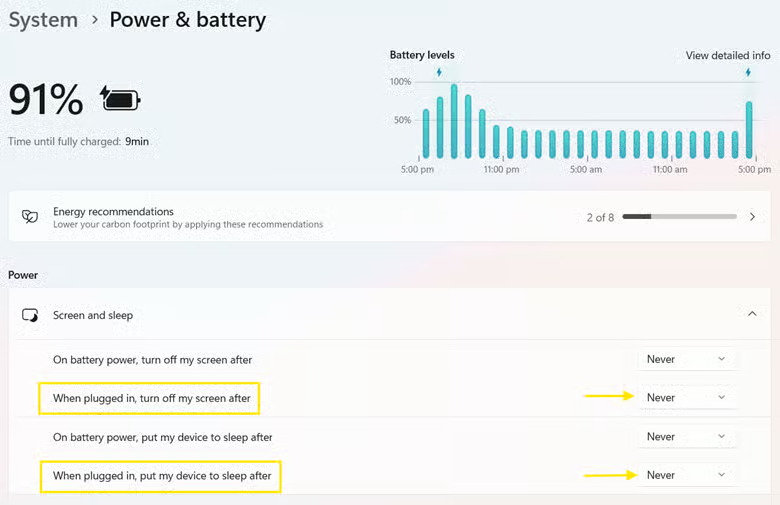
- Ga naar Systeem > Energie & accu > Scherm en slaapstand.
- Laat de instellingen onder Op accustroom ongewijzigd. Stel onder Bij aansluiting op netstroom het volgende in:
- Mijn scherm uitschakelen na: Nooit
- Mijn device in de slaapstand zetten na: Nooit
Methode 2: vergrendeling bij inactiviteit voorkomen
De slaapstand uitschakelen betekent niet dat Windows de sessie niet meer vergrendelt. Na een periode van inactiviteit kan het vergrendelscherm alsnog verschijnen. Schakel vergrendeling bij inactiviteit uit als de sessie open moet blijven.
📌 Toepassingen: remote sessies, geautomatiseerde taken, dashboards en elke workflow die afhankelijk is van een continu actief bureaublad.
📌 Vereisten: beheerderstoegang om account- en schermbeveiligingsinstellingen te wijzigen.
Stappen:
- Druk op Win + I om de app Instellingen te openen.
- Ga naar Accounts > Aanmeldingsopties.
- Selecteer onder Wanneer moet Windows u vragen om u opnieuw aan te melden als u weg bent geweest de optie Nooit.
- Zoek via Start naar ‘Schermbeveiliging’ en open Instellingen voor schermbeveiliging.
- Als er schermbeveiliging is ingeschakeld, schakel dan Aanmeldingsscherm weergeven bij hervatten uit.
Methode 3: de actie bij sluiten van het deksel op netstroom op Geen actie ondernemen zetten
Een gesloten laptopdeksel activeert normaal gesproken de slaapstand, waardoor actieve workloads stoppen. Stel de deksel-actie in op Geen actie ondernemen zodat het systeem wakker en bruikbaar blijft wanneer het op netstroom is aangesloten.
📌 Toepassingen: laptops in een dock met externe monitoren, kiosk- of display-opstellingen die met gesloten deksel draaien en remote access-scenario’s die continue beschikbaarheid vereisen.
Stappen:
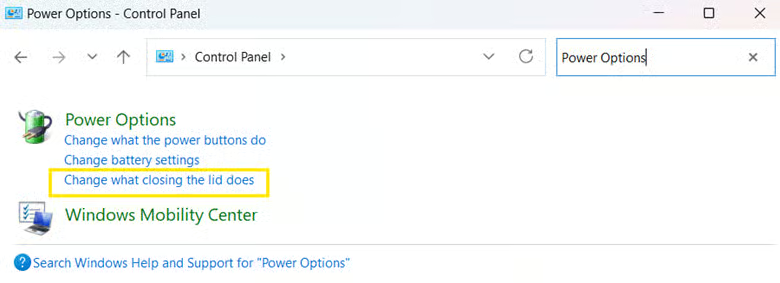
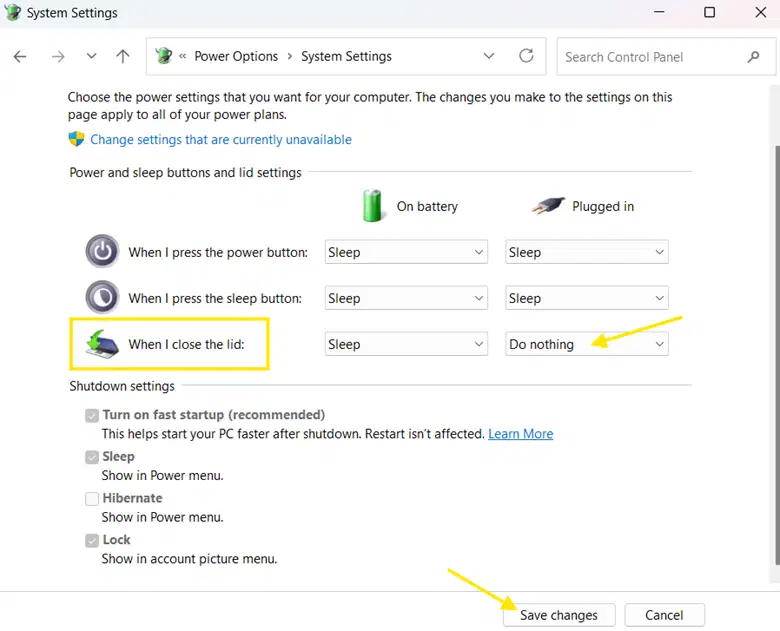
- Open Configuratiescherm > Hardware en geluiden > Energiebeheer > Systeeminstellingen en configureer daar de actie bij het sluiten van het deksel.
- Stel onder Als ik het deksel sluit het volgende in:
- Op accustroom: naar wens laten staan
- Netstroom: Geen actie ondernemen
- Klik op Wijzigingen opslaan.
Methode 4: scripten en op schaal afdwingen (powercfg en register)
Handmatig configureren werkt prima voor losse devices, maar in enterpriseomgevingen of bij veel devices zorgt scripten voor consistentie en tijdwinst. Windows bevat het hulpprogramma powercfg om energie-instellingen via scripts aan te passen.
📌 Toepassingen: IT-teams die veel laptops beheren, basisconfiguraties uitrollen of energie-instellingen in een hele omgeving afdwingen.
📌 Vereisten:
- Beheerdersrechten
- Toegang tot PowerShell of de opdrachtprompt
- Optioneel: Groepsbeleid of Intune voor centraal beheer
Stappen:
- Druk op Start en typ PowerShell of Opdrachtprompt.
- Klik met de rechtermuisknop op het resultaat en kies Als administrator uitvoeren.
- Bevestig de UAC-melding wanneer die verschijnt.
- Zet de time-outs op netstroom op Nooit:
powercfg /x monitor-timeout-ac 0powercfg /x standby-timeout-ac 0
Hiermee voorkomt u dat het scherm en het systeem in slaapstand gaan wanneer het device op netstroom is aangesloten.
- Zet de actie bij sluiten van het deksel op netstroom op Geen actie ondernemen:
powercfg -setacvalueindex SCHEME_CURRENT SUB_BUTTONS LIDACTION 0powercfg -SetActive SCHEME_CURRENT
Hierdoor blijft de laptop wakker als het deksel wordt gesloten terwijl hij op netstroom is aangesloten.
- Optioneel: configureer vergrendeling bij inactiviteit via het register of via beleid.
- Groepsbeleid:
Computerconfiguratie → Beheersjablonen → Configuratiescherm → Persoonlijke instellingen → Vergrendelingsscherm niet weergeven
- Registersleutels voor vergrendeling via schermbeveiliging:
HKCU\Control Panel\Desktop\ScreenSaveActive en ScreenSaverIsSecure.
📌 Let op: deze registerwaarden bestaan mogelijk niet standaard. Als ze er niet zijn, kunt u ze handmatig aanmaken om schermbeveiliging expliciet uit te schakelen en vergrendeling bij hervatten te voorkomen.
- Ga voor validatie naar PowerShell of de opdrachtprompt en voer het volgende uit:
powercfg /query
Controleer of de time-outs op netstroom en de deksel-acties correct zijn ingesteld.
Methode 5: aandachtspunten bij Modern Standby
Sommige Windows 11-laptops gebruiken S0 Modern Standby, een actieve stand met laag energieverbruik die op veel nieuwere platforms in de plaats komt van de klassieke S3-slaapstand. Deze modus biedt instant-on en enige achtergrondactiviteit, maar het device kan tijdens inactiviteit alsnog in een stand met laag energieverbruik terechtkomen of de netwerkverbinding verbreken, zelfs op netstroom. Weten hoe dit werkt is essentieel als u constante beschikbaarheid nodig hebt.
📌 Toepassingen: devices die nog steeds in slaapstand gaan, trager worden of de verbinding verliezen, ook nadat de netstroominstellingen zijn geconfigureerd.
📌 Vereisten:
- Beheerdersrechten om energiequery’s uit te voeren
- Toegang tot BIOS/UEFI als de hardware een S3-override ondersteunt
Stappen:
- Controleer de ondersteunde slaapstanden door PowerShell als administrator te openen en het volgende uit te voeren:
powercfg /a
Als S0 Low Power Idle in de lijst staat, gebruikt het device Modern Standby.
- Raadpleeg de richtlijnen van de OEM of van Microsoft voor connected standby en het afstemmen van het gedrag bij inactiviteit. Pas het register of de OEM-instellingen alleen aan als dat nodig is.
- Schakel S3 alleen in als de hardware dit daadwerkelijk ondersteunt. Test het eerst, want overstappen van Modern Standby kan invloed hebben op instant-on en op de manier waarop het device het energieverbruik regelt.
Methode 6: hygiëne voor kiosks en gedeelde devices
Een device wakker en ontgrendeld laten draaien verhoogt de beveiligingsrisico’s, zeker in gedeelde of openbare ruimtes. Pas eenvoudige hygiënemaatregelen toe om de blootstelling te beperken en het systeem toch beschikbaar te houden.
📌 Toepassingen: kiosks in winkels, klaslokalen, magazijnen, schermen in een ontvangstruimte en andere gedeelde ruimtes.
📌 Vereisten:
- Een device dat al is ingesteld om wakker en ontgrendeld te blijven
- Beheerderstoegang om accounts en profielen aan te passen
Stappen:
- Beperk accountrechten door een standaard lokaal profiel te gebruiken in plaats van een beheerdersaccount en door de toegang tot gevoelige gegevens en bedrijfsbronnen te beperken.
- Tref fysieke maatregelen: plaats een privacyscherm tegen meekijken, gebruik een externe inactiviteitstimer of geplande vergrendeling in openbare ruimtes en overweeg kabelsloten of beveiligde behuizingen voor kioskopstellingen.
- Optioneel: configureer de kioskmodus met Toegewezen toegang of Shell Launcher van Windows voor specifieke scenario’s en schakel overbodige apps en functies uit om het risico te beperken.
Methode 7: valideren en documenteren
Nadat alle configuraties zijn toegepast, is het cruciaal om te controleren of uw laptop zich gedraagt zoals verwacht en om de wijzigingen vast te leggen voor later. Deze stap bevestigt de betrouwbaarheid en levert een registratie op voor probleemoplossing of compliance-audits.
📌 Toepassingen: IT-teams die basisconfiguraties valideren of het verwachte gedrag bevestigen vóór de uitrol.
Stappen:
- Laat het device aangesloten en ongebruikt staan, langer dan de eerdere drempels voor schermuitschakeling of slaapstand. Controleer of het scherm actief blijft en de sessie ontgrendeld blijft.
- Als de deksel-actie op Geen actie ondernemen staat, sluit en open dan het deksel. Controleer of het systeem wakker blijft en de applicaties blijven draaien.
- Let op onverwacht gedrag, zoals het uitblijven van slaapstand of vergrendeling, netwerkonderbrekingen en apps die worden onderbroken tijdens perioden van inactiviteit.
- Voer de validatieopdrachten uit:
powercfg /query
Controleer of de time-outs op netstroom en de deksel-acties overeenkomen met de geconfigureerde waarden.
- Maak schermafbeeldingen van de toegepaste instellingen en de gebruikte opdrachten. Voeg aantekeningen toe aan het devicerecord of het supportticket voor traceerbaarheid.
Overzicht van best practices
Hieronder vindt u een snel overzicht van de meest effectieve configuraties om een Windows 11-laptop wakker en ontgrendeld te houden op netstroom.
| Praktijk | Doel | Opgeleverde waarde |
| Time-outs op netstroom en accustroom scheiden | Mobiliteit op accustroom werkbaar houden | Betere UX |
| Aanmelden vereisen op Nooit zetten | Vergrendeling bij inactiviteit op netstroom voorkomen | Minder onderbrekingen |
| Geen actie ondernemen bij sluiten van het deksel in een dock | Sessies behouden in een dock | Stabiele kiosk- en labopstellingen |
| powercfg gebruiken voor schaal | Consistente handhaving op alle devices | Minder configuratiedrift |
| Modern Standby beoordelen | Het energiemodel afstemmen op de operationele behoeften | Minder verrassingen op S0-devices |
Problemen oplossen
Hieronder staan veelvoorkomende problemen en oplossingen om een Windows 11-laptop wakker en ontgrendeld te houden op netstroom.
Het device vergrendelt na een tijdje alsnog
Controleer de aanmeldingsopties en de instellingen voor schermbeveiliging. Sommige shells hanteren hun eigen vergrendelgedrag, los van Windows. Ook beveiligingstools van derden kunnen vergrendeling bij inactiviteit afdwingen, zelfs als de time-outs op Nooit staan.
Gaat in slaapstand terwijl de time-outs op netstroom op Nooit staan
Op systemen met Modern Standby kan het device alsnog in een stand met laag energieverbruik gaan door regels voor connected standby of door beleid van de OEM. Op systemen met de klassieke slaapstand kunnen firmware of energiebeheertools van de leverancier eveneens slaapgedrag activeren. Bekijk het geldende energiemodel en de device-specifieke instellingen.
Instellingen worden na een reboot teruggezet
Een groepsbeleid, MDM-profiel, OEM-hulpprogramma of energietool van de leverancier overschrijft de lokale instellingen. Controleer de GPO’s, Intune/MDM en alle meegeleverde energiebeheersoftware.
Deksel sluit en externe monitoren gaan op zwart
Controleer of de deksel-actie op netstroom op Geen actie ondernemen staat en of het systeem niet in slaapstand gaat. Houd er rekening mee dat externe schermen alsnog kunnen uitschakelen door gedrag van het dock, de GPU-driver of de firmware.
Accubescherming grijpt in op netstroom via bepaalde hubs
Controleer of het device de netstroom correct detecteert. Sommige USB-C-hubs onderhandelen over beperkt vermogen, waardoor functies voor accubescherming worden geactiveerd. Werk de firmware en drivers van het dock bij.
Betrouwbare manieren om een laptop wakker te houden op netstroom in Windows 11
Een Windows 11-laptop wakker en ontgrendeld houden op netstroom draait om de manier waarop het systeem omgaat met time-outs op netstroom, aanmeldgedrag en deksel-acties, waarbij Modern Standby op nieuwere hardware het resultaat bepaalt. Stel de configuratie in die u nodig hebt, script die waar schaal telt, test eerst op een kleine groep en documenteer de uiteindelijke configuratie zodat het gedrag voorspelbaar blijft.
Gerelateerde onderwerpen:
- Modern Standby uitschakelen in Windows 11
- “Actie bij sluiten deksel” toevoegen aan of verwijderen uit Energiebeheer in Windows
- Windows automatisch vergrendelen na inactiviteit met PowerShell
- De instelling Aanmelden vereisen bij wekken in- of uitschakelen in Windows 11
- Energiebeheer in Windows onder de knie krijgen: een PowerShell-gids voor IT-professionals en MSP’s [NinjaOne Script Hub]