
Belangrijkste punten
- Controleer de BIOS- of UEFI-firmwareversie rechtstreeks door tijdens het opstarten van de pc de setupinterface te openen (meestal via de toetsen F2, F10, F12 of Delete). Deze methode werkt op elk besturingssysteem.
- De belangrijkste methode voor Windows 10 en 11 is de opdracht msinfo32 uitvoeren en het veld “BIOS-versie/-datum” onder Systeemoverzicht opzoeken.
- Vraag de huidige BIOS/UEFI-firmwareversie snel op in Windows met opdrachtregelprogramma’s, zoals de opdracht WMIC in de opdrachtprompt.
- Een snel alternatief voor het controleren van de BIOS/UEFI-versie in Windows is de opdracht dxdiag uitvoeren in het dialoogvenster Uitvoeren.
- Gevorderde gebruikers vinden de huidige UEFI- of BIOS-firmwareversie in de Register-editor van Windows via het pad HKEY_LOCAL_MACHINE\HARDWARE\DESCRIPTION\System\BIOS.
In deze gids leest u hoe u de BIOS- of UEFI-firmwareversie controleert op apparaten met Windows 10 en Windows 11 (en ook op andere Windows-versies, Linux en elke andere pc). We behandelen de ingebouwde Windows-tools Systeeminformatie en DirectX, het register, de opdrachtregel en het rechtstreeks raadplegen van de BIOS om te achterhalen welke firmwareversie is geïnstalleerd.
Bekijk Zo controleert u de BIOS- of UEFI-firmwareversie in Windows 10/11 voor een visuele uitleg.
Achtergrond: BIOS en UEFI uitgelegd
De BIOS (Basic Input/Output System) is de firmware die communiceert met de hardware van uw computer. De BIOS initialiseert die hardware en zorgt ervoor dat het systeem opstart in een bruikbare staat, klaar om uw besturingssysteem te laden.
Unified Extensible Firmware Interface (UEFI) is een modernere firmwarestandaard die de BIOS moet vervangen. UEFI dient hetzelfde doel maar biedt modernere functionaliteit, zoals secure boot en ondersteuning voor opstarten vanaf zowel klassieke MBR- als moderne GPT-partities (waardoor grotere schijven met meer partities worden ondersteund).
Hoewel ‘BIOS’ verwijst naar een specifieke set standaarden en een specifiek soort firmware, wordt het vaak als verzamelnaam gebruikt voor alle pc-firmware. Dat kan verwarring geven. Voor de duidelijkheid wordt daarom soms de term ‘Legacy BIOS’ gebruikt voor niet-UEFI-systemen.
Verschillen tussen BIOS en UEFI
| Functie | Legacy BIOS | UEFI (Unified Extensible Firmware Interface) |
| Type firmware | 16-bits | 32-bits of 64-bits |
| Partitieschema | MRB (Master Boot Record) | GPT (GUID Partition Table) |
| Ondersteunde schijfgrootte | Ondersteunt schijven tot 2 TB | Ondersteunt schijven groter dan 2 TB |
| Aantal partities | Maximaal 4 primaire partities of 3 primaire + 1 uitgebreide | Ondersteunt tot 128 partities |
| Opstartmodus | Legacy Boot | Secure Boot en Fast Boot |
| Beveiliging | Geen ingebouwde beveiligingsfuncties | Ondersteunt Secure Boot om te voorkomen dat malware bij het opstarten wordt uitgevoerd |
| Locatie bootloader | Opgeslagen in de eerste sector van de schijf (MBR) | Opgeslagen in de EFI System Partition (ESP) |
| Energiebeheer | Basaal energiebeheer | Ondersteuning voor Advanced Power Management (APM) en Advanced Configuration and Power Interface (ACPI) |
| Updateproces | BIOS-firmware-updates moeten meestal handmatig of met een speciale tool worden geflasht | Firmware-updates kunnen via Windows Update of andere ingebouwde OS-hulpprogramma’s worden uitgerold |
Waarom u uw BIOS- of UEFI-versie moet kennen
Er zijn verschillende situaties waarin u uw BIOS- of UEFI-versie moet kennen:
- Problemen oplossen: sommige stappen voor probleemoplossing gelden alleen voor een bepaalde BIOS- of UEFI-versie.
- Upgraden: fabrikanten van moederborden brengen regelmatig firmware-updates uit die bugs verhelpen en nieuwe functies of ondersteuning voor nieuwe hardware toevoegen. Door te controleren of uw moederbord al op de nieuwste versie draait, voorkomt u dat u onnodig tijd en middelen aan een update besteedt.
- Compatibiliteit: sommige hardware werkt alleen met bepaalde BIOS/UEFI-versies. Een bekend voorbeeld zijn AMD Ryzen-processors die alleen met bepaalde firmwareversies werken en dus een update vereisen voordat ze gebruikt kunnen worden.
Belangrijke waarschuwing: voer een firmware-update alleen uit als u daar een concrete reden voor hebt (bijvoorbeeld een bugfix, een beveiligingspatch of hardwarecompatibiliteit). Het proces is delicaat: als de update wordt onderbroken door stroomuitval of een systeemfout kan het moederbord onbruikbaar worden (“bricking”). Maak altijd een back-up van kritieke gegevens voordat u begint.
💻 Wilt u updaten? Zorg dat uw BIOS-update vlekkeloos verloopt.
Lees Zo werkt u de BIOS van uw pc bij. →
Zo controleert u de BIOS- of UEFI-firmwareversie op Windows 10, Windows 11 en andere pc’s
Er zijn verschillende manieren om de versie te vinden in Windows 10, Windows 11 en op andere pc’s.
Rechtstreeks in de BIOS- of UEFI-setupinterface
Deze methode werkt op elke pc met Windows 10, Windows 11 of een ander besturingssysteem.
Wanneer u uw apparaat inschakelt (dus niet hervat uit stand-by of opnieuw opstart, maar start vanuit een volledig uitgeschakelde staat), kunt u een toets of knop op uw toetsenbord of apparaat indrukken om het opstartproces te onderbreken en de BIOS- of UEFI-setupinterface te openen.
Welke knop dat precies is verschilt per apparaat, maar meestal is het de toets Delete, de toets Esc of een van de toetsen F1, F2, F10 of F12. De toets die u nodig hebt wordt vaak op het scherm getoond wanneer uw computer start (er kan bijvoorbeeld staan Press ESC to enter SETUP) of u vindt die in de handleiding. Als laatste redmiddel is uitproberen ook een prima aanpak, die veel IT-technici gebruiken om te achterhalen welke toets de BIOS opent.
Zodra de BIOS/UEFI-setupinterface opent, kunt u erdoorheen navigeren om de firmwareversie te controleren.
De BIOS- of UEFI-versie vinden met Systeeminformatie in Windows 10 en Windows 11
Met de tool Systeeminformatie in Windows 10 en Windows 11 controleert u de huidige BIOS- en UEFI-firmwareversie van uw moederbord:
- Klik met de rechtermuisknop op de knop Start
- Selecteer Uitvoeren
- Typ msinfo32 in het dialoogvenster Uitvoeren en klik op OK
- Klik op Systeemoverzicht in de navigatieboom aan de linkerkant
- Scroll in de lijst met waarden rechts in het venster Systeeminformatie omlaag naar het item BIOS-versie/-datum
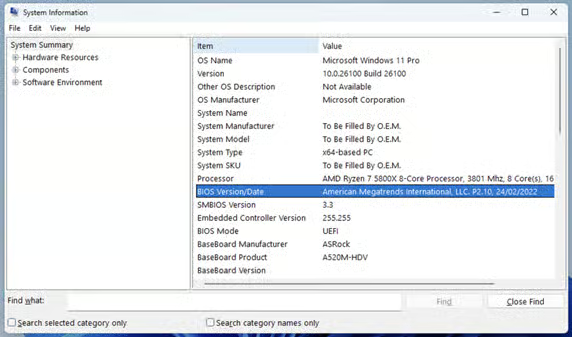
U kunt ook de waarde BIOS-modus bekijken om te bepalen of uw systeem een legacy BIOS of UEFI gebruikt.
De BIOS- of UEFI-firmwareversie vinden met het DirectX-diagnoseprogramma
U kunt in Windows 10 en Windows 11 ook het DirectX-diagnoseprogramma gebruiken om de BIOS- of UEFI-versie te vinden:
- Klik met de rechtermuisknop op de knop Start
- Selecteer Uitvoeren
- Typ dxdiag in het dialoogvenster Uitvoeren en klik op OK
- Controleer eventueel op ondertekende stuurprogramma’s
- In het DirectX-diagnoseprogramma wordt de BIOS/UEFI-versie weergegeven
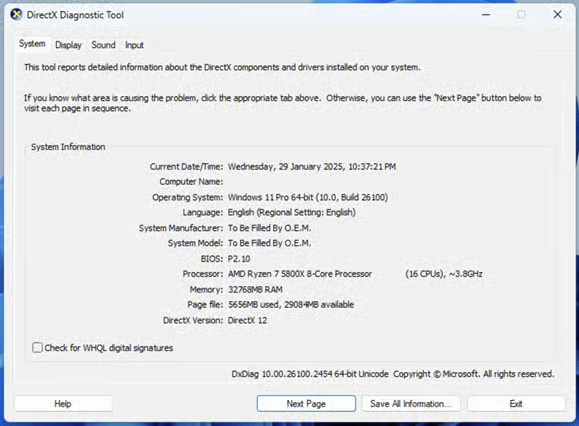
Let op: dit levert aanzienlijk minder informatie op dan de tool Systeeminformatie.
De huidige BIOS/UEFI-versie controleren in de Register-editor
Ook met de Register-editor van Windows 10 en Windows 11 controleert u de BIOS- of UEFI-versie:
- Open de Register-editor
- Ga naar HKEY_LOCAL_MACHINE\HARDWARE\DESCRIPTION\System\BIOS
- Bekijk de sleutel BIOSVersion om uw huidige BIOS/UEFI-firmwareversie te vinden
Tip voor Linux-gebruikers: op de meeste Linux-distributies (Ubuntu, Fedora enzovoort) controleert u de firmwareversie direct door de terminal te openen en deze opdracht uit te voeren: sudo dmidecode -s bios-version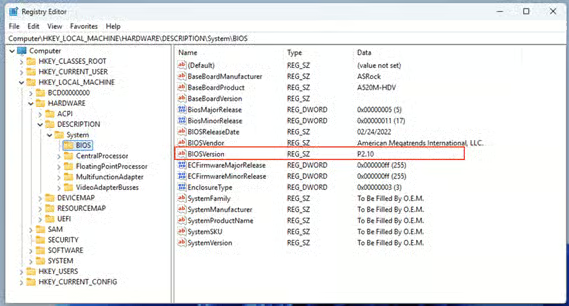
De BIOS- of UEFI-versie vinden via de opdrachtregel (WMIC)
Verouderde BIOS- of UEFI-firmware brengt aanzienlijke risico’s met zich mee, waaronder blootstelling aan kritieke kwetsbaarheden (zoals Spectre of Meltdown), een instabiel systeem en het ontbreken van ondersteuning voor nieuwere componenten of functies van het besturingssysteem. Om die risico’s aan te pakken, hebt u een betrouwbare, beheerde patchingstrategie nodig.
Voor IT-professionals die vaak met scripts werken of snel systeeminformatie willen opvragen zonder door de GUI te navigeren is de Windows Management Instrumentation Command-line (WMIC) vaak de snelste methode.
- Open de opdrachtprompt door CMD te typen in de Windows-zoekbalk.
- Voer de volgende opdracht in en druk op Enter: wmic bios get smbiosbiosversion
Deze opdracht bevraagt rechtstreeks de BIOS-informatie van het systeem en toont de huidige firmwareversie, wat hem ideaal maakt voor automatisering.
Maak uw systeem klaar voor moderne hardware.
Ontdek hoe u een Windows 11-ISO omzet van Legacy BIOS naar UEFI.
Firmware en software up-to-date houden binnen de organisatie
Software en firmware up-to-date houden is cruciaal voor de beveiliging en stabiliteit van apparaten met Windows 10 en Windows 11. Handmatig wordt dat lastig naarmate u meer devices op meer locaties beheert.
NinjaOne biedt een MDM- en endpoint management-oplossing voor organisaties waarmee u alle Windows-, Apple-, Android- en Linux-apparaten in uw organisatie beheert vanuit één webinterface. U controleert of devices en UEFI-firmware up-to-date zijn en u rolt software-updates uit en test die, zodat al uw devices optimaal en veilig draaien.