Belangrijkste punten
- Wat het is: Wake-on-LAN (WoL) is een netwerkstandaard waarmee u een device op afstand uit de slaapstand haalt door een “magic packet” over het netwerk te sturen.
- Hoe het werkt: het magic packet bevat het MAC-adres van het doelapparaat en wordt over het lokale subnet verspreid. Daarom werkt Wake-on-LAN standaard alleen binnen een lokaal netwerk en niet via internet.
- Hoe u het inschakelt: Wake-on-LAN moet meestal zowel in de BIOS/UEFI-instellingen als in de instellingen van de netwerkadapter van het besturingssysteem worden ingeschakeld. Vaak staat de functie standaard uit in plaats van direct klaar voor gebruik.
- Veelvoorkomende toepassingen: IT-teams gebruiken Wake-on-LAN om devices op afstand te troubleshooten, buiten kantooruren patches en updates te installeren en energiekosten te verlagen door inactieve werkstations te laten slapen zonder remote access te verliezen.
- Beveiligingsoverwegingen: Wake-on-LAN vormt op zichzelf een relatief laag beveiligingsrisico, maar in combinatie met gangbare netwerkbeveiliging zoals firewalls en toegangscontrole voorkomt u dat ongeautoriseerde wake-verzoeken uw devices bereiken.
Deze gids behandelt wat Wake-on-LAN (WoL) is, de technologie waarmee u devices op afstand via een netwerk kunt wekken. U leest uitgebreid hoe Wake-on-LAN werkt, inclusief technische details over het “magic packet”. Ook praktische informatie komt aan bod: toepassingen, beveiligingsrisico’s, het inschakelen en configureren van Wake-on-LAN voor lokale netwerken en het gebruik ervan via internet.
Met NinjaOne verstuurt u magic packets via de web-UI en vereenvoudigt u deze taak.
Wat is Wake-on-LAN?
Wake-on-LAN is de netwerkstandaard om devices uit de slaapstand te halen. De slaapstand staat ook bekend als stand-by: een energiezuinige toestand waarin een groot deel van de hardware van de computer is uitgeschakeld en slechts beperkte functionaliteit beschikbaar is.
Zo draaien devices met minimale middelen wanneer ze niet actief worden gebruikt. Dat verlengt hun levensduur en verlaagt het energieverbruik, terwijl ze beschikbaar blijven via uw netwerk zonder dat iemand ze fysiek hoeft aan te zetten. Devices in de slaapstand bewaren hun toestand doorgaans in het geheugen. Ze hoeven dus geen volledige opstartprocedure te doorlopen en zijn veel sneller wakker dan bij een koude start. Wake-on-LAN wordt vaak ingezet in zakelijke omgevingen, zodat inactieve werkstations kunnen slapen om energie te besparen terwijl beheerders er toch bij kunnen wanneer dat nodig is.
Voor devices die uitsluitend op wifi werken bestaat met Wake on Wireless LAN (WoWLAN) een vergelijkbare standaard voor hetzelfde doel.
Zo werkt Wake-on-LAN (het “magic packet”)
Wake-on-LAN is een informele standaard die sinds het midden van de jaren negentig breed is overgenomen door hardwareleveranciers. Het werkt door een “magic packet” te versturen: een speciaal Ethernet-frame dat de netwerkhardware kan herkennen en dat het device laat ontwaken. Dit magic packet wordt naar het hele netwerk verzonden, waardoor het alleen binnen een subnet werkt.
Het magic packet bevat het MAC-adres, de unieke hardware-identificatie van de ontvangende netwerkinterface. Zo weet die interface dat de wake-up call voor haar bestemd is. Devices met Wake-on-LAN ingeschakeld moeten hun netwerkinterface van stroom blijven voorzien om deze pakketten te ontvangen. Het vermogen dat nodig is om het magic packet te detecteren ligt echter veel lager dan bij normaal gebruik.
Omdat Wake-on-LAN geen formele standaard is, breiden veel leveranciers de techniek uit met eigen functionaliteit.
Toepassingen van Wake-on-LAN
Het configureren van Wake-on-LAN is een gangbare vereiste bij IT-implementaties in het bedrijfsleven en het onderwijs. De voordelen zijn onder meer:
- U kunt devices wekken om ze op afstand te benaderen voor troubleshooting.
- Beveiligingspatches en software-updates installeren buiten kantooruren of wanneer medewerkers niet achter hun bureau zitten
- In sommige implementaties kan Wake-on-LAN een device wekken dat een dienst aanbiedt, zoals bestandsdeling, zodat het in een energiezuinige toestand kan blijven wanneer het niet nodig is.
Ook IT-enthousiastelingen gebruiken Wake-on-LAN vaak in hun thuislab om de energierekening laag te houden en hun devices toch bereikbaar te laten zijn.
Wake-on-LAN inschakelen
Om Wake-on-LAN te gebruiken, hebt u ondersteunde netwerkhardware nodig. WoL wordt ondersteund door de meeste netwerkkaarten.
Wake-on-LAN staat niet op alle devices standaard aan. Raadpleeg daarom de documentatie van uw netwerkhardware om de compatibiliteit te controleren. Controleer ook uw netwerkconfiguratie en firewalls, zodat Wake-on-LAN-verzoeken zich door uw netwerk kunnen verplaatsen.
Zorg op de devices die u op afstand wilt laten slapen en wekken dat Wake-on-LAN is ingeschakeld in de BIOS/UEFI-interface.
Vervolgens configureert u Wake-on-LAN in uw besturingssysteem. Zo doet u dat in Windows:
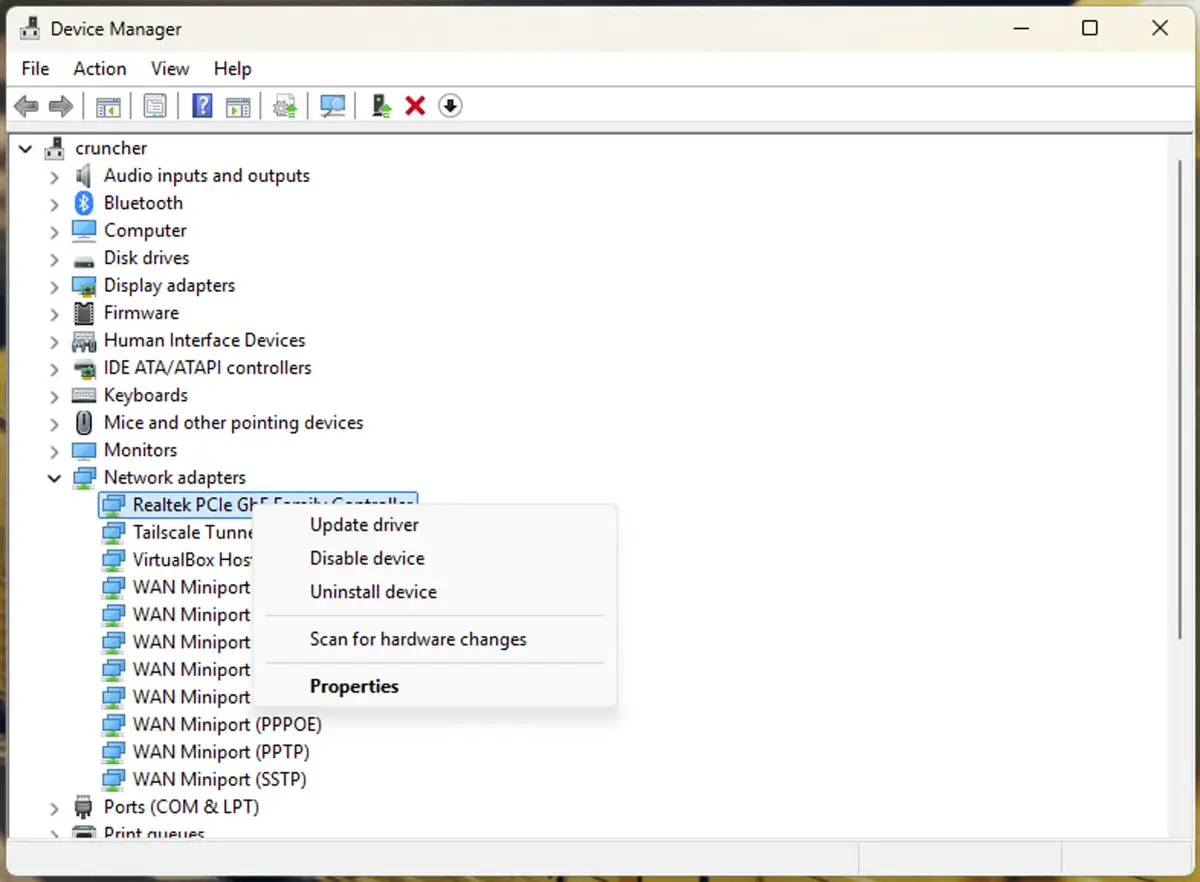
- Klik met de rechtermuisknop op de knop Start en open Apparaatbeheer
- Klik met de rechtermuisknop op uw Ethernet-netwerkadapter in de lijst met apparaten en klik op Eigenschappen
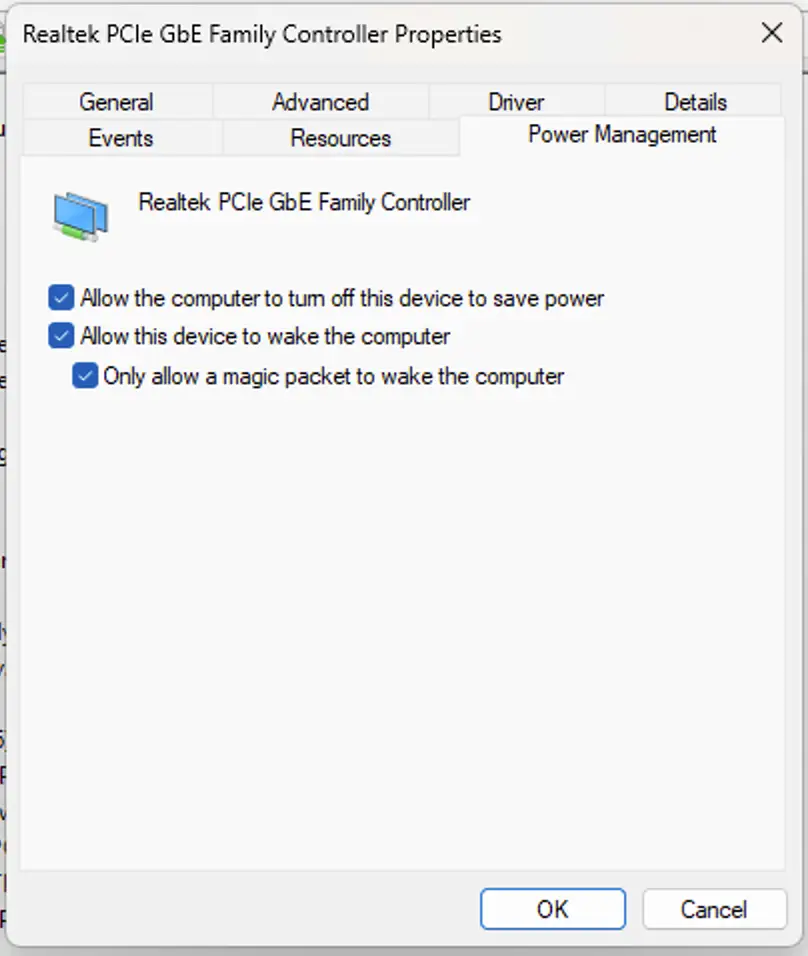
- Schakel op het tabblad Energiebeheer zowel “Dit apparaat mag de computer uit de slaapstand halen” als “Alleen een magic packet mag de computer uit de slaapstand halen” in.
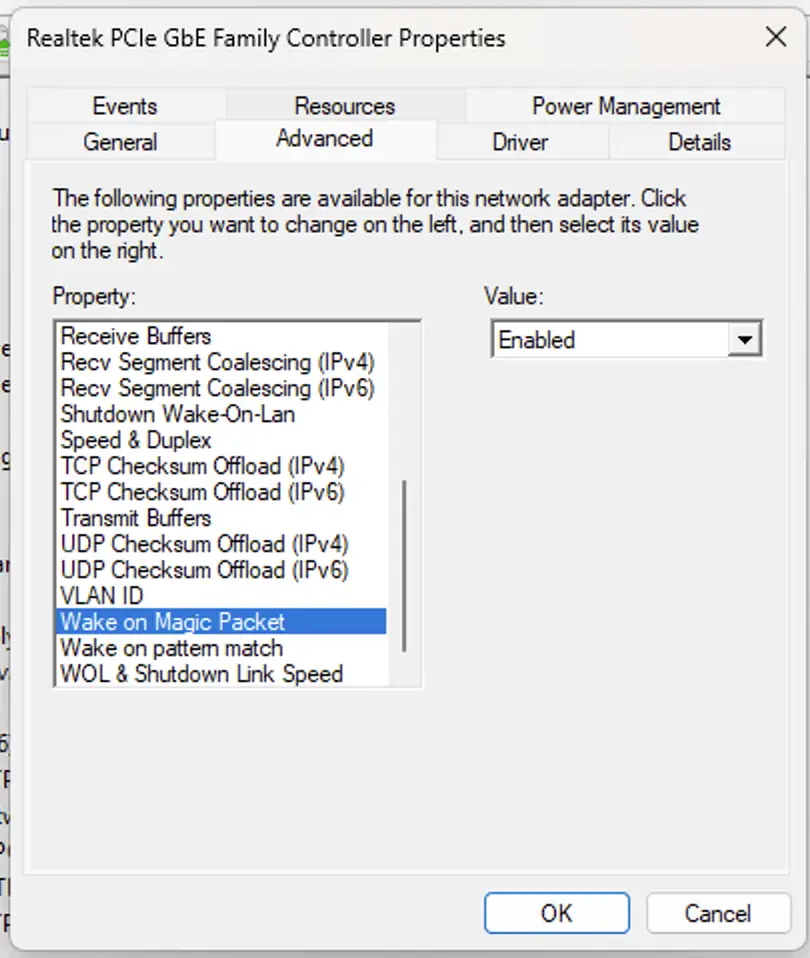
- Controleer op het tabblad Geavanceerd of de instelling Wake on Magic Packet is ingeschakeld
Zijn deze opties niet beschikbaar, controleer dan of uw device WoL ondersteunt en of uw stuurprogramma’s up-to-date zijn.
Om WoL op macOS-devices in te schakelen, zet u Activeren voor netwerktoegang aan in de instellingen voor Batterij (u vindt dit via de knop Opties…). De stappen om Wake-on-LAN op Linux-systemen in te schakelen hangen af van uw distributie en vereisen mogelijk de terminal. Raadpleeg daarom de documentatie van uw specifieke distributie.
Een device wekken met Wake-on-LAN
Om een device met Wake-on-LAN uit de slaapstand te halen, stuurt u het een magic packet. In sommige gevallen gebeurt dat automatisch wanneer u het device via het netwerk probeert te benaderen. U kunt een magic packet ook handmatig versturen met een van de volgende tools:
Houd er rekening mee dat dit tools van derden zijn. Beoordeel ze dus voordat u ze gebruikt – vermelding in dit artikel betekent geen aanbeveling.
Ontdek hoe NinjaOne het werken met Wake-on-LAN eenvoudiger maakt.
Wake-on-LAN via internet
Door de technische werking van Wake-on-LAN functioneert het alleen op het lokale subnet en niet via internet. U kunt wel op afstand een device in uw lokale netwerk benaderen om van daaruit een magic packet te sturen en een ander device te wekken. Denk aan een router of netwerkswitch die u op afstand kunt beheren en waarmee u magic packets verstuurt of aan toegang tot het externe netwerk via een VPN.
Veel tools voor monitoring en beheer op afstand bieden ook de mogelijkheid om devices op afstand te wekken.
Risico’s en beveiligingsoverwegingen
Wake-on-LAN vormt een relatief laag beveiligingsrisico en staat op devices vaak standaard aan. Door de beste praktijken voor algemene netwerkbeveiliging te volgen, waaronder firewalls en toegangscontrole, zorgt u ervoor dat alleen legitieme wake-up-verzoeken zich over uw netwerk verspreiden.
Wake-on-LAN, energiebeheer in IT en monitoring en beheer op afstand
Wake-on-LAN is een onmisbare vereiste voor elk platform voor monitoring en beheer op afstand in zakelijke en onderwijsomgevingen.
Het NinjaOne IT Management-platform ondersteunt het versturen van magic packets voor Wake-on-LAN via de webinterface. Zo configureert u uw IT-infrastructuur voor maximale efficiëntie en houdt u toch toegang tot devices op afstand om problemen op te lossen, patches te installeren en ander onderhoud uit te voeren.