


Belangrijkste punten
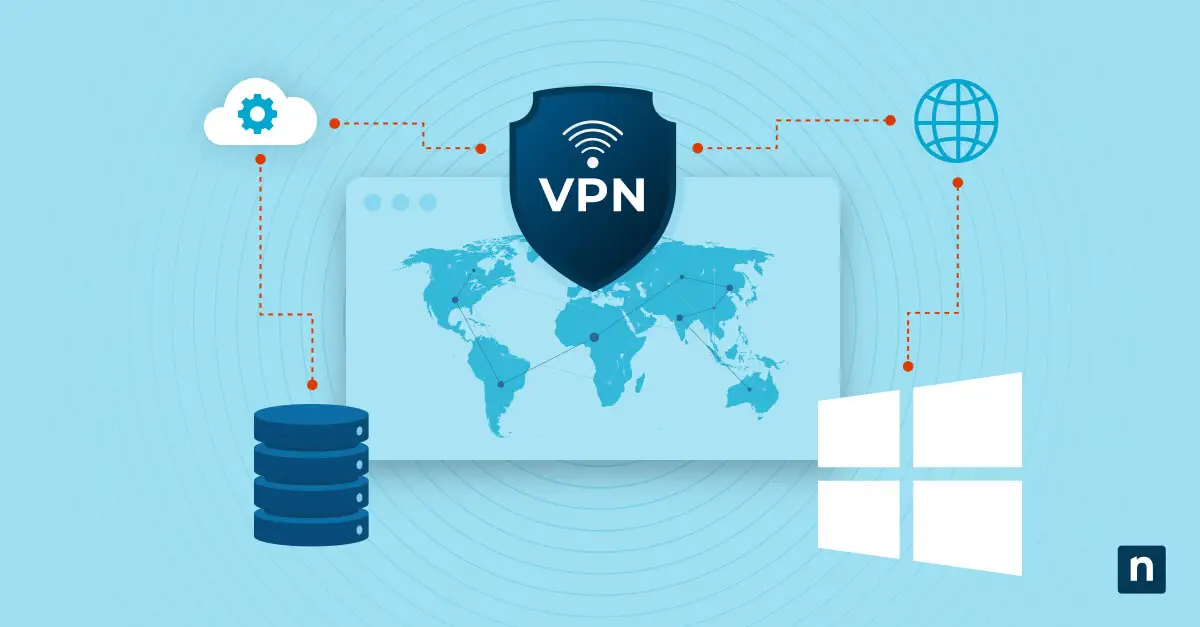
Een VPN of Virtual Private Network maakt veilige communicatie mogelijk over een netwerk dat u niet vertrouwt. Gebruikers kunnen er vanaf vrijwel elke locatie verbinding mee maken met servers en netwerken, via een beveiligde tunnel tussen de gebruiker en een extern netwerk of een externe server. Een VPN waarborgt de privacy van gegevens en voorkomt ongeoorloofde toegang, zodat verzonden data vertrouwelijk blijft en beschermd is tegen bedreigingen van buitenaf.
Windows Server 2022 is de nieuwste versie van het serverbesturingssysteem van Microsoft, bekend om de sterke beveiligingsfuncties en verbeteringen ten opzichte van eerdere versies. Door een VPN op Windows Server 2022 in te stellen, kunnen organisaties die technologische vooruitgang benutten om hun remote access te beveiligen.
Houd Windows-devices op afstand veilig met de uitgebreide tool voor endpoint management van NinjaOne.
Lees meer over NinjaOne Endpoint Management.
In deze gids leiden we u stap voor stap door de installatie en configuratie van een VPN op Windows Server 2022, zodat u beschikt over de kennis om een veilige oplossing voor remote access op te zetten.
Vereisten voor het installeren van een VPN op Windows Server 2022
Voordat we naar het installatie- en configuratieproces kijken, zijn er enkele vereisten waarmee u rekening moet houden:
Systeemvereisten
- Een specifieke Windows Server 2022-machine, bij voorkeur met een vast IP-adres.
- Voldoende CPU- en RAM-capaciteit om het VPN-verkeer te verwerken.
- Voldoende opslagruimte voor systeem- en logbestanden.
Netwerkvereisten
- Een stabiele internetverbinding met een openbaar IP-adres.
- Inzicht in de topologie en het adresseringsschema van uw netwerk.
- Kennis van DNS- en DHCP-configuraties.
Toegang op beheerdersniveau
U hebt beheerderstoegang tot de Windows Server 2022-machine nodig om de VPN-serverrol te installeren en te configureren.
Stapsgewijze gids voor het installeren van een VPN-server op Windows Server 2022
Controleer eerst of uw Windows Server 2022 beschikt over de nieuwste updates en patches. Zorg er daarnaast voor dat de firewall- en beveiligingsinstellingen van uw server VPN-verkeer toestaan. Met onderstaande stappen installeert en configureert u de VPN-services op Windows Server 2022.
VPN-rolservices installeren
Voordat we een VPN op Windows Server 2022 kunnen configureren, moeten we de rol installeren met de volgende stappen:
- Start Serverbeheer op uw Windows Server 2022.
- Klik op “Functies en onderdelen toevoegen” en doorloop de wizard.
- Selecteer “Externe toegang” als de rol die u wilt installeren.
- Kies in het gedeelte Functieservices voor “DirectAccess en VPN (RAS)”.
- Rond de wizard af om de geselecteerde functieservices te installeren.
De wizard voor het instellen van de Windows VPN-server doorlopen
Zodra de VPN-rol is geïnstalleerd, stellen we de VPN-server in:
- Open na de installatie van de functieservices het “Beheerportaal voor externe toegang” vanuit Serverbeheer.
- Klik in het portaal op “DirectAccess en VPN”.
- Klik met de rechtermuisknop op uw server en selecteer “Routering en externe toegang configureren en inschakelen”.
- Volg de wizard, die u door het configuratieproces leidt. Hiervoor hebt u kennis nodig van uw netwerktopologie en van de configuratie-items uit het onderdeel met de vereisten.
Aanvullende configuratie-instellingen voor externe servertoegang
Houd tijdens de installatie rekening met de volgende aanvullende configuratie-instellingen:
- VPN-protocol: bepaal welk VPN-protocol u gebruikt. Veelgebruikte opties zijn PPTP, L2TP en SSTP. Elk protocol heeft voor- en nadelen, dus kies het protocol dat aansluit bij uw eisen op het gebied van beveiliging en prestaties.
- Toewijzing van IP-adressen: bepaal hoe VPN-clients een IP-adres krijgen toegewezen. U kunt kiezen voor een DHCP-server, vaste adressen of de ingebouwde DHCP-service van Windows Server.
- Verificatiemethoden: selecteer de methoden waarmee u de identiteit van VPN-gebruikers controleert. Veelgebruikte methoden zijn onder meer MS-CHAP en EAP-TLS.
- Beveiliging en versleuteling: configureer de beveiligingsinstellingen van uw VPN en geef daarbij de versleutelingsalgoritmen en beveiligingsprotocollen op.
Zo stelt u een VPN in voor remote access
Om remote access via uw VPN mogelijk te maken, zijn na de installatie nog enkele essentiële configuratie-instellingen nodig:
- Gebruikerstoegang: bepaal welke gebruikers of groepen toegang krijgen tot het VPN. Voor gebruikersverificatie kunt u koppelen met Active Directory.
- Routering: bepaal of de VPN-server als router fungeert en het verkeer tussen de VPN-clients en het interne netwerk stuurt.
- Network address translation (NAT): als uw VPN-server clients internettoegang moet bieden, configureert u de NAT-instellingen daarop.
RAS-VPN-instellingen begrijpen
De instellingen van de Remote Access Service (RAS) zijn bepalend voor de werking van inkomende VPN-verbindingen. Het gaat onder meer om:
- Inbelinstellingen voor het VPN: bepaal het maximale aantal VPN-sessies en de time-outs bij inactiviteit.
- VPN-poorten: geef aan welke poorten de VPN-server gebruikt voor inkomende verbindingen.
- VPN-beleid: configureer het beveiligingsbeleid dat bepaalt welke gebruikers toegang krijgen tot het VPN, welke verificatiemethoden zij moeten gebruiken en welke overige beveiligingsinstellingen gelden.
- Logging en auditing: schakel gedetailleerde logging en auditing in om de VPN-activiteit te volgen en problemen op te lossen.
Toegangscontroles en machtigingen instellen
Toegangscontroles en machtigingen zijn cruciaal voor de beveiliging van uw VPN en om te garanderen dat alleen toegestane gebruikers en systemen remote access krijgen:
- Firewallregels: zorg ervoor dat de firewall van de server inkomend VPN-verkeer toestaat op de geconfigureerde poorten.
- Gebruikersmachtigingen: controleer de toegangsrechten van gebruikers en ga na of alleen geautoriseerde gebruikers verbinding kunnen maken met het VPN.
- Beveiligingsbeleid: stel beveiligingsbeleid op en handhaaf dit om het VPN-verkeer te beschermen tegen mogelijke bedreigingen.
Zo verbindt u andere devices met de externe VPN-server
Zodra uw VPN op Windows Server 2022 is ingesteld, maakt u vanaf externe devices verbinding via de volgende stappen:
- Open op het clientdevice de VPN-clientsoftware.
- Voer het openbare IP-adres of de hostnaam van de server in.
- Vul uw VPN-gebruikersnaam en -wachtwoord in.
- Maak verbinding met het VPN.
Monitoring van uw VPN-server
Houd uw VPN-server regelmatig in de gaten om de beveiliging en prestaties te waarborgen:
- Bekijk de serverlogs op afwijkingen of problemen.
- Voer beveiligingsaudits uit om kwetsbaarheden op te sporen.
- Controleer het VPN-verkeer op ongewone patronen of ongeoorloofde toegang.
Beheer uw Windows-devices op afstand snel en eenvoudig met NinjaOne.
Ontdek wat NinjaOne Windows Endpoint Management te bieden heeft.
Beveiligde remote access tot uw netwerk- en serverbronnen
Nu databeveiliging van het grootste belang is en thuiswerken niet meer weg te denken valt, hoort een goed geconfigureerd VPN de hoeksteen van uw IT-infrastructuur te zijn. Volg de stappen uit deze gids en houd u aan de beste praktijken voor VPN-beveiliging. Zo weet u zeker dat uw VPN op Windows Server 2022 een robuuste en betrouwbare oplossing voor remote access is.
Er is ook een videotutorial beschikbaar: Een VPN installeren en instellen op Windows Server 2022.