Belangrijkste punten
- Gebruik de ingebouwde schakelaar: Edge heeft een eigen optie om de titelbalk te tonen of te verbergen zodra verticale tabbladen actief zijn.
- Win ruimte: door de titelbalk te verbergen komen er verticale pixels vrij, wat handig kan zijn op kleinere laptops en touchdevices.
- Houd bedieningselementen bereikbaar: laat de titelbalk zichtbaar als gebruikers sterk leunen op het slepen van vensters of de weergave van de titel.
- Standaardiseer per profiel: bepaal een standaardinstelling per deviceklasse of gebruikersgroep om consistentie te bewaren.
- Controleer na de wijziging: test Snap-indelingen, het slepen van vensters en workflows met meerdere monitoren.
Verticale tabbladen in Microsoft Edge zijn een uitstekende manier om horizontale ruimte terug te winnen, zeker op devices met een klein scherm. Veel gebruikers merken echter dat de klassieke titelbalk overbodig begint te voelen zodra de zijbalk met verticale tabbladen de navigatie overneemt. Daarom biedt Edge een ingebouwde optie die de titelbalk verbergt zodra verticale tabbladen zijn ingeschakeld.
In deze handleiding laten we zien hoe u verticale tabbladen in Microsoft Edge inschakelt en hoe u standaarden vastlegt voor al uw devices.
Vereisten
Zorg dat u het volgende hebt voordat u begint:
- Microsoft Edge op Windows 11 (elk kanaal, al is het gedrag in nieuwere builds consistenter).
- Verticale tabbladen moeten beschikbaar zijn in uw versie van Edge.
- Lokale rechten om Edge-instellingen te wijzigen (in beheerde omgevingen kan dit afhangen van profielbeperkingen).
De titelbalk tonen of verbergen bij verticale tabbladen in Edge
Stap 1: schakel verticale tabbladen in
Voordat u de titelbalk kunt tonen of verbergen, moet Edge in de modus voor verticale tabbladen staan. Door verticale tabbladen in te schakelen, verhuist de navigatie naar een zijbalk en kan Edge indelingsspecifieke opties toepassen, zoals het verbergen van de titelbalk. Zodra dit actief is, ziet u de bijgewerkte vensterrand en kunt u de zichtbaarheid van de titelbalk aanpassen.
Zo doet u dat:
- Open Microsoft Edge.
- Klik met de rechtermuisknop op de horizontale tabbladenbalk. In de nieuwste versie van Edge vindt u deze functie in de linkerhoek, aangeduid met een pijl die naar beneden wijst.
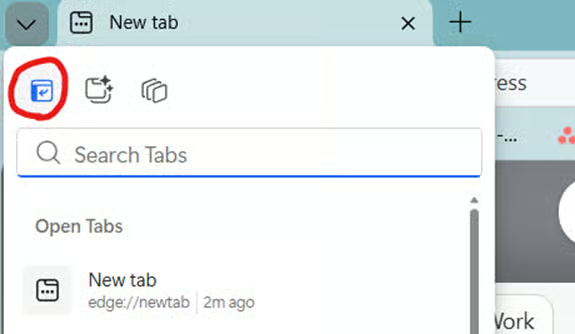
- Selecteer Verticale tabbladen inschakelen.
- Of klik op het pictogram Verticale tabbladen als dat al op de tabbladenbalk staat.
- Edge tekent de interface opnieuw, met de tabbladenlijst verticaal weergegeven.
Vanaf hier hebt u twee manieren om de titelbalk te tonen of te verbergen. We bespreken ze allebei.
💡 Lees ook: Verticale tabbladen in Microsoft Edge in- of uitschakelen in Windows 11
Stap 2: toon of verberg de titelbalk
Optie 1: via de Edge-instellingen
Dit is de betrouwbaarste methode en overal beschikbaar.
Zo doet u dat:
- Ga in Edge naar: edge://settings/appearance
- Scroll naar het gedeelte Vormgeving of Zijbalk en tabbladen aanpassen (het label verschilt per versie; het kan ook verschijnen als Browser aanpassen > Zijbalk en tabbladen.).
- Zoek de instelling: Titelbalk verbergen bij verticale tabbladen
- Schakel om:
- Aan: de titelbalk wordt verborgen
- Uit: de titelbalk blijft zichtbaar
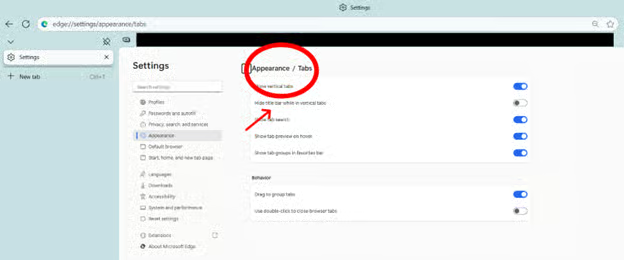
- Wordt de wijziging niet meteen toegepast, sluit het Edge-venster dan en open het opnieuw.
Optie 2: snel omschakelen via het tabbladenpaneel
Sommige builds van Edge hebben een directe schakelaar in het paneel met verticale tabbladen.
Zo doet u dat:
- Zorg dat verticale tabbladen zijn ingeschakeld.
- Open het menu Verticale tabbladen (via het beletselteken of de bediening in de koptekst).
- Kies Titelbalk verbergen of Titelbalk tonen als de optie verschijnt.
- Controleer of de vensterrand direct wordt bijgewerkt.
💡 Let op: deze schakelaar in het menu is niet in alle kanalen beschikbaar. Hij verschijnt het vaakst in Dev- en Canary-builds.
Welke optie u ook kiest, daarna moet u controleren of het gewerkt heeft.
Stap 3: controleer het resultaat en de UX
Na het aanpassen van de titelbalkinstelling is het belangrijk om een paar alledaagse vensterhandelingen te testen, zodat niets vreemd aanvoelt of lastiger wordt in gebruik. Het verbergen van de titelbalk verandert hoe Edge omgaat met slepen, vastklikken en het verplaatsen tussen meerdere monitoren, dus met een snelle controle vangt u problemen op voordat gebruikers er last van krijgen. Zo blijft de indeling intuïtief en consistent op verschillende devices en beeldschermopstellingen.
Slepen en vensters verplaatsen
- Controleer of u het venster nog steeds kunt slepen via de smalle bovenmarge of het kader.
- Lukt het gebruikers moeilijk om het venster te pakken, laat de titelbalk dan zichtbaar.
Snap-indelingen
- Beweeg de muis over de knop Maximaliseren om Snap-indelingen te controleren.
- Test of u Edge links, rechts of in een hoek kunt vastklikken.
Gedrag bij meerdere monitoren
- Verplaats het venster tussen monitoren met verschillende resoluties of schaling.
- Controleer of de indeling met verticale tabbladen en de modus met verborgen titelbalk stabiel blijven.
Zichtbaarheid van de titel
- De titel verschijnt in verborgen modus mogelijk alleen in Alt + Tab, taakbalkvoorbeelden of knopinfo.
- Controleer of dat acceptabel is voor uw workflows (bijvoorbeeld documentatie of monitoring).
Stap 4: leg het vast in documentatie
Beheert u meerdere devices of gebruikersgroepen, dan helpt het om een standaardinstelling te bepalen voor hoe Edge omgaat met verticale tabbladen en de titelbalk. Een consistente standaard voorkomt verwarring bij gebruikers en houdt de browserervaring voorspelbaar binnen uw hele wagenpark. Door die keuzes vooraf vast te leggen, zorgen beheerders voor een soepelere onboarding en eenvoudiger probleemoplossing.
Aanbevolen standaardinstellingen
- Laptops met klein scherm (≤14”): verberg de titelbalk om zoveel mogelijk bruikbare ruimte te krijgen.
- Trainingsruimtes, kiosken, gedeelde werkplekken → toon de titelbalk voor duidelijkheid en vindbaarheid.
- Devices van ontwikkelaars of poweruseres → sta aanpassing toe, maar leg uw aanbeveling vast.
Leg het volgende vast
- Uw standaardinstelling en de onderbouwing
- Wie ervan mag afwijken
- Eventuele uitzonderingen (bijvoorbeeld machines voor schermopnames)
- Waar gebruikers de schakelaar in de Edge-instellingen vinden
💡 Let op: Edge biedt op dit moment geen speciaal GPO- of MDM-beleid voor deze instelling, dus behandel het als een voorkeur per profiel in plaats van een afgedwongen configuratie.
Veelvoorkomende problemen oplossen
De schakelaar ontbreekt
De optie om de titelbalk te verbergen verschijnt alleen wanneer verticale tabbladen zijn ingeschakeld, dus controleer eerst of de browser al in die modus staat voordat u naar de instelling zoekt. Is hij dan nog steeds niet zichtbaar, werk Microsoft Edge dan bij naar de nieuwste Stable- of Beta-build, want oudere versies ondersteunen deze UI-functie mogelijk niet. Ook Edge herstarten of van profiel wisselen kan de instelling tevoorschijn halen als die tijdelijk in de cache zat.
Het venster is niet meer te slepen na het verbergen van de titelbalk
Als de titelbalk verborgen is, wordt het sleepbare gebied kleiner, dus probeer het venster te pakken via de bovenste marge of het dunne kader boven het paneel met verticale tabbladen. Sommige gebruikers vinden dat minder intuïtief, dus schakel de titelbalk gewoon weer in als het verplaatsen van vensters frustrerend wordt. Vooral gebruikers met een touchscreen hebben baat bij een zichtbare, klassieke sleepzone.
Inconsistent gedrag tussen profielen
Edge slaat vormgevingsinstellingen per profiel op, dus het verbergen van de titelbalk in het ene profiel geldt niet voor de andere. Ziet het er per venster anders uit, controleer dan welk profiel actief is, bijvoorbeeld werk of gast. Pas de instelling aan in het juiste profiel of schakel profielsynchronisatie in als consistentie nodig is.
De titel is nodig voor schermopnames of monitoring
Sommige workflows hebben een zichtbare titelbalk nodig, bijvoorbeeld voor screenshots in documentatie of helpdesksessies. Laat de titelbalk in die gevallen zichtbaar, zodat titels altijd leesbaar zijn en consistent worden vastgelegd. Dat voorkomt ook verwarring bij het wisselen tussen meerdere Edge-vensters.
Conflicten met thema’s of extensies
Gedraagt de schakelaar zich grillig, schakel dan tijdelijk terug naar het standaardthema van Edge en zet alle extensies uit die met de vormgeving te maken hebben. Test de instelling opnieuw en schakel de onderdelen daarna één voor één weer in om te achterhalen welke aanpassing het conflict veroorzaakte.
Verticale tabbladen in Microsoft Edge
Edge geeft u de mogelijkheid om de interface te vereenvoudigen door de titelbalk te verbergen zodra verticale tabbladen actief zijn. Zijn verticale tabbladen eenmaal ingeschakeld, dan regelt u de zichtbaarheid van de titelbalk via de instellingen voor Vormgeving of (in sommige builds) via het tabbladenpaneel.
Controleer na het wijzigen van de instelling het slepen en vastklikken van vensters en het gedrag op meerdere beeldschermen. Bepaal voor grotere teams een verstandige standaard per deviceklasse en leg de stappen vast, zodat gebruikers indien nodig kunnen wisselen.
Gerelateerde links:
- Microsoft Edge uitschakelen bij het opstarten van Windows
- De zijbalk in Microsoft Edge toevoegen of verwijderen
- Verticale tabbladen in Microsoft Edge in- of uitschakelen in Windows 11
- Verticale tabbladen in Microsoft Edge in- of uitschakelen in Windows 11 (video)
- Suggesties voor tabbladorganisatie in Microsoft Edge in- of uitschakelen