Belangrijkste punten
- U kunt de verbeterde beveiligingsmodus van Microsoft Edge inschakelen via de browserinstellingen of door beleid af te dwingen.
- Kies Gebalanceerd of Strikt, afhankelijk van hoeveel storingen op sites u accepteert en welk beveiligingsbeleid vereist is.
- Voeg uitzonderingen per site alleen toe wanneer dat nodig is, documenteer ze en controleer de handhaving via edge://policy.
De verbeterde beveiligingsmodus van Microsoft Edge is een van de eenvoudigste manieren om browserbeveiliging en prestaties te optimaliseren. Deze gids laat zien hoe u deze functie in- of uitschakelt, zodat die aansluit op de beveiligings- en gebruiksbehoeften van de gebruiker of de omgeving.
De verbeterde beveiligingsmodus instellen
Controleer eerst of u goed voorbereid bent aan de hand van deze korte checklist:
- Een Windows 11-device met Microsoft Edge geïnstalleerd en up-to-date.
- Lokale beheerderstoegang om de beveiligingsinstellingen van Edge te bekijken en te wijzigen.
- Microsoft Intune, een RMM zoals NinjaOne of Group Policy-sjablonen om instellingen op meerdere devices uit te rollen.
Kies daarna een van de twee onderstaande methoden, afhankelijk van de schaal waarop u werkt.
Methode 1: verbeterde browserbeveiliging instellen via de Edge-instellingen
De standaardbrowser van Microsoft biedt een snelle manier om instellingen aan te passen voor individuele gebruikers of om configuraties te testen.
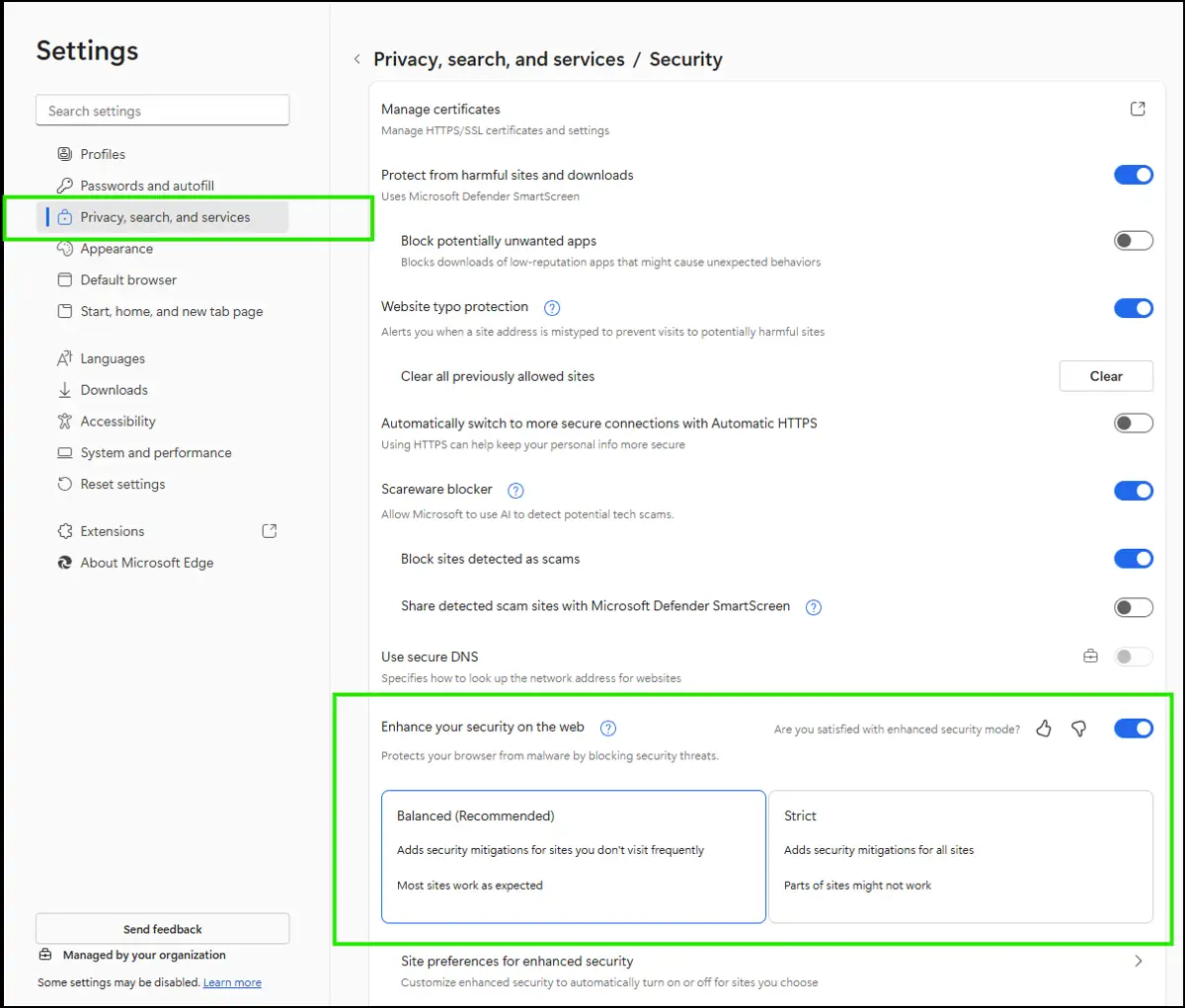
- Open edge://settings/privacy.
- Schakel bij Beveiliging de optie Verbeter uw beveiliging op internet in of uit.
- Selecteer Gebalanceerd of Strikt om het beschermingsniveau in te stellen.
- Test een paar bedrijfskritische sites om de compatibiliteit te bevestigen.
Hebt u ruimere controle nodig of wilt u consistentie afdwingen op meerdere devices? Dan kunt u dezelfde instelling via beleid toepassen. Dat behandelen we hierna.
Methode 2: de verbeterde beveiligingsmodus uitrollen via Group Policy
Bij het beheer van meerdere endpoints zorgt beleidshandhaving voor consistent gedrag en minder configuratiedrift.
- Open de beheersjablonen van Microsoft Edge in Group Policy.
- Ga naar Computerconfiguratie (of Gebruikersconfiguratie) → Beheersjablonen → Microsoft Edge.
- Zoek het beleid “De beveiligingsstatus in Microsoft Edge verbeteren” (of EnhanceSecurityMode) en dubbelklik erop.
- Selecteer Ingeschakeld en wijzig de standaardwaarde 0 in 1 (Gebalanceerd) of 2 (Strikt).
- Klik op Toepassen en daarna op OK.
Start Edge opnieuw op en ga naar edge://policy om te controleren of de instelling actief is. U kunt ook een beleidsvernieuwing forceren met gpupdate /force.
Aanvullende stappen en probleemoplossing
Beleid heeft doorgaans voorrang op individuele browserinstellingen. Met dat in het achterhoofd volgen hier enkele manieren om de verbeterde browserinstelling af te stemmen op andere beveiligingsprocessen of beschermingen.
Uitzonderingen per site toevoegen
Als bepaalde zakelijke sites niet goed werken terwijl de verbeterde beveiligingsmodus actief is, kunt u ze afzonderlijk toestaan zonder de beveiliging voor de hele browser uit te schakelen.
Open op de betreffende site het slotpictogram of de sitemachtigingen en zet het adres op de toelatingslijst. U kunt vermeldingen ook beheren via de uitzonderingenlijst bij Verbeter uw beveiliging op internet → Sitevoorkeuren voor verbeterde beveiliging.
De verbeterde beveiligingsmodus afstemmen op verwante beschermingen
De verbeterde beveiligingsmodus in Edge werkt nog beter in combinatie met een consistent beveiligingsbeleid voor de browser en het OS. Toch kunnen er soms conflicten ontstaan tussen verwante instellingen en beleidsregels.
Controleer daarom uw configuraties voor SmartScreen, Application Guard en de browser zelf. Zorg er vervolgens voor dat Gebruikersaccountbeheer (UAC) en andere systeembesturingselementen het verwachte gedrag niet verstoren.
Leg de gekozen basisconfiguratie vast om consistentie te behouden tussen teams en apparaatgroepen.
Een PowerShell-script gebruiken en uitrollen via RMM
Als alternatief voor Group Policy kunnen IT-teams de verbeterde beveiligingsmodus in Microsoft Edge afdwingen met een eigen PowerShell-script dat de vereiste beleidswaarde naar het Windows-register schrijft en dit script vervolgens uitrollen naar de clientcomputers.
In grote lijnen richt het script zich op het beleidspad van Microsoft Edge, maakt het de sleutel aan als die nog niet bestaat en stelt het de waarde EnhanceSecurityMode in op het gewenste niveau, zoals Gebalanceerd of Strikt.
Zo kunt u de verbeterde beveiligingsmodus in Microsoft Edge op grote schaal afdwingen. .
De nieuwe instellingen controleren en documenteren
Open na de eerste configuratie edge://policy om te bevestigen dat de wijzigingen daadwerkelijk worden afgedwongen. Test de configuratie vervolgens met een kleine groep voordat u die naar iedereen uitrolt en controleer of uw belangrijkste bedrijfsapplicaties zich gedragen zoals verwacht.
Leg beleidsidentificatoren, versiegegevens en testresultaten vast in uw centrale documentatiesysteem, zodat u later kunt auditen en problemen kunt oplossen.
Centraal scriptbeheer voor IT-teams
De verbeterde beveiligingsmodus in Microsoft Edge is een eenvoudige manier om bedrijfsbeleid te stroomlijnen en aan compliance-basiseisen te voldoen. Door de modus centraal af te dwingen, vervalt de configuratie per device en wordt de instelling uniform toegepast op alle beheerde endpoints.
In grote of complexe omgevingen kunnen NinjaOne-gebruikers uitrolprocessen vereenvoudigen met eigen of door de community gemaakte PowerShell-scripts in Windows-omgevingen. Deze aanpak beperkt configuratiedrift, maakt uitrol van scripts op afstand mogelijk en ondersteunt schaalbare en gedetailleerde automatisering die aansluit op de bedrijfsbehoeften en groei stimuleert.
Gerelateerde onderwerpen:
- App- en browserbeheer in Windows-beveiliging verbergen of weergeven
- Automatisch aanmelden in Microsoft Edge in- of uitschakelen
- Site-uitzonderingen beheren voor verbeterde beveiliging in Microsoft Edge
- De efficiëntiemodus bij netstroom in Microsoft Edge in- of uitschakelen
- Het omzeilen van de verbeterde beveiligingsmodus in Microsoft Edge in- of uitschakelen