


Belangrijkste punten
- Ga naar de instellingen van het vergrendelingsscherm: open Instellingen > Persoonlijke instellingen > Vergrendelingsscherm om uw vergrendelingsscherm in Windows 11 aan te passen.
- Kies een achtergrond voor het vergrendelingsscherm: selecteer Windows Spotlight, Afbeelding of Diavoorstelling en personaliseer het vergrendelingsscherm met dynamische afbeeldingen, ingebouwde wallpapers of uw eigen foto’s.
- Gebruik eigen foto’s of diavoorstellingen: upload een persoonlijke afbeelding via Bladeren door foto’s of kies een map voor een roterende diavoorstelling als achtergrond.
- Pas de time-out en de schermbeveiliging aan: stel de schermtime-out, de slaapstand en de schermbeveiliging in om te bepalen wanneer het vergrendelingsscherm verschijnt.
- Toon app-informatie op het vergrendelingsscherm: gebruik Status van vergrendelingsscherm om updates zoals het weer, agenda-afspraken of e-mailmeldingen te zien zonder uw pc te ontgrendelen.
- Schakel tips en widgets in: zet Microsoft-tips en -trucs aan en gebruik de app Weer en meer voor handige suggesties en realtime updates op het vergrendelingsscherm.
In Windows 11 kunt u talloze functies van het bureaublad, de menu’s en de taakbalk aanpassen voor een persoonlijkere UX. U kunt ook het vergrendelingsscherm van Windows wijzigen op uw device, zodat het bij uw stijl past en nuttige informatie toont zonder dat u het device hoeft te ontgrendelen.
Bekijk eventueel ook de videohandleiding Stap voor stap: zo wijzigt u het vergrendelingsscherm in Windows 11.
💻 🖥️ 📱Beheert u meerdere devices? NinjaOne maakt het eenvoudig.
Zo werkt het vergrendelingsscherm in Windows 11
Het vergrendelingsscherm van Windows 11 is het eerste scherm dat verschijnt wanneer u uw computer opstart of uit de slaapstand haalt. Het is een beveiligingsfunctie die u verplicht om uw wachtwoord in te voeren of een andere authenticatiemethode te gebruiken om uw device te ontgrendelen. Omdat alleen geautoriseerde gebruikers toegang krijgen tot uw bureaublad, beschermt het uw gevoelige gegevens.
Naast beveiliging biedt het vergrendelingsscherm meer: u kunt instellen dat het verschijnt wanneer uw computer inactief is en het kan nuttige informatie tonen, zoals de tijd, de datum en meldingen van apps en services.
Waarom zou u het vergrendelingsscherm in Windows 11 wijzigen?
U kunt het vergrendelingsscherm van Windows 11 prima op de fabrieksinstellingen laten staan, maar personaliseren is eenvoudig en geeft uw device een persoonlijk tintje. In plaats van elke keer dezelfde standaardafbeelding te zien bij het opstarten, kunt u de achtergrondafbeelding wijzigen – in een adembenemend landschap, een inspirerende quote of een schattig huisdier – en zo uw computer visueel aantrekkelijker maken.
Een andere reden om het vergrendelingsscherm van Windows 11 te wijzigen, is om updates toe te voegen die u kunt bekijken zonder uw computer te ontgrendelen. U kunt de tijd, het weer, tips en trucs en meldingen van agenda-afspraken of nieuwe e-mail laten weergeven. Deze informatie in één oogopslag zien bespaart tijd en helpt uw dag te stroomlijnen.
De instellingen van het vergrendelingsscherm in Windows 11 openen
Om het vergrendelingsscherm in Windows 11 te wijzigen, opent u het menu Instellingen via deze stappen:
- Klik op de knop Start op de taakbalk. Ga naar Instellingen > Persoonlijke instellingen.
- Klik aan de linkerkant van het venster Persoonlijke instellingen op Vergrendelingsscherm.
Zodra u de instellingen hebt geopend, kunt u uw vergrendelingsscherm direct aanpassen.
Kies een nieuwe afbeelding voor het vergrendelingsscherm in Windows 11
U kunt de afbeelding van uw vergrendelingsscherm wijzigen door te kiezen uit ingebouwde afbeeldingen, foto’s uit uw eigen collectie of een dynamische wallpaper die in de loop van de dag verandert.
Volg deze stappen om een nieuwe afbeelding voor het vergrendelingsscherm te kiezen:
- In de instellingen van het vergrendelingsscherm is de eerste optie het wijzigen van uw achtergrond.
- U kunt kiezen uit Windows Spotlight, Afbeelding of Diavoorstelling. Selecteer de optie die bij uw voorkeur past.
- Kiest u “Windows Spotlight”, dan haalt Windows automatisch nieuwe afbeeldingen van internet en toont die op uw vergrendelingsscherm. Kies deze optie als u elke dag een nieuwe afbeelding wilt zien.
- Selecteer “Afbeelding” om een afbeelding van Windows 11 zelf te kiezen.
- Wilt u uw eigen afbeelding gebruiken, klik dan op “Bladeren door foto’s” en ga naar de gewenste afbeelding. Zodra u een foto hebt geselecteerd, klikt u op “Afbeelding kiezen” om deze in te stellen als afbeelding voor uw vergrendelingsscherm.
- Wilt u meerdere afbeeldingen laten afwisselen, selecteer dan “Diavoorstelling”, klik op “Bladeren” en ga naar een map met meerdere afbeeldingen. Selecteer de gewenste map met één klik en klik daarna op “Deze map kiezen”. Windows toont die afbeeldingen vervolgens om de beurt op uw vergrendelingsscherm.
Zodra u de gewenste optie hebt gekozen, ziet u direct via de statische miniatuur boven aan de instellingenpagina hoe het eruit komt te zien. Bent u tevreden met uw keuze, sluit dan het instellingenvenster om de nieuwe afbeelding toe te passen.
Instellingen van het Windows-vergrendelingsscherm wijzigen
U kunt verschillende instellingen van het vergrendelingsscherm in Windows 11 aanpassen, waaronder deze opties:
- Stel de time-out van uw vergrendelingsscherm in door op “Schermtime-out” te klikken om de duur aan te passen. Selecteer “Scherm en slaapstand” (Time-outs voor scherm, slaapstand en sluimerstand in nieuwere Windows-builds) en stel de time-out in op een interval van vijf minuten tot nooit.
- Pas de instellingen van uw schermbeveiliging aan door op “Schermbeveiliging” te klikken. Er opent dan een apart venster met de instellingen voor schermbeveiliging. Kies een schermbeveiliging in het vervolgkeuzemenu en stel de wachttijd in om te bepalen hoelang uw computer inactief moet zijn voordat Windows 11 de schermbeveiliging toont.
App-informatie tonen met Status van vergrendelingsscherm
Met Windows 11 kunt u gedetailleerde informatie uit één app rechtstreeks op uw vergrendelingsscherm weergeven. Handig om updates te zien zoals aankomende agenda-afspraken, nieuwe e-mails of het actuele weer, zonder uw device te ontgrendelen. Zo configureert u de instellingen voor Status van vergrendelingsscherm:
- Ga naar Vergrendelingsscherm > Status van vergrendelingsscherm.
- Klik onder “Status van vergrendelingsscherm” op het vervolgkeuzemenu.
- Selecteer de app waarvan u de details op uw vergrendelingsscherm wilt zien (Weer en meer, Agenda of Mail).
Zodra u een app hebt gekozen, verschijnen de details van die app naast de standaardklok.
De app ‘Weer en meer’
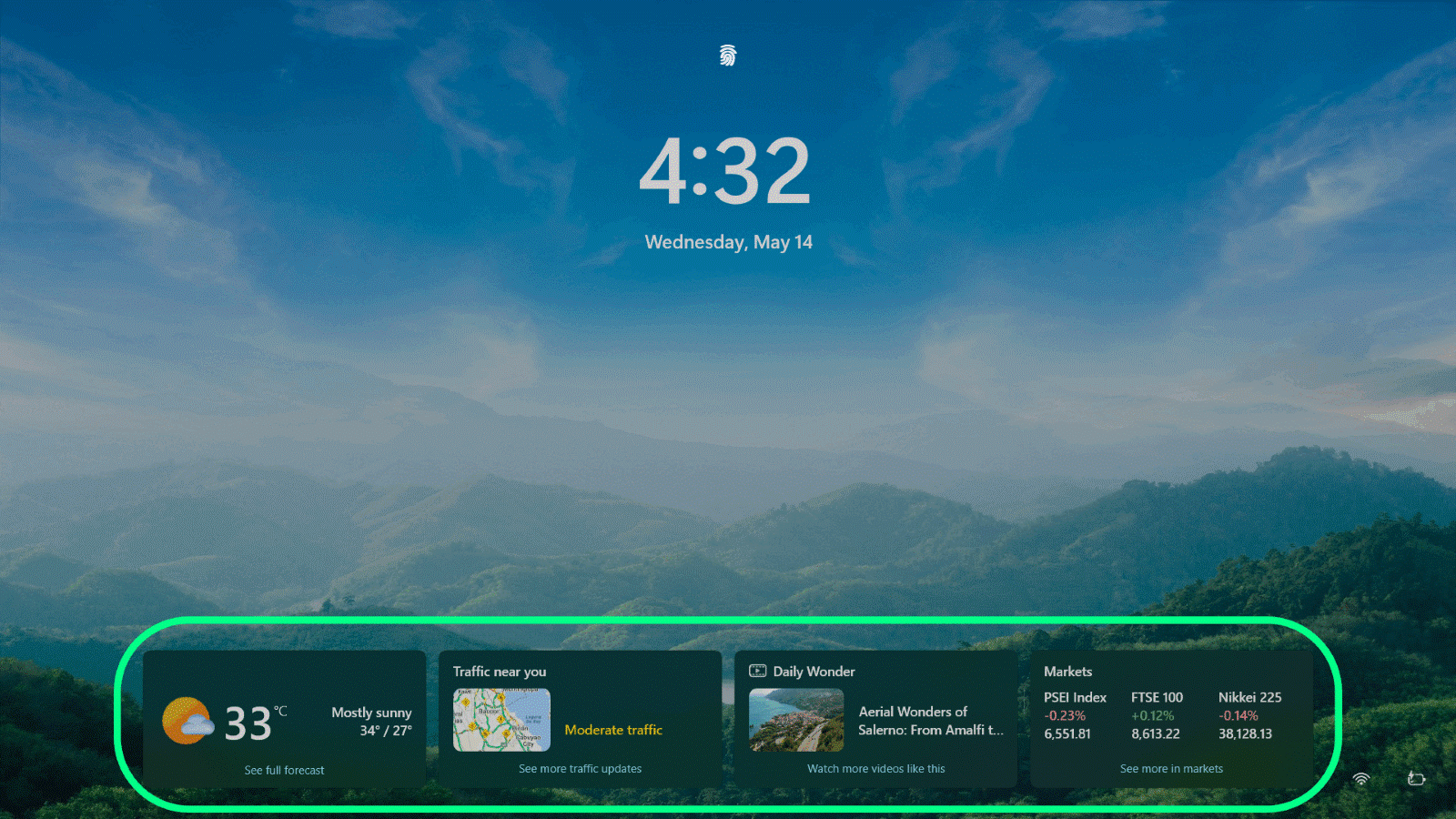
Eén van de apps die u kunt kiezen bij Status van vergrendelingsscherm is de app ‘Weer en meer’. Deze bevat dynamische widgets met realtime updates over het weer, verkeer, financiën en sport.
Microsoft-tips en -trucs inschakelen op het vergrendelingsscherm in Windows 11
Windows 11 biedt een functie met de naam Microsoft-tips en -trucs, die nuttige informatie en suggesties op uw vergrendelingsscherm toont. Met deze tips ontdekt u nieuwe functies, leert u handige sneltoetsen en haalt u meer uit Windows 11. Schakel Microsoft-tips en -trucs als volgt in op het vergrendelingsscherm:
- Klik in de instellingen van het vergrendelingsscherm op het vakje naast “Leuke weetjes, tips, trucs en meer weergeven op het vergrendelingsscherm”. Dit staat onder de selectie van de achtergrondfoto.
- Zet de schakelaar aan om Microsoft-tips en -trucs op uw vergrendelingsscherm in te schakelen.
Zodra u deze functie hebt ingeschakeld, ontvangt u handige tips en trucs op uw vergrendelingsscherm in Windows 11.
→ Transformeer uw IT Management met NinjaOne. Van wijzigingen aan het vergrendelingsscherm tot volledig endpoint management: wij hebben alles voor u geregeld.
Neem de controle over uw Windows-devices
Het vergrendelingsscherm in Windows 11 aanpassen is een eenvoudige manier om uw computer te personaliseren. Voor het dagelijkse device management en de ondersteuning van eindgebruikers hebt u echter een robuustere oplossing nodig.
De Windows endpoint management software van NinjaOne laat u het dagelijkse beheer van uw Windows-devices automatiseren. Dankzij onze cloud-based oplossing is de installatie snel geregeld en kunt u overal uitrollen. Schaal uw IT-activiteiten efficiënt op of u nu een handvol machines beheert of duizenden, en geef uw externe en hybride medewerkers dezelfde snelle ondersteuning als gebruikers op kantoor.
Klik hier voor meer informatie en start vandaag nog een gratis trial.