Belangrijkste punten
- Bestandsgeschiedenis is een verouderde back-upfunctie van Windows 11 die automatisch kopieën van bestanden uit uw bibliotheekmappen opslaat op een externe schijf of netwerkshare.
- Bestandsgeschiedenis inschakelen via het Configuratiescherm: sluit een externe schijf aan, open Configuratiescherm > Systeem en beveiliging > Bestandsgeschiedenis en kies “Inschakelen”.
- Instellingen van Bestandsgeschiedenis eenvoudig uitschakelen of beheren: ga terug naar hetzelfde pad in het Configuratiescherm en kies “Uitschakelen”.
- Bestandsgeschiedenis vergeleken met moderne back-upopties van Windows: in Windows 11 raadt Microsoft Windows Back-up en de mapback-up van OneDrive aan als standaardoplossingen voor cloudsynchronisatie. Bestandsgeschiedenis blijft een lokaal, offline alternatief.
- Fouten in Bestandsgeschiedenis oplossen: is Bestandsgeschiedenis uitgeschakeld, dan kunnen gebruikers van Windows 11 Pro de functie weer inschakelen via de Editor voor lokaal groepsbeleid. Gebruikers van Home passen de registersleutel (HKEY_LOCAL_MACHINE\SOFTWARE\Policies\Microsoft\Windows\FileHistory) aan door “Disabled” op 0 te zetten.
Deze stapsgewijze handleiding laat zien hoe u Bestandsgeschiedenis in- of uitschakelt in Windows 11. Bestandsgeschiedenis is een van de ingebouwde back-upfuncties van Windows. Hoewel het inmiddels een verouderde tool is, kunt u er nog steeds voor zorgen dat uw gegevens veilig zijn en beschermd blijven tegen gegevensverlies. Naast instructies om Bestandsgeschiedenis te configureren legt deze gids uit hoe deze functie werkt en hoe u die op de juiste manier gebruikt. Ook komen effectievere alternatieven aan bod die Bestandsgeschiedenis kunnen vervangen.
Wilt u bestandsversies snel beheren? Bekijk nu Bestandsgeschiedenis in- of uitschakelen in Windows 11.
Voorkom verlies van kritieke gegevens met betrouwbare back-upsoftware.
Wat is Bestandsgeschiedenis in Windows en hoe werkt het?
Bestandsgeschiedenis werd geïntroduceerd in Windows 8 als optie om bestanden te back-uppen. De functie bestaat nog steeds in Windows 11 en kan ook gebruikt worden, maar Microsoft heeft er nauwelijks nog aandacht aan besteed. Het is niet langer de aanbevolen manier om een back-up van een Windows-pc te maken.
Bestandsgeschiedenis maakt een back-up van uw bestanden door ze periodiek te kopiëren naar een externe schijf of netwerkshare. Die kopieën worden een bepaalde periode bewaard. Verwijdert of wijzigt u per ongeluk een bestand, dan kunt u terug naar een eerdere versie. Stelt u een extern device in als schijf voor Bestandsgeschiedenis (bijvoorbeeld een USB-harde schijf of een netwerkshare op een andere machine), dan bent u ook beschermd tegen verlies van uw bestanden als uw computer kwijtraakt of gestolen wordt.
Bestandsgeschiedenis in Windows is geen volwaardige back-upoplossing en beperkt zich tot bestanden in uw standaard gebruikersbibliotheken. In Windows 11 maakt Bestandsgeschiedenis standaard een back-up van specifieke mappen (zoals Documenten, Bureaublad en Afbeeldingen). U kunt weliswaar andere mappen toevoegen, maar het is makkelijk om dat te vergeten zodra er nieuwe mappen bij komen. Zo ontstaat er vaak een gat in de back-updekking. Daarmee is het een van de minst aantrekkelijke back-upoplossingen van Windows, maar bij gebrek aan andere opties nog altijd een bruikbare tool.
Wanneer kiest u Bestandsgeschiedenis en wanneer een andere Windows-back-upoptie?
Dit zijn de andere back-upopties in Windows 11 die u in plaats van Bestandsgeschiedenis kunt gebruiken:
- OneDrive-back-up: dit is de door Microsoft aanbevolen oplossing voor thuisgebruikers van Windows 11. Uw bestanden worden gesynchroniseerd met de online OneDrive-dienst en eerdere versies van uw bestanden kunt u daar terugzetten. U configureert de OneDrive-back-up via de app Instellingen van Windows, waar die prominent wordt gepresenteerd als de standaard back-upoptie.
- Windows-back-up: Microsoft wijst ook nadrukkelijk op Windows Back-up als serieuze back-upoptie, waarin OneDrive en lokale schijven samenkomen. U schakelt dit in via Instellingen → Accounts → Back-up in uw Windows 11-systeem.
- Systeemkopie-back-up: dit is een verouderde functie, maar die bestaat nog steeds in het Configuratiescherm van Windows 11. Hiermee maakt u een volledige back-up van uw systeem, inclusief het besturingssysteem en alle programma’s en bestanden. Door een systeemkopie terug te zetten, brengt u uw computer terug in exact de staat waarin die verkeerde toen de kopie werd gemaakt.
- Back-up maken en terugzetten (Windows 7): de tool Back-up maken en terugzetten uit Windows 7 is nog steeds beschikbaar in Windows 11 via het Configuratiescherm, maar ook dit is een verouderde functie die in toekomstige Windows-builds kan verdwijnen.
- Oplossingen van derden: back-upoplossingen op enterprise-niveau met hogere betrouwbaarheid en dekking worden doorgaans ingezet in bedrijfskritische omgevingen (verderop in dit artikel komen we daarop terug)
Ondanks de gelijkende naam moet u systeemherstel van Windows niet beschouwen als back-upoplossing. Systeemherstel maakt alleen herstelpunten voor systeembestanden en instellingen van Windows en legt uw persoonlijke bestanden niet vast. Het is uitsluitend geschikt om terug te draaien na een Windows-update of een ander softwareprobleem dat de stabiliteit of werking van uw systeem aantast.
Bestandsgeschiedenis inschakelen in Windows 11
Wilt u Bestandsgeschiedenis gebruiken in Windows 11 (als tussenoplossing of omdat u vertrouwd bent met de werking en de beperkingen ervan), volg dan deze stappen:
- Zorg dat er een externe harde schijf of netwerkshare is aangesloten om de gegevens van Bestandsgeschiedenis op te slaan.
- Open het Configuratiescherm via het startmenu
- Selecteer Systeem en beveiliging en vervolgens Bestandsgeschiedenis
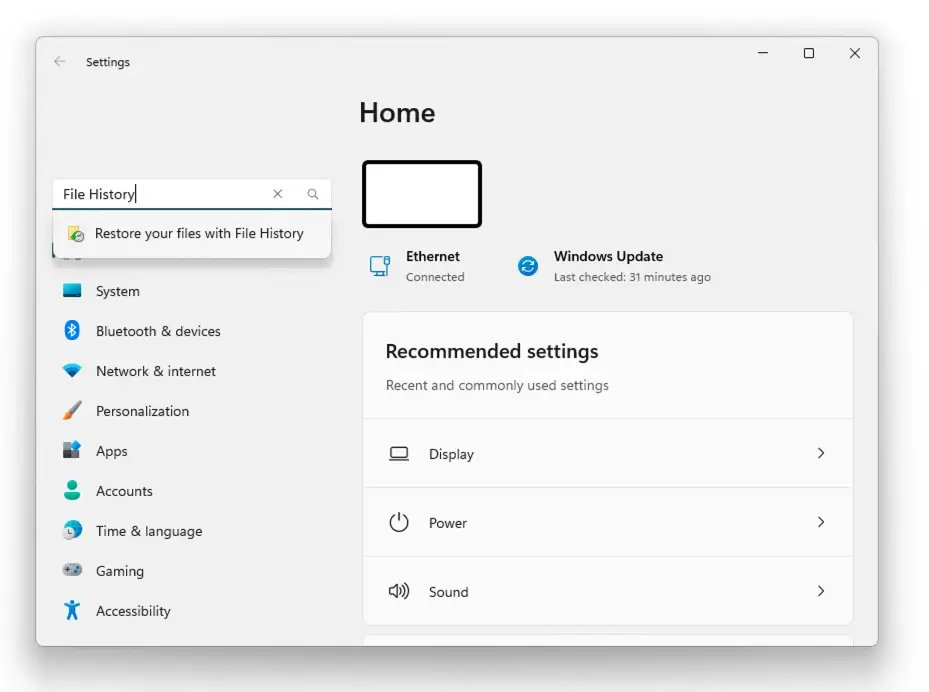
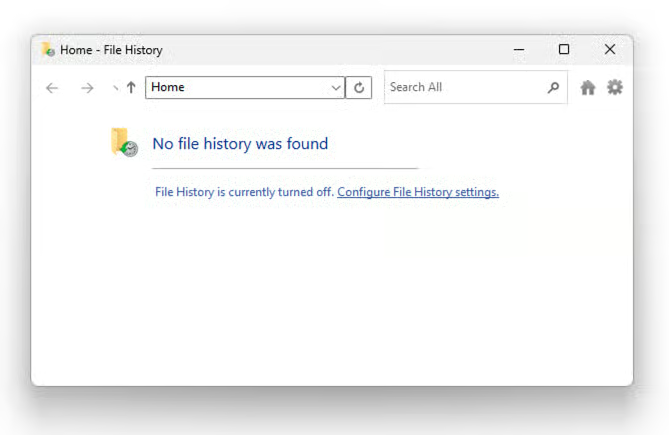
- Klik op Inschakelen naast de schijf of netwerklocatie waarop u de gegevens van Bestandsgeschiedenis wilt opslaan.
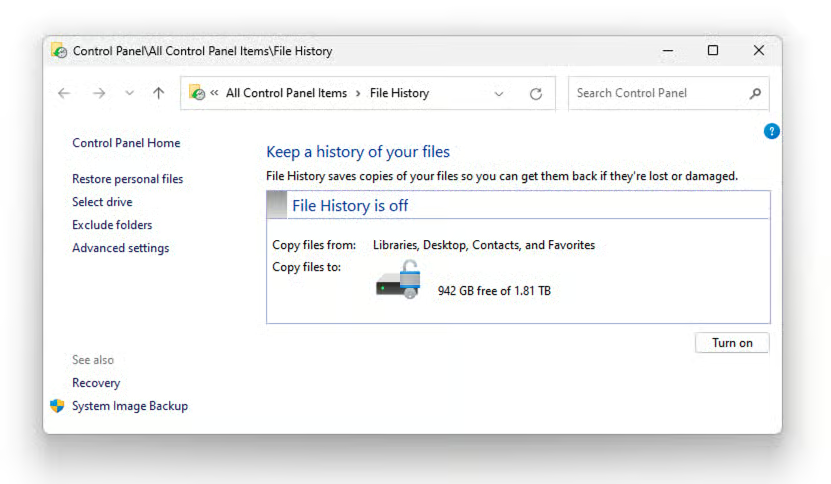
Let op: de schijf waarvoor u Bestandsgeschiedenis inschakelt is niet de schijf waarvan een back-up wordt gemaakt. Deze schijf is juist de bestemming voor de back-upgegevens uit uw gebruikersbibliotheken en andere opgegeven mappen.
Zodra Bestandsgeschiedenis is ingeschakeld, kunt u
- op Mappen uitsluiten klikken en opgeven welke mappen niet in de back-up mogen of
- via Geavanceerde instellingen bepalen hoe vaak er een back-up van bestanden wordt gemaakt en hoe lang die back-ups bewaard blijven.
Bestandsgeschiedenis uitschakelen in Windows
Om Bestandsgeschiedenis uit te schakelen, volgt u simpelweg de bovenstaande stappen, maar klikt u op Uitschakelen naast elke schijf of netwerkshare waarop Bestandsgeschiedenis gegevens opslaat.
Veelvoorkomende problemen met Bestandsgeschiedenis oplossen
Bestandsgeschiedenis is relatief eenvoudig in gebruik, maar u kunt tegen een paar bekende problemen aanlopen:
- Is de externe schijf of netwerkshare voor Bestandsgeschiedenis losgekoppeld, dan worden de gegevens van Bestandsgeschiedenis in de cache op uw lokale harde schijf bewaard totdat die schijf weer is aangesloten. Op mobiele devices die niet vaak met een back-uplocatie verbonden zijn kan dat snel veel schijfruimte opslokken.
- U kunt uw lokale harde schijf selecteren als schijf voor Bestandsgeschiedenis. Dat is handig om eerdere versies van bestanden te bewaren voor het geval u per ongeluk iets verwijdert of bewerkt, maar het biedt geen bescherming als uw device kwijtraakt, gestolen wordt of beschadigd raakt (de back-ups staan immers op hetzelfde device).
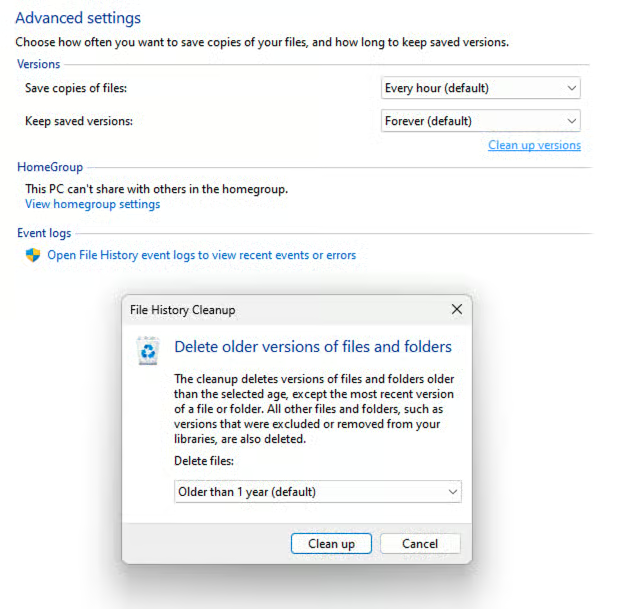
- Lopen uw back-upschijven te snel vol, dan kunt u de frequentie en bewaartermijn van eerdere bestandsversies bijstellen. Zo beperkt u de hoeveelheid ruimte die voor back-ups nodig is. U kunt ook handmatig de functie Versies opschonen gebruiken om oude back-ups te verwijderen.
Krijgt u helemaal geen toegang tot Bestandsgeschiedenis, dan is de functie mogelijk uitgeschakeld via Groepsbeleid. In een enterprise-omgeving met een Windows-domein ligt dat buiten uw invloed, maar op Windows 11 Pro-pc’s die geen onderdeel zijn van een domein kunt u Bestandsgeschiedenis weer inschakelen als u beheerdersrechten hebt:
- Open de Editor voor lokaal groepsbeleid
- Ga naar deze locatie: Computerconfiguratie\Beheersjablonen\Windows-onderdelen\Bestandsgeschiedenis
- Dubbelklik in het rechterdeelvenster op Bestandsgeschiedenis uitschakelen
- Zet de status op Niet geconfigureerd (de standaardwaarde) of Uitgeschakeld om Bestandsgeschiedenis weer in te schakelen
- Wilt u juist de toegang tot Bestandsgeschiedenis op uw systeem blokkeren, zet de status dan op Ingeschakeld
- Klik op OK om deze wijziging op te slaan
- Voer een reboot van uw machine uit of voer gpupdate /force uit vanaf de opdrachtprompt om te zorgen dat de wijziging is doorgevoerd
Gebruikt u Windows 11 Home (en hebt u dus geen toegang tot de Editor voor lokaal groepsbeleid), dan kunt u Bestandsgeschiedenis in plaats daarvan via de Register-editor weer inschakelen:
- Open de Register-editor
- Ga naar deze sleutel: HKEY_LOCAL_MACHINE\SOFTWARE\Policies\Microsoft\Windows\FileHistory
- Verwijder de vermelding Disabled of zet de waarde op 0
Wilt u de toegang tot Bestandsgeschiedenis via het register blokkeren, zet de waarde dan terug op 1.
- Bestaat deze sleutel niet, klik dan met de rechtermuisknop in de sleutel HKEY_LOCAL_MACHINE\SOFTWARE\Policies\Microsoft\Windows, kies Nieuw > Sleutel en geef de nieuwe sleutel de naam FileHistory
- Klik binnen de sleutel FileHistory met de rechtermuisknop op een lege plek in het rechterdeelvenster en kies Nieuw > DWORD (320bits)-waarde
- Voer Disabled in als naam van de DWORD en zet de waardegegevens op 1
Versterk uw gegevensbescherming in Windows met onze complete back-upoplossing.
Ingebouwde back-up- en imagingtools van Windows voldoen niet altijd aan de eisen van een enterprise
Windows bevat een aantal verouderde back-uptools, waaronder
- Bestandsgeschiedenis,
- systeemkopieën en
- systeemherstel.
Helaas is hun doel en functionaliteit niet altijd duidelijk, waardoor het vertrouwen afneemt dat belangrijke bestanden regelmatig en volledig worden geback-upt. Op de lange termijn krijgen deze verouderde opties mogelijk alleen nog onderhoudsupdates. Voor kritieke of enterprise-gegevens doen organisaties er goed aan moderne, ondersteunde oplossingen voor volledige systeemback-ups of replicatie te overwegen.
Voor de meeste thuisgebruikers volstaat OneDrive als back-upoplossing voor Windows, maar bedrijven hebben betrouwbare back-upoplossingen nodig die essentiële bedrijfsgegevens beschermen en medewerkers snel weer aan het werk helpen als een device beschadigd raakt, kwijtraakt of gestolen wordt.
Cloud-based back-up met NinjaOne beschermt uw essentiële gegevens op Windows-, Apple- en Android-devices. Zo voorkomt u gegevensverlies en bewaakt u centraal de status van elk device, met volledige back-updekking als resultaat. U kunt uw gegevens on-site of in de cloud opslaan en houdt zo volledige controle. Gebruikers kunnen bovendien zelf bestanden terugzetten, wat de IT-ondersteuning ontlast.