Belangrijkste punten
- Wilt u het Microsoft Teams-pictogram in Windows 11 toevoegen of verwijderen, klik dan met de rechtermuisknop op de Teams-app om deze aan de taakbalk vast te maken of ervan los te maken, pas Taakbalkinstellingen > Andere pictogrammen in systeemvak aan of wijzig de oude Chat-instellingen onder Persoonlijke instellingen.
- Beheerders kunnen de zichtbaarheid van Teams regelen via het Windows-register of Groepsbeleid, waarmee consistent taakbalkgedrag van Teams wordt afgedwongen op devices met Pro, Education en Enterprise.
- Het verwijderen van het Teams-pictogram verwijdert Microsoft Teams niet; Windows Update kan oude versies opnieuw installeren.
Teams is inmiddels de belangrijkste communicatie- en vergaderapp van Microsoft en is nauw geïntegreerd met Windows 11. Misschien wilt u de app wel geïnstalleerd houden voor chat en zakelijke vergaderingen, maar hem op bepaalde plekken verbergen zodat hij niet constant zichtbaar is tijdens het gebruik van uw pc. In deze handleiding leest u hoe u het Microsoft Teams-pictogram verwijdert van de taakbalk in Windows 11.
Microsoft Teams is nu de belangrijkste app voor chat, audio en videobellen in Windows 11
Met het verdwijnen van Skype is Teams het enige merk geworden voor zowel de consumenten- als de zakelijke communicatie-apps van Microsoft (terwijl Outlook e-mail, agenda en dergelijke blijft afhandelen). Op de meeste Windows 11-devices staat standaard een versie van Teams en de app zit ook in de zakelijke versies van Microsoft 365.
Ondanks de identieke naam bestonden er lange tijd twee duidelijk gescheiden varianten van Teams:
- Teams Chat: een chatapp gericht op consumenten
- Teams-app: onderdeel van Microsoft 365 voor bedrijven, bedoeld voor zakelijke toepassingen zoals vergaderen, thuiswerken en samenwerken
Inmiddels is Teams echter één app die zowel privé- als werkgebruik dekt.
Hoe verwijder ik het Microsoft Teams-pictogram van de taakbalk?
Er zijn verschillende manieren om de Teams-pictogrammen van de taakbalk in Windows 11 te verwijderen, afhankelijk van de vraag of u zelf eigenaar bent van het device of dat het onderdeel is van een bedrijfsnetwerk.
Om het Teams-pictogram te tonen of te verbergen, heeft u nodig:
- Windows 11 met Microsoft Teams geïnstalleerd
- Beheerdersrechten als u de instelling globaal of op meerdere devices toepast via het Windows-register of via Groepsbeleid
De Teams-app vastmaken aan of losmaken van de taakbalk
De meest opvallende plek waar het Microsoft Teams-pictogram verschijnt, is de Windows-taakbalk, waar het vaak standaard is vastgemaakt.
U verwijdert het Teams-pictogram van de taakbalk als volgt:
- Klik met de rechtermuisknop op het Teams-pictogram in de taakbalk
- Kies Van taakbalk losmaken
Om het Teams-pictogram aan de taakbalk toe te voegen, moet de app eerst draaien:
- Start Teams via het menu Start
- Klik met de rechtermuisknop op het Teams-pictogram in de taakbalk en klik op Aan taakbalk vastmaken
Zolang Teams draait, wordt het pictogram weergegeven of het nu is vastgemaakt of niet. Hiervoor zijn geen beheerdersrechten nodig en het kan per gebruiker worden ingesteld.
Het dienbladpictogram van de Teams-app toevoegen of verwijderen
Teams wordt tijdens het draaien ook weergegeven in het systeemvak (de kleine pictogrammen naast de klok, meestal rechtsonder). Zo verwijdert u het:
- Open Teams via het menu Start
- Zorg dat u bent aangemeld
- Kies Instellingen (onder het pictogram … naast uw profielfoto)
- Klik op Algemeen
- Zet De app actief houden bij sluiten aan of uit (aangevinkt om het pictogram in het systeemvak te houden en de app te laten draaien wanneer het hoofdvenster wordt gesloten of uitgevinkt om Teams af te sluiten zodra alle vensters gesloten zijn, zodat het pictogram niet in het systeemvak verschijnt)
Deze optie is niet in alle versies van Teams beschikbaar. Het kan ook zijn dat u Teams niet wilt afsluiten maar het pictogram in het systeemvak toch wilt verbergen. U kunt het Teams-pictogram tonen of verbergen terwijl de app blijft draaien via de instellingen van de Windows 11-taakbalk:
- Klik met de rechtermuisknop op de taakbalk en kies Taakbalkinstellingen
- Klik op Andere pictogrammen in systeemvak
- Zet het pictogram voor Microsoft Teams Aan of Uit
- Staat het op Uit, dan blijft het Teams-pictogram altijd verborgen achter het menu met verborgen pictogrammen
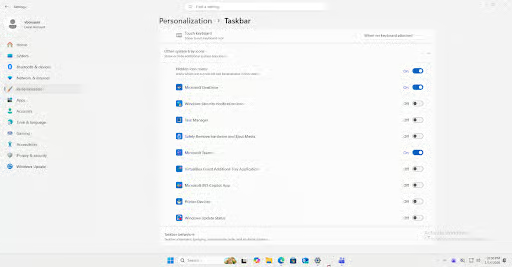
Pictogrammen in het systeemvak staan standaard meestal verborgen achter het menu met verborgen pictogrammen. Dat kunt u uitschakelen zodat alle pictogrammen altijd in het systeemvak staan. Wilt u Teams niet lokaal installeren maar de app wel af en toe gebruiken, dan kunt u de browserversie proberen.
Microsoft Teams voor Microsoft Office beheren met Groepsbeleid
Er zijn beheersjabloonbestanden (ADMX/ADML) voor Microsoft Office beschikbaar waarmee u meer grip krijgt op het gedrag van Microsoft Office-apps (waaronder Teams) op devices die zijn aangesloten op een Windows-domein met Groepsbeleid.
De Teams-app die onderdeel is van Microsoft 365 leunt sterk op SharePoint, waar de gegevens worden opgeslagen. Daardoor is controle over Teams en SharePoint cruciaal zodra het gaat om gegevens die onder privacywetgeving vallen en moeten die gegevens goed beveiligd en beschermd zijn (inclusief het maken van een back-up).
U kunt zich tegenwoordig ook aanmelden voor Microsoft 365-abonnementen waarin Microsoft Teams helemaal niet zit.
Het Teams Chat-pictogram toevoegen of verwijderen via de taakbalkinstellingen (voor oudere versies van Windows 11)
Het pictogram van de oude versie van Teams Chat die vroeger met Windows 11 werd meegeleverd, verwijdert u zo:
- Klik met de rechtermuisknop op de Start-knop en kies Instellingen
- Kies Persoonlijke instellingen
- Kies Taakbalk
- Zoek onder Taakbalkitems naar Chat
- Zet Chat op Aan om het Teams Chat-pictogram in de taakbalk te tonen
- Zet het op Uit om het te verbergen
Let op: dit geldt alleen voor oudere versies van Windows 11, waarin Teams Chat in het besturingssysteem was geïntegreerd.
U kunt hiervoor ook het register gebruiken:
- Klik met de rechtermuisknop op de Start-knop en klik op Uitvoeren
- Typ de opdracht regedit.exe en druk op OK
- Ga naar de registersleutel op HKEY_CURRENT_USER\Software\Microsoft\Windows\CurrentVersion\Explorer\Advanced
- Maak of wijzig de DWORD-waarde TaskbarMn
- Stel de waarde in op 0 om het Teams Chat-pictogram te verbergen of op 1 om het te tonen
- Start Verkenner opnieuw via Taakbeheer
Met Groepsbeleid (beschikbaar in de edities Pro, Education en Enterprise van Windows 11) kunt u het verbergen van de Teams Chat-pictogrammen ook afdwingen op devices met verouderde versies van Windows 11:
- Open gpedit.msc via het dialoogvenster Uitvoeren
- Ga naar het beleid op Computerconfiguratie > Beheersjablonen > Windows-onderdelen > Chat
- Zoek de instelling Hiermee wordt het Chat-pictogram op de taakbalk geconfigureerd
- Zet deze op Uitgeschakeld om het Teams Chat-pictogram te verwijderen
- Zet deze op Ingeschakeld of Niet geconfigureerd om Teams Chat toe te staan (de standaardinstelling)
- Voer gpupdate /force uit om de wijziging door te voeren
Let op: geen van deze methoden heeft invloed op de nieuwe Teams-app.
Ontbrekende Teams-pictogrammen herstellen
Als het Teams-pictogram in de taakbalk of het systeemvak hoort te staan maar er niet is, kunt u proberen Verkenner opnieuw te starten via Taakbeheer. Lukt dat niet, dan kunt u de cache van de Teams-app wissen door de bestanden op %appdata%\Microsoft\Teams te verwijderen.
Problemen met Microsoft Teams oplossen en aandachtspunten
Als er nog oude versies van Teams aanwezig zijn, ziet u mogelijk meerdere Teams-pictogrammen. Het is verstandig om die oude versies op te ruimen, want ze worden niet meer ondersteund. Windows Update heeft bovendien de neiging om sommige apps opnieuw te installeren, waaronder Teams. Is het belangrijk dat gebruikers er geen toegang toe hebben (bijvoorbeeld om redenen van compliance), regel het gebruik dan via Groepsbeleid.
Het gebruik van Microsoft Teams beheren en beveiligen in onderwijs- en bedrijfsomgevingen
Microsoft Teams is een onmisbaar communicatiemiddel voor bedrijven die in de productiviteitssuite Microsoft 365 hebben geïnvesteerd. Ongecontroleerd gebruik kan echter een probleem vormen voor IT-beheerders en managed service providers (MSP’s) die gevoelige gegevens moeten beschermen, zeker wanneer die onder privacywetgeving als GDPR, CCPA en HIPAA vallen.
Het is essentieel dat Teams geen kanaal wordt voor datalekken, onbedoelde openbaarmaking of social engineering-aanvallen. Gegevens uit Teams en SharePoint moeten bovendien zowel gearchiveerd als geback-upt worden voor de compliance en om te voorkomen dat cruciale informatie uit oudere gesprekken en gedeelde bestanden verloren gaat.
NinjaOne automatiseert IT management en brengt monitoring en beheer op afstand (RMM), beheer van mobiele apparaten (MDM), endpointbeveiliging, remote support en een volledig pakket aan andere technologieën voor IT-beheer en -ondersteuning samen, van on-premises tot in de cloud.
U kunt scripts op devices uitrollen, beleid afdwingen en integreren met platforms voor data security posture management. Zo zorgt u ervoor dat communicatiemiddelen als Microsoft Teams worden gebruikt zoals bedoeld, dat mogelijke lekken vroeg worden opgemerkt en dat de compliance binnen uw IT-infrastructuur en gebruikersbestand gewaarborgd blijft.
Quick-start guide
Dit kan NinjaOne voor u doen bij het beheer van Teams:
Wat NinjaOne kan:
1. Teams uitrollen/bijwerken – gebruik de WinGet-integratie of beleidsregels voor software-uitrol om Microsoft Teams op meerdere devices te installeren of bij te werken
2. Teams beheren via Groepsbeleid – rol groepsbeleidsobjecten (GPO’s) uit die het gedrag van Teams bepalen, al moet dit via de Windows-beleidsinstellingen worden geconfigureerd
3. Remote actions – voer scripts of opdrachten uit op endpoints om Teams-instellingen programmatisch aan te passen
Wat u handmatig of via een script moet doen:
Om het Teams-pictogram toe te voegen aan of te verwijderen van de taakbalk of het systeemvak, doen gebruikers doorgaans het volgende:
– Klik met de rechtermuisknop op het Teams-pictogram → kies “Aan taakbalk vastmaken” of “Van taakbalk losmaken”
– Systeemvak: klik met de rechtermuisknop op Teams → Instellingen → Algemeen → zet “Openen bij aanmelden” aan of uit of pas de meldingsinstellingen aan
Wilt u dit binnen uw hele organisatie automatiseren, dan kunt u een eigen script (PowerShell) maken dat de benodigde registersleutels of configuratiebestanden aanpast en dat vervolgens uitrollen via de functie voor scriptuitvoering van NinjaOne.