Belangrijkste punten
- Systeembeveiliging maakt herstelpunten in Windows 11: Windows-systeembeveiliging slaat snapshots op van systeembestanden, stuurprogramma’s, geïnstalleerde apps en registerinstellingen om te kunnen herstellen.
- Herstelpunten beschermen geen persoonlijke bestanden: systeembeveiliging herstelt alleen de systeemstatus en hoort gecombineerd te worden met regelmatige back-ups van bestanden.
- Systeembeveiliging staat standaard uit: beheerders moeten de functie handmatig inschakelen, meestal op systeemstations zoals C:.
- Alleen NTFS-stations ondersteunen systeembeveiliging: FAT32- en exFAT-volumes kunnen geen herstelpunten gebruiken.
- De ruimte voor herstelpunten wordt automatisch beheerd: Windows verwijdert oudere herstelpunten op basis van de limieten voor schijfgebruik en de beschikbare ruimte.
Systeembeveiliging is een functie van Windows 11 die herstelpunten maakt met systeembestanden, geïnstalleerde apps en Windows-instellingen van een bepaald moment. Met die herstelpunten kunt u uw systeem terugzetten na een verkeerde configuratie, onjuist gebruik of malware. In deze handleiding leest u hoe u systeembeveiliging inschakelt in Windows 11 en hoe u deze weer uitschakelt.
Wat is systeembeveiliging in Windows 11?
Systeembeveiliging maakt periodiek herstelpunten. Die snapshots bevatten de Windows-systeembestanden, stuurprogramma’s, geïnstalleerde programma’s en de configuratie (inclusief het register) op dat moment, zodat u uw systeem naar die staat kunt terugzetten. Systeembeveiliging raakt uw persoonlijke bestanden in uw gebruikersmap niet aan, zoals uw downloads en documenten. Toch is het verstandig om regelmatig back-ups te maken zodat uw bestanden beschermd zijn als systeemherstel nodig blijkt en bestanden op een onverwachte plek staan.
Herstelpunten die door Windows-systeembeveiliging worden gemaakt, worden automatisch beheerd en opgeruimd op basis van de beschikbare ruimte, de grootte van de herstelpunten en uw instellingen. Herstelpunten worden opgeslagen op het station waarvoor systeembeveiliging is ingeschakeld.
Moet ik systeembeveiliging inschakelen in Windows 11?
Systeembeveiliging staat standaard uit, maar het is aan te raden deze in te schakelen voor stations met systeembestanden en programma’s (zoals uw C:\-station). Omdat herstelpunten automatisch worden gemaakt bij belangrijke wijzigingen aan het systeem (zoals Windows-updates en wijzigingen aan stuurprogramma’s en software), voegt dit een stevige beschermingslaag toe.
Wat u nodig hebt om systeembeveiliging in of uit te schakelen
Om systeembeveiliging in of uit te schakelen in Windows 11, hebt u het volgende nodig:
- Beheerdersrechten op het betreffende device
- Voldoende vrije ruimte op het station om herstelpunten te maken
- Systeembeveiliging kan alleen worden ingeschakeld op stations met NTFS-indeling
Houd er rekening mee dat systeembeveiliging niet in- of uitgeschakeld kan worden terwijl Windows 11 in veilige modus draait.
Optie 1: via het venster Systeemeigenschappen
Volg deze stappen om systeembeveiliging in te schakelen in Windows 11:
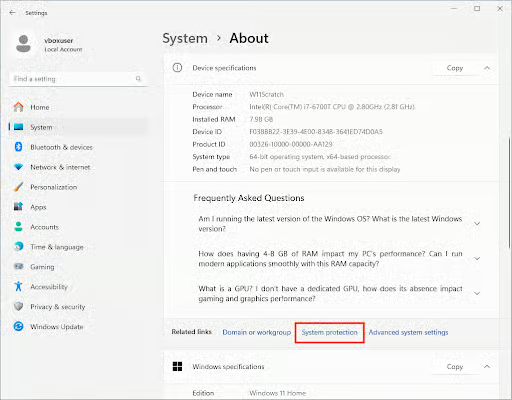
- Klik met de rechtermuisknop op de knop Start en klik op Systeem
- Scroll in het gedeelte Apparaatspecificaties omlaag naar Verwante koppelingen en klik op Systeembeveiliging
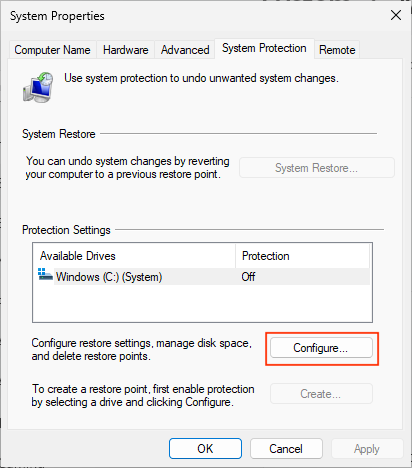
- Selecteer onder Beveiligingsinstellingen in de lijst Beschikbare stations het station waarvoor u systeembeveiliging wilt in- of uitschakelen en klik op Configureren
- Klik op Systeembeveiliging inschakelen
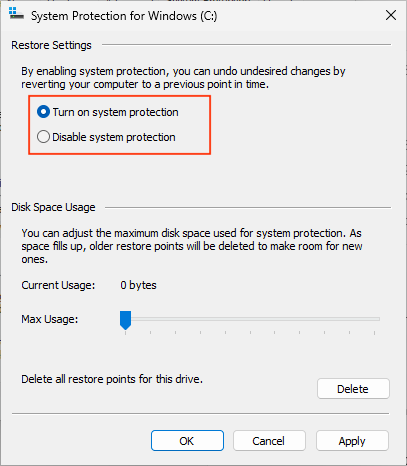
- Druk op OK om de wijziging op te slaan en het venster te sluiten
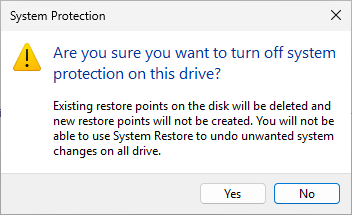
Om systeembeveiliging uit te schakelen, volgt u dezelfde stappen, maar kiest u Systeembeveiliging uitschakelen in het dialoogvenster Systeembeveiliging. U krijgt eerst een waarschuwing, omdat alle bestaande herstelpunten worden verwijderd.
Optie 2: systeembeveiliging in- of uitschakelen via PowerShell
U kunt Windows-systeembeveiliging ook in- of uitschakelen vanuit PowerShell:
- Open PowerShell als administrator
- Schakel systeembeveiliging in op een station (in dit voorbeeld het C:\-station) door
Enable-ComputerRestore -Drive "C:\"uit te voeren - Schakel systeembeveiliging uit op een station door
Disable-ComputerRestore -Drive "C:\"uit te voeren (houd er rekening mee dat u via PowerShell geen waarschuwing krijgt over het verwijderen van bestaande herstelpunten)
Scripts met deze opdrachten kunt u automatisch uitrollen om systeembeveiliging op meerdere machines te configureren met monitoring en beheer op afstand (RMM) of beheer van mobiele apparaten (MDM).
Handmatig een herstelpunt maken
U kunt handmatig een herstelpunt maken vanuit het dialoogvenster Systeembeveiliging of met de opdracht Checkpoint-Computer -Description "YourRestorePointName". Met de opdracht Get-ComputerRestorePoint ziet u welke stations systeembeveiliging ingeschakeld hebben. Herstelpunten kunt u handmatig verwijderen met Schijfopruiming.
Schijfgebruik van Windows-systeembeveiliging aanpassen
In hetzelfde dialoogvenster waarin u de functie inschakelt, past u aan hoeveel schijfruimte systeembeveiliging gebruikt om herstelpunten op te slaan. Dit stelt u in als percentage van de totale schijfruimte van het station.
Controleer na het aanpassen van deze instellingen of systeembeveiliging werkt zoals bedoeld door handmatig een herstelpunt te maken. Het maken van herstelpunten heeft op SSD’s en NVMe-schijven nauwelijks invloed op de prestaties, maar kan op traditionele harde schijven voor merkbare vertraging zorgen.
Problemen met Windows-systeembeveiliging oplossen
Lukt het niet om wijzigingen door te voeren in het dialoogvenster Systeembeveiliging, controleer dan of u over de juiste rechten beschikt en niet beperkt wordt door groepsbeleid. Worden er geen herstelpunten gemaakt zoals verwacht, controleer dan uw schijfruimte, de ruimte die systeembeveiliging mag gebruiken en stel de frequentie in waarmee herstelpunten worden gemaakt.
NinjaOne geeft systeembeheerders de tools om elk device te beschermen, waar het zich ook bevindt
De complete suite van RMM- en MDM-tools van NinjaOne centraliseert het beheer en de uitrol van Windows-instellingen, inclusief het inschakelen van systeembeveiliging via beleidsregels of scripts.
NinjaOne gaat nog verder in de bescherming van uw zakelijke apparaatpark met cross-platform back-up die Windows- en macOS-devices via internet back-upt, waar ze ook staan. Herstel een enkel bestand of een volledig systeem met back-ups op bestandsniveau, image-based back-ups of full-metal back-ups.