


Belangrijkste punten
U bent midden in een belangrijke taak wanneer uw computer plotseling kuren begint te vertonen. Misschien flikkert uw scherm of weigert uw printer dienst. Wat het probleem ook is, door uw systeemstuurprogramma’s bij te werken, kunt u dit soort problemen voorkomen en oplossen.
Maar wat zijn stuurprogramma’s precies en hoe werkt u ze bij? Hieronder leest u hoe u stuurprogramma’s bijwerkt op een pc en die vervelende problemen in de kiem smoort.
Vereenvoudig driverupdates en IT Management met NinjaOne.
Wat zijn systeemstuurprogramma’s?
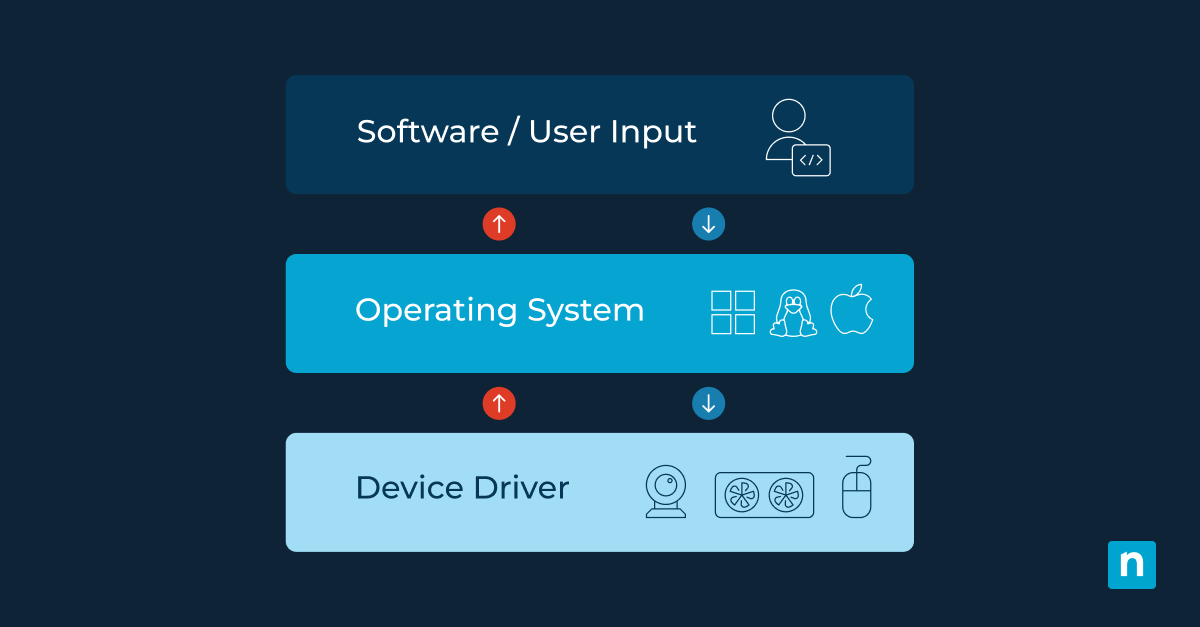
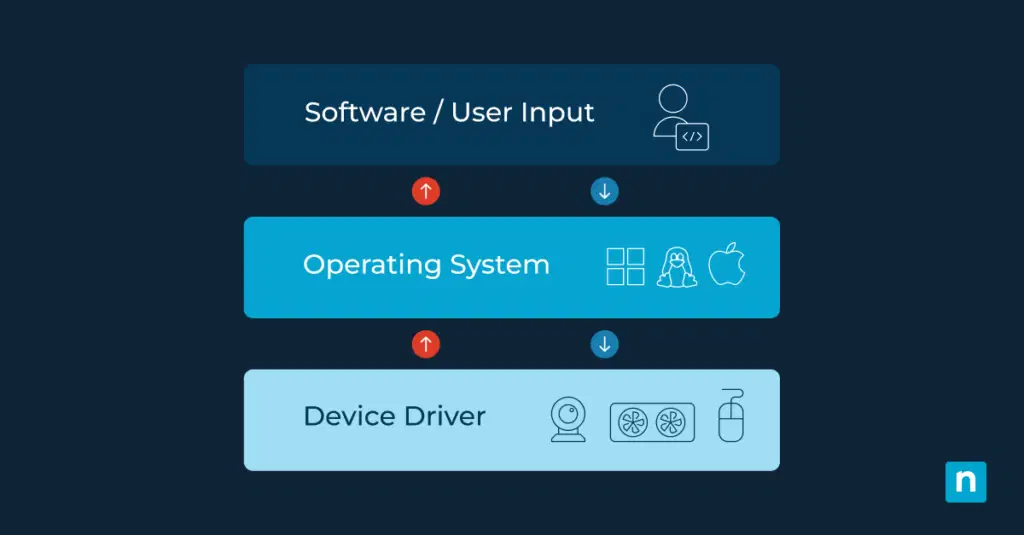
Stuurprogramma’s zijn kleine maar krachtige programma’s die de communicatie mogelijk maken tussen de hardware van uw computer en de softwaretoepassingen die u dagelijks gebruikt. Hun belangrijkste taak is ervoor te zorgen dat alles soepel verloopt wanneer softwaretoepassingen gegevens uitwisselen met aangesloten hardware devices, zoals printers of camera’s.
“User-mode drivers” hebben beperkte toegang en rechten en draaien los van het kernbesturingssysteem. “Kernel-mode drivers” kunnen daarentegen rechtstreeks communiceren met het kernbesturingssysteem, wat ze meer macht geeft maar ook meer verantwoordelijkheid.
Het probleem van verouderde stuurprogramma’s
Net als elke andere ingewikkelde machine moet u uw pc regelmatig bijwerken voor optimale prestaties. Elk hardwareonderdeel in uw computer – van de grafische kaart en luidsprekers tot randapparatuur zoals printers en webcams – heeft zijn eigen taal. Stuurprogramma’s fungeren als digitale “tolken” tussen de hardware van uw pc en het besturingssysteem.
Wanneer deze tolken de nieuwste “taal” vloeiend spreken, verloopt alles soepel. Zodra stuurprogramma’s verouderd raken, kan dat echter leiden tot allerlei problemen die uw computerervaring flink in de weg zitten:
- Trage prestaties: verouderde stuurprogramma’s zorgen vaak voor traagheid in games of zware applicaties.
- Beveiligingsproblemen: verouderde stuurprogramma’s kunnen beveiligingslekken bevatten die hackers misbruiken om ongeautoriseerde toegang te krijgen of uw systeem te beschadigen.
- Instabiele systemen: verouderde stuurprogramma’s kunnen conflicten veroorzaken die leiden tot crashes en gegevensverlies.
- Incompatibele hardware: verouderde stuurprogramma’s kunnen verhinderen dat nieuwe hardware devices correct door het systeem worden herkend.
Zo werkt u stuurprogramma’s bij op een pc
Uw hardwarestuurprogramma’s up-to-date houden is essentieel om uw computer soepel en efficiënt te laten draaien. Hieronder vindt u verschillende methoden om stuurprogramma’s bij te werken op een pc met Windows.
Let op: deze stappen gelden voor Windows 11. Windows 10 bereikte het einde van de ondersteuning op 14 oktober 2025, wat betekent dat het geen driverupdates of beveiligingspatches van Microsoft meer ontvangt. Gebruikt u nog Windows 10, dan is upgraden naar Windows 11 sterk aan te raden.
1. Gebruik Windows Update
Windows Update is een tool om patches voor het besturingssysteem te downloaden en kan u helpen aan de nieuwste stuurprogramma’s. Alle hardwarestuurprogramma’s bijwerken via Windows Update is vrij eenvoudig:
- Ga naar “Instellingen” door op de Windows-toets + I te drukken.
- Zoek en klik op Windows Update in de linkerzijbalk.
- Klik op de knop Naar updates zoeken.
Als er driverupdates beschikbaar zijn, worden die automatisch gedownload en geïnstalleerd. In Windows 11 verschijnen sommige driverupdates onder “Instellingen” → “Windows Update” → “Geavanceerde opties” → “Optionele updates” in plaats van op het hoofdscherm voor updates. Kijk daar als een specifiek stuurprogramma niet automatisch wordt opgepakt.
2. Hardwarestuurprogramma’s handmatig bijwerken met Apparaatbeheer
Wie liever zelf de touwtjes in handen houdt, werkt afzonderlijke stuurprogramma’s bij via Apparaatbeheer:
- Open Apparaatbeheer door met de rechtermuisknop op de knop Start te klikken en het in het menu te selecteren.
- Vouw de categorie uit met het device dat u wilt bijwerken.
- Klik met de rechtermuisknop op het specifieke device en kies Stuurprogramma bijwerken.
- Selecteer in het venster dat opent Op mijn computer naar stuurprogramma’s zoeken > Bladeren.
- Kies vervolgens Naar map bladeren om de locatie te vinden waar u de stuurprogramma’s hebt gedownload, selecteer daarna OK en vervolgens Volgende.
Om de meest actuele versie van een stuurprogramma te vinden, kunt u stuurprogramma’s rechtstreeks bij de fabrikant halen.
3. Download stuurprogramma’s van de websites van fabrikanten
Wilt u zeker weten dat u alle mogelijke verbeteringen van
stuurprogramma’s van fabrikanten binnenhaalt, bezoek dan hun websites:
- Zoek het modelnummer van uw hardwareonderdeel op. Dit nummer staat meestal in de documentatie van het bedrijf of op het onderdeel zelf gedrukt.
- Ga naar de officiële supportpagina van de fabrikant.
- Zoek naar een rubriek met de naam “Drivers”, “Downloads” of iets vergelijkbaars.
- Zoek en download de relevante stuurprogramma’s op basis van uw versie van het besturingssysteem en het modelnummer van uw hardware.
- Voer de installateur uit. Bekijk de release notes om te zien wat de driverupdate verbetert of oplost.
In 2025 kwam er met AI-pc’s (bekend als Copilot+ PC’s) een derde hardwareonderdeel bij dat het volgen waard is: de neural processing unit (NPU). Heeft uw device een Snapdragon X, Intel Core Ultra 200V of AMD Ryzen AI 300-chip, houd de NPU-stuurprogramma’s dan up-to-date via de supportpagina van uw laptopfabrikant of de website van de chipfabrikant. Verouderde NPU-stuurprogramma’s kunnen problemen veroorzaken met AI-functies zoals Recall en Windows Studio Effects.
4. Gebruik automatische tools voor driverupdates
Houd er rekening mee dat niet alle automatische tools voor driverupdates gelijk zijn. De veiligste opties zijn officiële tools die rechtstreeks door hardwarefabrikanten worden uitgebracht en speciaal zijn gemaakt voor hun eigen hardware:
- NVIDIA GeForce Experience beheert driverupdates voor grafische kaarten van NVIDIA.
- AMD Radeon Software verzorgt driverupdates voor GPU’s van AMD.
- Intel Driver & Support Assistant (DSA) scant Intel-onderdelen en werkt de bijbehorende stuurprogramma’s bij.
Generieke tools van derden die volledige systeemscans en oplossingen met één klik beloven, zijn een ander verhaal. Veel ervan zitten vol adware, duwen u richting betaalde abonnementen of installeren verkeerde stuurprogramma’s die nieuwe problemen veroorzaken. Meldt een tool tientallen “kritieke” problemen voordat u ook maar iets hebt betaald, beschouw dat dan als een waarschuwingssignaal. Bij twijfel slaat u deze tools helemaal over en downloadt u stuurprogramma’s rechtstreeks van de supportpagina van de fabrikant via methode 3.
Veelvoorkomende problemen bij driverupdates in Windows
Soms verlopen driverupdates niet zo soepel als u zou willen. Loopt u vast bij het bijwerken van hardwarestuurprogramma’s, dan vindt u hieronder tips om problemen te voorkomen of te omzeilen die onderweg kunnen opduiken.
Mislukte installaties en foutmeldingen
Wanneer u hardwarestuurprogramma’s in Windows wilt bijwerken, kunt u stuiten op meldingen dat iets is mislukt of op verwarrende foutmeldingen. Daar zijn verschillende oorzaken voor:
- Beschadigde downloads: als driverbestanden tijdens het downloaden onvolledig of beschadigd raken, mislukt de installatie meestal.
- Verkeerde stuurprogramma’s: hebt u het verkeerde stuurprogramma voor uw device gekozen (een verrassend makkelijke vergissing) dan accepteert uw systeem het niet.
- Onvoldoende rechten: uw gebruikersaccount beschikt mogelijk niet over de rechten die nodig zijn om nieuwe stuurprogramma’s te installeren.
Doen deze problemen zich voor, volg dan onderstaande stappen:
- Controleer of u stuurprogramma’s downloadt die compatibel zijn met de specificaties van uw systeem.
- Voer installateurs van stuurprogramma’s uit met beheerdersrechten om problemen met machtigingen te voorkomen.
- Controleer na het downloaden of de bestanden intact zijn en download ze zo nodig opnieuw van een betrouwbare bron.
Conflicten en compatibiliteitsproblemen
Zelfs na een update kunnen nieuw geïnstalleerde stuurprogramma’s botsen met bestaande software. Hebt u uw hardwarestuurprogramma in Windows bijgewerkt en gedraagt een ander stukje hardware zich daarna grillig, dan kan dat wijzen op compatibiliteitsproblemen.
Pak dit soort problemen als volgt aan:
- Stuurprogramma’s terugdraaien: ontstaan de problemen direct na een update, overweeg dan terug te gaan naar eerdere versies van het stuurprogramma die zonder conflicten werkten.
- Herstelpunten gebruiken: herstelpunten die zijn gemaakt vóór de installatie van problematische updates, helpen u uw pc terug te brengen naar de vorige staat.
Teruggedraaide GPU-stuurprogramma’s en wijzigingen voor printerstuurprogramma’s
Windows Update heeft een bekend probleem waarbij GPU-stuurprogramma’s worden teruggezet naar oudere versies. Voor grafische kaarten kunt u stuurprogramma’s veiliger rechtstreeks downloaden bij NVIDIA, AMD of Intel.
Daarnaast verspreidt Windows Update sinds januari 2026 geen nieuwe printerstuurprogramma’s van derden meer. Stelt u een nieuwe printer in, ga dan rechtstreeks naar de website van de fabrikant.
Vereenvoudig driverupdates en IT Management met NinjaOne.
Houd uw driverupdates bij
Weten hoe u stuurprogramma’s bijwerkt op een pc is cruciaal om allerlei problemen te voorkomen, van trage prestaties tot beveiligingsproblemen. U kunt systeemstuurprogramma’s op verschillende manieren bijwerken: via Windows Update, handmatig via Apparaatbeheer, door ze te downloaden van websites van fabrikanten en met automatische tools voor driverupdates.
Hebt u moeite met het beheren van de complexiteit van systeemstuurprogramma’s en andere software, overweeg dan een krachtige, flexibele en robuuste tool voor endpoint management zoals NinjaOne. Deze software helpt IT-afdelingen de devices binnen een organisatie te beheren en te monitoren. NinjaOne kan alles aan, van software-uitrol en patchbeheer tot monitoring en alarmering, zodat u al uw devices in de gaten houdt. Meld u vandaag nog aan voor een gratis trial.