

Belangrijkste punten
- Beheer de communicatie tussen Windows-apps en niet-gekoppelde apparaten om de privacy te verbeteren en ongewenste draadloze interacties te beperken.
- Regel deze instelling via Windows-instellingen voor persoonlijke apparaten of gebruik Groepsbeleid of het register voor IT-omgevingen.
- Controleer de wijzigingen door de privacy-instellingen en het huidige gedrag van apps na te kijken.
Windows 11 bevat een specialistische maar nuttige privacyfunctie waarmee u apps kunt laten communiceren met niet-gekoppelde apparaten. Die functie bepaalt hoe apps omgaan met draadloze signalen in de buurt. Deze handleiding beschrijft verschillende methoden om deze functie te beheren en onbedoeld of ongeautoriseerd delen van gegevens tot een minimum te beperken.
Methoden om de communicatie-instellingen voor niet-gekoppelde apparaten te beheren
Controleer eerst of uw omgeving deze privacy-instelling ondersteunt en of u over het juiste toegangsniveau beschikt.
- Beheerderstoegang voor configuratie via Groepsbeleid of het register.
- Een Windows 11-build waarin de instelling beschikbaar is onder Privacy en beveiliging.
Is alles in orde, dan kunt u Windows-instellingen gebruiken om persoonlijke of afzonderlijke apparaten te configureren. Groepsbeleid en het register zijn aan te raden voor gevorderde gebruikers en voor beheerde IT-omgevingen.
Methode 1: de instelling in- of uitschakelen via Windows-instellingen
Deze methode is het meest geschikt voor afzonderlijke apparaten of losstaande applicaties in de nieuwe instelling.
- Open Instellingen → Privacy en beveiliging → Andere apparaten.
- Ga naar de instelling Communiceren met niet-gekoppelde apparaten.
- Zet de schakelaar Aan of Uit om apps toe te staan of te beletten om met niet-gekoppelde apparaten te communiceren.
- Sluit Instellingen om de wijziging door te voeren.
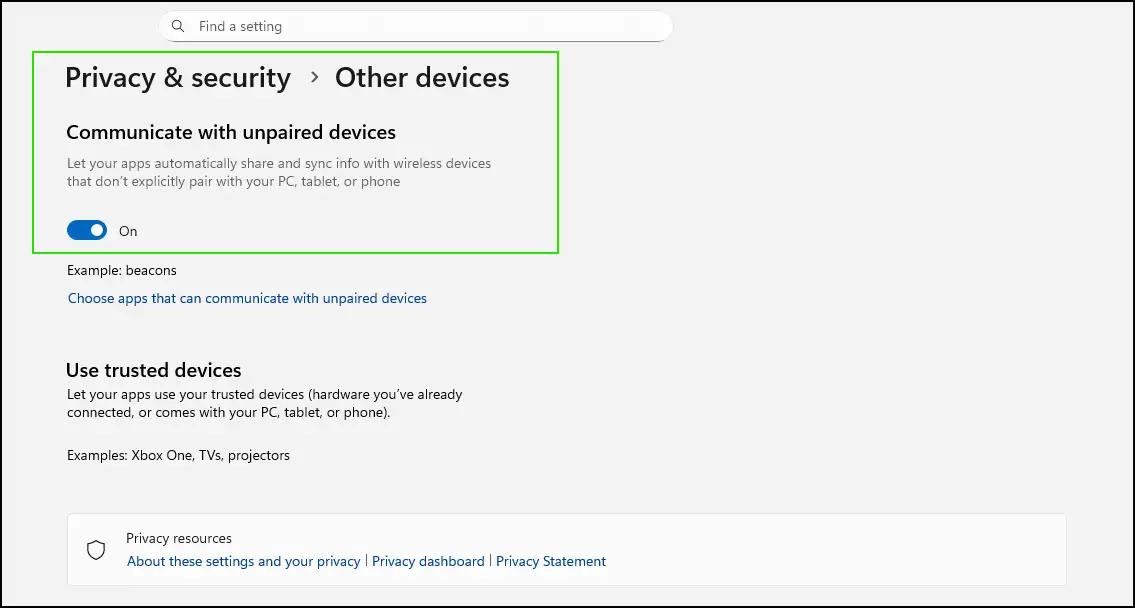
De apps horen direct te worden bijgewerkt volgens de nieuwe voorkeuren.
Methode 2: de instelling afdwingen via Groepsbeleid
Deze methode is bedoeld voor beheerde omgevingen of bedrijfsomgevingen waarin beheerders dezelfde instellingen voor meerdere gebruikers of apparaten moeten toepassen.
- Druk op Win + R, typ gpedit.msc en druk op Enter.
- Ga naar Computerconfiguratie → Beheersjablonen → Windows-onderdelen → App-privacy.
- Open Windows-apps toestaan om met niet-gekoppelde apparaten te communiceren.
- Stel het beleid in op Ingeschakeld en kies vervolgens onder Opties een standaardinstelling voor alle apps (zoals Toestaan afdwingen, Weigeren afdwingen of De gebruiker heeft de controle).U kunt desgewenst het gedrag per app bepalen door Package Family Names op te geven onder de bijbehorende secties Toestaan afdwingen of Weigeren afdwingen.
- Klik op OK, sluit de editor en voer gpupdate /force uit om het beleid meteen toe te passen.
U kunt deze GPUpdate videodemonstratie bekijken om te zien hoe u de nieuwe instelling consistent toepast op beheerde endpoints.
Methode 3: de instelling configureren via het register
Deze methode past systeembrede controle toe op apparaten waarop Groepsbeleid niet beschikbaar is.
- Druk op Win + R, typ regedit en druk op Enter.
- Navigeer naar het volgende pad of kopieer en plak het in de adresbalk van de Register-editor. Is het pad onvolledig, maak dan de benodigde sleutel aan.
HKEY_LOCAL_MACHINE\SOFTWARE\Policies\Microsoft\Windows\AppPrivacy
- Maak of wijzig de DWORD-waarde (32-bits) met de naam LetAppsSyncWithDevices.
- Stel de waarde in op 1 om communicatie af te dwingen of op 2 om communicatie te blokkeren.
- Sluit de Register-editor en start het apparaat opnieuw op om de wijziging door te voeren.
Het bewerken van het register kan systeemproblemen veroorzaken. Maak een back-up van het register voordat u verdergaat.
De instelling na de wijzigingen controleren
Open na de wijzigingen Instellingen → Privacy en beveiliging → Andere apparaten en controleer of de schakelaar Communiceren met niet-gekoppelde apparaten de nieuwe voorkeuren weergeeft. Mogelijk moet u dit doen om zeker te weten dat de configuratie correct is toegepast op systeem- of beleidsniveau.
Controleer het nieuwe gedrag daarnaast door te testen of apps niet-gekoppelde apparaten in de buurt kunnen detecteren of ermee kunnen communiceren. Bekijk waar mogelijk de auditlogboeken of privacyrapporten om te bevestigen dat de app-toegang overeenkomt met de geconfigureerde instelling.
App- en systeeminteracties op grote schaal beheren
Controles via het register of Groepsbeleid bieden in opkomende IT-omgevingen misschien voldoende controle en monitoring. Maar het beheren van app-gedrag en systeeminteracties op grote schaal vraagt om breder inzicht in de IT-omgeving en consistente handhaving van privacy-instellingen.
In die situaties biedt een RMM-oplossing centrale controle, doorlopende monitoring en schaalbare handhaving van IT-beleid op Windows 11-apparaten. Deze aanpak ondersteunt sterkere privacycontroles en zorgt tegelijk voor voorspelbaar gedrag van applicaties en systemen in beheerde of hybride IT-omgevingen.
Gerelateerde onderwerpen:






