Belangrijkste punten
- U kunt de functie per gebruiker regelen via de instellingen van Edge: zet u de zijbalk uit in de Edge-instellingen, dan geldt dat voor het huidige profiel.
- Gebruik Groepsbeleid om het voor alle gebruikers te regelen op ondersteunde edities: met het beleid EdgeOpenInsidebarEnabled schakelt u het openen van sites in de zijbalk op het hele device in of uit.
- Gebruik het Windows-register om het op elke editie van Windows 11 af te dwingen: de waarde EdgeOpenInSidebarEnabled onder de Edge-beleidssleutel geldt voor alle gebruikers.
- PowerShell kan de registerinstelling automatiseren: met een eenvoudige Set-ItemProperty-opdracht schakelt u de functie altijd in of uit en rolt u die uit via RMM-tools.
- Test en controleer het resultaat altijd: start Edge opnieuw na het toepassen van de instelling en controleer of de zijbalk zich gedraagt zoals u wilt.
Met Microsoft Edge kunt u links openen in de zijbalk, zodat u een website permanent in de zijbalk ziet terwijl u in het hoofdvenster verder surft. In deze handleiding leest u hoe u “Site of app openen in zijbalk” in Microsoft Edge in- of uitschakelt op Windows 11.
Wat is “Site of app openen in zijbalk” in Microsoft Edge?
Zodra u de zijbalk in Microsoft Edge inschakelt, krijgt u de mogelijkheid om de huidige webpagina in de zijbalk te openen.
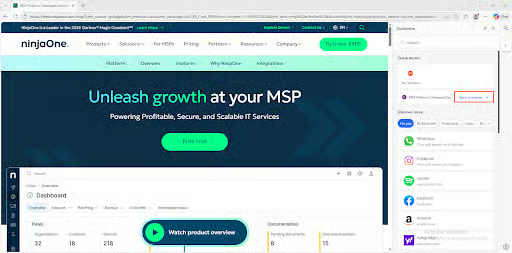
Zodra een pagina in de zijbalk is geopend, blijft die pagina daar staan terwijl u in het hoofdvenster verder surft. Hieronder ziet u daar een voorbeeld van: de website van NinjaOne staat in de zijbalk terwijl Google in het hoofdvenster wordt gebruikt.
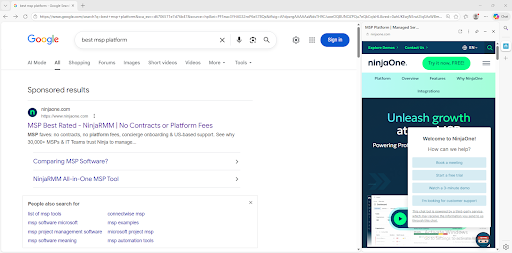
Dat is op allerlei manieren handig, bijvoorbeeld om een product met andere producten te vergelijken: u opent het in de zijbalk en bladert vervolgens door andere productpagina’s. Toch schakelen sommige gebruikers en systeembeheerders deze functie liever uit, meestal om te voorkomen dat onbedoelde klikken gebruikers in verwarring brengen.
Wat u nodig hebt om “Site of app openen in zijbalk” in Microsoft Edge in of uit te schakelen
“Site of app openen in zijbalk” staat standaard aan in Edge op Windows 11-devices. De zichtbaarheid van de zijbalk stelt u per gebruiker in en daarvoor hebt u geen beheerdersrechten nodig, maar specifiek het openen van links in de zijbalk uitschakelen vereist het Windows-register of Groepsbeleid en dus een lokaal account of domeinaccount met beheerdersrechten.
Als u Groepsbeleid gebruikt om de Edge-zijbalk te configureren, moet u mogelijk de bijbehorende ADMX-bestanden toevoegen.
Methode 1: de zijbalk in- of uitschakelen via de instellingen van Edge
De eenvoudigste manier om te voorkomen dat gebruikers websites in de zijbalk openen is de zijbalk uitschakelen:
- Open Microsoft Edge via het menu Start
- Open Instellingen (te vinden in het menu …)
- Klik op Vormgeving
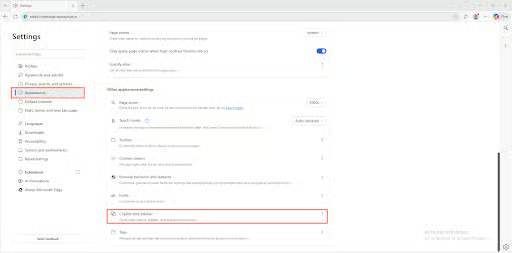
- Scroll omlaag naar Copilot en zijbalk
- Kies Altijd aan, Automatisch verbergen of Uit om de zichtbaarheid van de zijbalk in Edge in te stellen
Hiermee schakelt u de zijbalk alleen uit voor de huidige gebruiker. Wilt u dat gebruikers de zijbalk wel kunnen gebruiken maar er geen websites in kunnen openen, dan hebt u het Windows-register of Groepsbeleid nodig.
Methode 2: websites openen in de Edge-zijbalk in- of uitschakelen via Groepsbeleid
Wilt u deze functie via Groepsbeleid in- of uitschakelen, zorg dan eerst dat de ADMX-sjablonen van Microsoft Edge zijn geïnstalleerd en ga daarna als volgt te werk:
- Klik met de rechtermuisknop op de knop Start en klik op Uitvoeren
- Voer de opdracht gpedit.msc uit om de Editor voor lokaal groepsbeleid te openen
- Ga naar Computerconfiguratie > Beheersjablonen > Microsoft Edge
- Dubbelklik op de instelling EdgeOpenInSidebarEnabled
- Zet die op Ingeschakeld om de instelling expliciet aan te zetten (de standaardwaarde) of op Uitgeschakeld om de functie uit te zetten
- Voer gpupdate /force uit om de wijziging toe te passen en start Edge opnieuw
- Deze groepsbeleidsinstelling geldt voor alle gebruikers
Groepsbeleid is alleen beschikbaar in de Pro-, Enterprise- en Education-versies van Windows 11.
Methode 3: Edge configureren met de Windows Register-editor
Beheerders kunnen deze instelling ook aanpassen met de Windows Register-editor:
- Klik met de rechtermuisknop op de knop Start en kies Uitvoeren
- Voer de opdracht regedit.exe uit om de Windows Register-editor te openen
- Ga naar de registersleutel op HKEY_LOCAL_MACHINE\SOFTWARE\Policies\Microsoft\Edge
- Bestaat de registersleutel niet, klik dan met de rechtermuisknop op de bovenliggende sleutel Microsoft en kies Nieuw > Sleutel
- Dubbelklik op de waarde EdgeOpenInSidebarEnabled om die te bewerken
- Bestaat de waarde niet, kies dan Bewerken > Nieuw > DWORD-waarde (32-bits) in de werkbalk om die aan te maken
- Zet de waarde op 0 of 1 om gebruikers links in de Edge-zijbalk te laten openen of dat juist te blokkeren
- Start Microsoft Edge opnieuw om de wijziging toe te passen
- Deze instelling geldt voor alle gebruikers op het device
Deze methode werkt op elke versie van Windows 11, ook op de Home-edities.
Het gedrag van de Microsoft Edge-zijbalk instellen met PowerShell-automatisering
U kunt de registerinstelling hierboven toepassen met een PowerShell-script en dat eventueel uitrollen met automatisering via monitoring en beheer op afstand (RMM).
Gebruik de volgende opdracht om de functie in te schakelen:
Set-ItemProperty -Path "HKLM:\SOFTWARE\Policies\Microsoft\Edge" -Name "EdgeOpenInSidebarEnabled" -Value 1
Gebruik de volgende opdracht om de functie uit te schakelen:
Set-ItemProperty -Path "HKLM:\SOFTWARE\Policies\Microsoft\Edge" -Name "EdgeOpenInSidebarEnabled" -Value 0
Problemen oplossen en aandachtspunten
Om te testen of uw gekozen methode heeft gewerkt, opent u de Edge-zijbalk en controleert u of de optie verschijnt.
Schakelt u de instelling in en verschijnt de optie niet, controleer dan of u een versie van Microsoft Edge gebruikt die de functie ondersteunt. Wilt u in bedrijfs- of onderwijsomgevingen overal dezelfde softwareversies draaien, zorg dan voor passende processen voor patchbeheer.
Verschijnt de zijbalk helemaal niet, controleer dan of die is ingeschakeld in de instellingen van uw Edge-browser en of er geen bedrijfsbeleid is dat de zijbalk blokkeert (dat gebeurt meestal wanneer uw device door een organisatie wordt beheerd).
De configuratie van Microsoft Edge automatiseren en afdwingen op al uw devices met NinjaOne
Rol met de complete IT-toolkit van NinjaOne consistente configuraties uit over uw hele apparatenpark, inclusief browserconfiguraties voor Windows 11-, MacOS- en Linux-devices. Het NinjaOne-platform brengt beheer van mobiele apparaten (MDM), monitoring en beheer op afstand (RMM), endpointbeveiliging, remote access en klantondersteuningstools samen in één webinterface die u kunt afstemmen op uw eigen compliance- en workflowvereisten.
Quick-start guide
Kan NinjaOne de instellingen van de Microsoft Edge-zijbalk beheren?
Wat NinjaOne kan
De huidige mogelijkheden van NinjaOne voor Windows-beheer zijn onder meer:
– Software patchen en uitrollen (inclusief Edge-updates via WinGet)
– Algemeen Windows-beleidsbeheer via standaardbeleidsregels
– Monitoring en beheer op afstand van Windows-endpoints
– Scripts uitvoeren op beheerde devices
Zo beheert u de instellingen van de Edge-zijbalk:
Wilt u deze Edge-functie binnen uw hele organisatie aansturen, dan hebt u een paar opties:
1. Groepsbeleid (on-premises) – gebruik groepsbeleidsobjecten (GPO’s) in Active Directory om Edge-instellingen te beheren via edge://policy
2. Microsoft Intune/cloudbeleid – werkt u met cloud-based beheer, configureer het beleid dan via de cloudbeleidsservice van Microsoft
3. NinjaOne-scripts – rol PowerShell– of batchscripts uit via NinjaOne om Edge-instellingen per device te configureren
4. Handmatige configuratie – gebruikers kunnen dit handmatig in- of uitschakelen via Edge-instellingen > Vormgeving > Zijbalk
Aanbeveling:
Wilt u de instellingen van de Edge-zijbalk centraal beheren op uw door NinjaOne beheerde apparatenpark, dan raden wij het volgende aan:
– Gebruik Groepsbeleid als u Active Directory hebt
– Gebruik Microsoft Intune voor cloud-native beheer
– Maak een eigen NinjaOne-script om de register- of beleidswijzigingen programmatisch uit te rollen