
De voorkeur voor datum- en tijdnotatie verschilt wereldwijd en dankzij geo-tracking passen systeeminstellingen zich snel aan op basis van de locatie van een device. Sommige gebruikers waarderen die automatische tijdsdetectie, terwijl anderen de bijbehorende wijziging van datum- en tijdnotaties juist verwarrend vinden.
In Windows kunnen beheerders de regio-instellingen eenvoudig aanpassen en zo een datum- en tijdnotatie kiezen die voor eindgebruikers natuurlijker en vertrouwder aanvoelt. In deze gids bespreken we methoden om de datum- en tijdnotatie in Windows 10 en 11 te wijzigen, geven we antwoord op veelgestelde vragen en lossen we veelvoorkomende problemen met deze instellingen op.
De datum- en tijdnotatie wijzigen in Windows 10 en 11
U kunt de datum- en tijdnotatie in Windows 10 en 11 op drie manieren aanpassen. Dagelijkse gebruikers passen hun notatie-instellingen aan via Windows-instellingen en het Configuratiescherm, terwijl gevorderde gebruikers zoals beheerders de Register-editor kunnen gebruiken bij bulkacties voor meerdere endpoints.
Methode 1: via Windows-instellingen
- Open de app Windows-instellingen.
- Druk op de sneltoetsen Win + I om Windows-instellingen te openen.
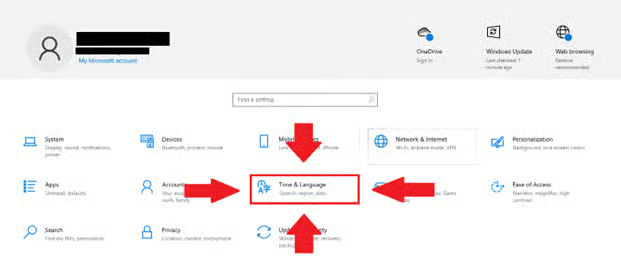
- Kies de optie Tijd en taal.
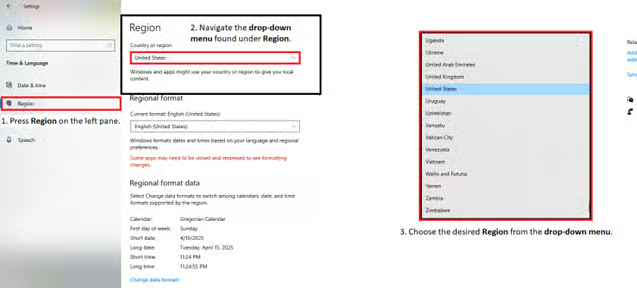
- Pas de datum- en tijdnotaties aan.
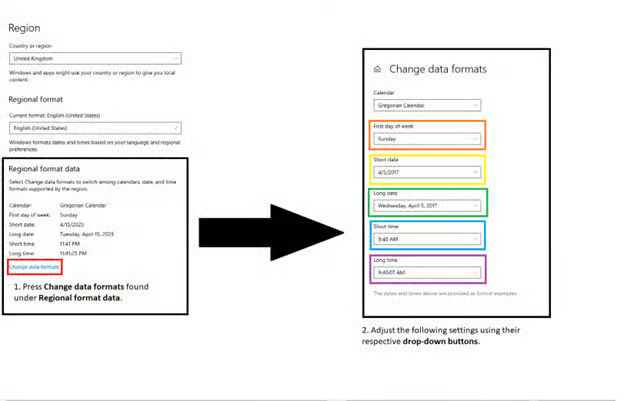
- Klik op Gegevensnotaties wijzigen onder Regionale notatiegegevens.
- Pas het volgende aan via het vervolgkeuzemenu onder elke instelling:
- Eerste dag van de week (bijv. zondag, maandag enz.)
- Notatie voor korte datum (bijv. MM/DD/JJJJ of DD/MM/JJJJ)
- Notatie voor korte tijd (bijv. 12-uurs of 24-uurs.)
- Notatie voor lange tijd (bijv. uu:mm:ss AM/PM)
- Nadat u Windows-instellingen sluit, worden alle wijzigingen direct toegepast.
Methode 2: via het Configuratiescherm
- Open het Configuratiescherm.
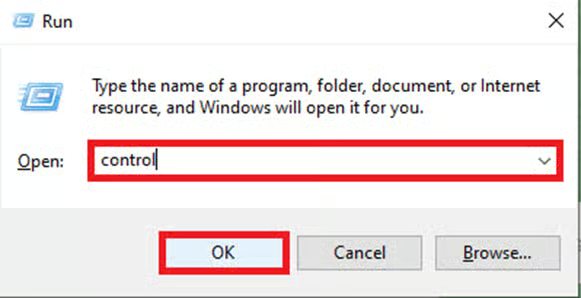
- Druk op Win + R om Uitvoeren te openen.
- Typ control en klik op OK om het Configuratiescherm te openen.
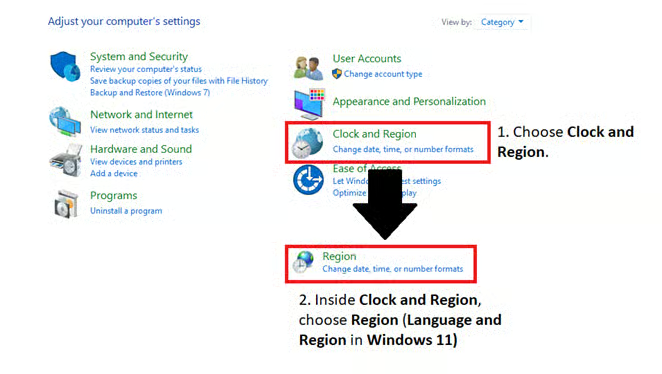
- Kies Klok en regio en vervolgens Regio (Taal en regio in Windows 11).
- Pas de datum- en tijdnotaties aan.
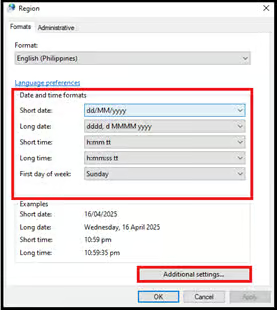
- Kies op het tabblad datum- en tijdnotaties het vervolgkeuzemenu naast de notatie die u wilt wijzigen.
- Wilt u een aangepaste notatie? Klik dan op Aanvullende instellingen… onderaan het venster.
- Kies op het tabblad datum- en tijdnotaties het vervolgkeuzemenu naast de notatie die u wilt wijzigen.
- Pas de wijzigingen toe en sla ze op in het Configuratiescherm.
- Klik op Toepassen en daarna op OK om de wijzigingen door te voeren.
Methode 3: via de Register-editor
Let op: het aanpassen van het register wordt alleen aangeraden voor gevorderde gebruikers, omdat onjuiste wijzigingen tot systeeminstabiliteit kunnen leiden. Overweeg daarom om een back-up te maken van uw Windows-register voordat u verdergaat.
- Open de Register-editor.
- Druk op de toetsen Win + R om de app Uitvoeren te openen.
- Typ in de zoekbalk van de app regedit en druk op Enter.
- Klik op Ja wanneer Gebruikersaccountbeheer daarom vraagt.
- Zoek de datum- en tijdinstellingen.
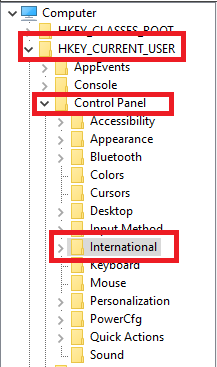
- Ga naar het volgende pad: HKEY_CURRENT_USER\Control Panel\International.
- De sleutel International bevat de regio-instellingen van de gebruiker.
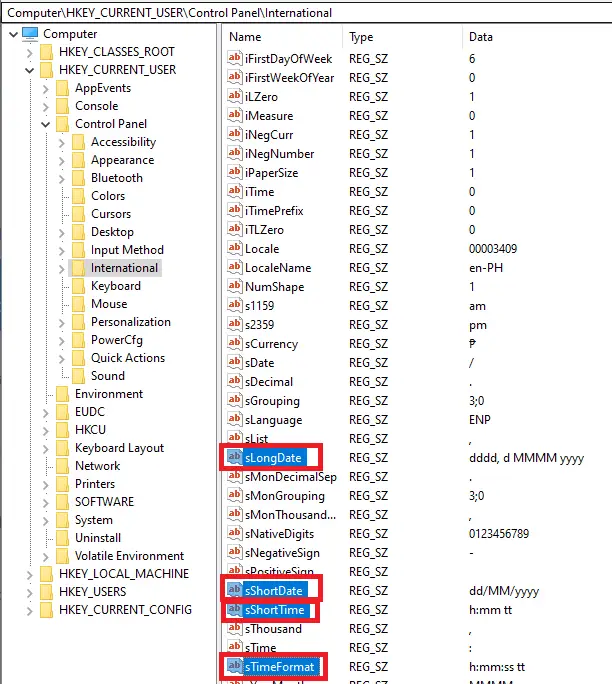
- Open en wijzig de tekenreeksen voor de datum- en tijdnotatie door de juiste notatiecodes voor datum/tijd in te voeren.
- sShortDate: wijzigt de korte datumnotatie van het systeem.
- Bijv. M/d/yyyy of dd-MM-yyyy.
- sLongDate: past de lange datumnotatie van het systeem aan.
- Bijv. dddd, MMMM d, yyyy.
- sShortTime: past de korte tijdnotatie van het systeem aan.
- Bijv. HH:mm of h:mm tt.
- sSTimeFormat: stelt de lange tijdnotatie van het systeem in.
- Bijv. HH:mm:ss.
- sShortDate: wijzigt de korte datumnotatie van het systeem.
- Sla de wijzigingen op en pas ze toe.
- Sluit de Register-editor en start uw pc opnieuw op om de wijzigingen op te slaan en toe te passen.
Datum- en tijdnotaties in Windows van dichterbij bekeken
Met de instellingen voor datum- en tijdnotatie kunnen gebruikers de datum- en tijdweergave op hun Windows 10- en 11-devices wijzigen. Deze functie biedt keuze uit meerdere notaties, zoals MM/DD/JJJJ of DD/MM/JJJJ voor datums en een 12-uurs of 24-uurs notatie voor tijd.
Het belang van deze instellingen zit in de flexibiliteit om aan te sluiten op de regionale datum- en tijdstandaarden van de gebruiker. Bovendien komt deze functie goed van pas voor iedereen die tijdens het werk of op reis liever internationaal gestandaardiseerde notaties aanhoudt.
De datum- en tijdnotatie in Windows 10 en 11 wijzigen met PowerShell
De beproefde manier om de tijd- en notatie-instellingen van een device te wijzigen loopt via Windows-instellingen, het Configuratiescherm of de Register-editor. U kunt de datum- en tijdnotatie in Windows 10 en 11 echter ook met PowerShell wijzigen om de notatie verder aan uw wensen aan te passen.
Let op: wijzigingen via PowerShell kunnen conflicteren met bestaande groepsbeleidsregels en invloed hebben op bepaalde apps of scripts. Dit proces wordt alleen aangeraden voor gevorderde gebruikers die notaties met PowerShell-opdrachten willen aanpassen voor automatisering. Past dat niet bij uw use case? Houd dan de hierboven beschreven methoden aan.
Hier ziet u een voorbeeld van een PowerShell-script dat de ISO 8601-notatie voor datum en tijd toepast:
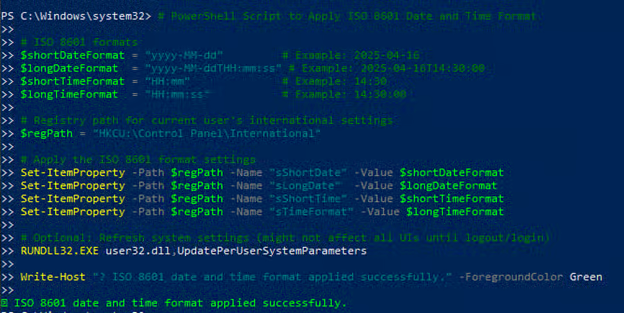
- De doelnotaties staan onder # ISO 8601 formats.
- Voor de korte datumnotatie: $shortDateFormat = “yyyy-MM-dd”
- Voor de lange datumnotatie: $longDateFormat = “yyyy-MM-ddTHH:mm:ss”
- Voor de korte tijdnotatie: $shortTimeFormat = “HH:mm”
- Voor de lange tijdnotatie: $longTimeFormat = “HH:mm:ss”
- De regel $regPath = “HKCU:\Control Panel\International geeft aan waar Windows de datum- en tijdnotaties in het register opslaat.
- Set-ItemProperty -Path $regPath -Name “sShortDate” -Value $shortDateFormat laat zien hoe de code de registerwaarde sShortDate naar de gewenste notatie wijzigt.
- Deze wijziging geldt voor alle beoogde notaties in het register.
- De regel RUNDLL32.EXE user32.dll,UpdatePerUserSystemParameters zorgt ervoor dat Windows de UI vernieuwt zonder het systeem opnieuw te hoeven opstarten.
- De opdracht Write-Host onderaan het voorbeeld geeft gebruikers een visuele bevestiging dat de wijzigingen correct zijn doorgevoerd.
Veelgestelde vragen over datum- en tijdnotaties in Windows 10 en 11
Kan ik de tijdnotatie wijzigen zonder de datumnotatie aan te passen?
Ja, tijd- en datumnotaties hebben aparte vervolgkeuzemenu’s in Windows-instellingen en het Configuratiescherm, zodat gebruikers hun tijdnotatie kunnen aanpassen zonder dat dit gevolgen heeft voor de datumnotatie.
Waarom worden mijn wijzigingen in de datum- en tijdnotatie niet meteen toegepast?
Als uw wijzigingen in de datum- en tijdnotatie niet meteen worden toegepast, lost een herstart van uw pc het probleem meestal op. Werkt dat niet? Meld u dan af en weer aan bij uw gebruikersaccount, zodat de nieuwe instellingen zeker worden toegepast.
Hoe schakel ik tussen de 12-uurs en 24-uurs notatie?
U wisselt tussen de 12-uurs en 24-uurs notatie door uw korte en lange tijdnotatie aan te passen via Windows-instellingen:
Ga in Windows-instellingen naar Tijd en taal > Taal en regio (Regio in Windows 10) > Regionale notatie. Klik op het vervolgkeuzemenu onder Regionale notatie (voor Windows 11), klik op Notaties wijzigen en pas vervolgens de korte en lange tijdnotatie aan door uw gewenste tijdnotatie te kiezen.
U kunt deze instelling ook aanpassen via Configuratiescherm > Klok en regio > Regio. Kies bij Regio de korte en lange tijdnotatie die u wilt toepassen.
- Korte tijd = HH:mm (24-uurs) of h:mm tt (12-uurs).
- Lange tijd = HH:mm:ss (24-uurs) of h:mm:ss tt (12-uurs)
Veelvoorkomende problemen met datum- en tijdnotaties oplossen
De datum- of tijdnotatie keert terug na een herstart
Komt u dit probleem tegen? Ga dan naar uw regio-instellingen en controleer of uw regio-instellingen overeenkomen met uw aangepaste notatie. U kunt ook de Groepsbeleid-editor controleren om te zien of bepaalde beleidsregels de gewenste wijzigingen in de weg zitten.
De 24-uurs notatie wordt niet correct toegepast
Controleer eerst of u de juiste notatie hebt gekozen via Configuratiescherm > Klok en regio > Regio. Bij Regio moet uw korte tijdnotatie “HH:mm” aangeven en uw lange tijdnotatie “HH:mm:ss”.
Zijn de gekozen tijdnotaties correct en blijft het probleem bestaan? Druk dan op Ctrl + Shift + Esc om Taakbeheer te openen. Zoek op het tabblad Processen naar Windows Verkenner, klik met de rechtermuisknop en kies Opnieuw starten.
Eenvoudig uw datum- en tijdnotaties wijzigen in Windows 10 en 11
Door datum- en tijdnotaties aan te passen, sluit u aan bij uw persoonlijke en regionale voorkeuren en leest u de tijd en datum op de manier die u gewend bent. Bovendien zorgt een combinatie van de juiste tijd- en datumnotatie met de juiste regio-instellingen voor consistente prestaties van apps en systeem.
Hoewel deze gids gedetailleerde instructies biedt voor het wijzigen van datum- en tijdnotaties, raden we gewone gebruikers aan deze instellingen aan te passen via Windows-instellingen en het Configuratiescherm, omdat die methoden eenvoudig te volgen zijn. Gevorderde gebruikers kunnen daarentegen profiteren van de nauwkeurige controle die de Register-editor biedt bij het wijzigen van deze instellingen.