De energiebesparingsmodus van Windows 11 is de reddingsboei van uw device als de batterij bijna leeg is: achtergrondtaken worden automatisch beperkt en de schermhelderheid gaat omlaag om de gebruiksduur te verlengen. In deze handleiding leest u precies hoe u de schermhelderheid verlagen in energiebesparingsmodus instelt via opdracht- en scripttools of de Register-editor, zodat u zelf bepaalt hoe deze belangrijke energiebesparende functie werkt.
Manieren om de schermhelderheid in de energiebesparingsmodus aan te passen
Door het dimmen van uw scherm in de energiebesparingsmodus zelf in te stellen, houdt u de juiste balans tussen zichtbaarheid en zuinig energieverbruik.
📌 Toepassingen: gebruikers en organisaties stellen de schermhelderheid in de energiebesparingsmodus in om een goede balans te vinden tussen visuele optimalisatie en stevige energiebesparing. Een eigen helderheidspercentage voor de energiebesparingsmodus houdt het device bruikbaar bij een bijna lege batterij, op kantoor of buiten, omdat de standaard 30% vaak te donker is.
📌 Vereisten: de methoden in deze handleiding werken in alle edities van Windows 11 (update 22H2 of later). Zorg dat u over beheerdersrechten beschikt en basiskennis hebt van opdrachtregelprogramma’s en het register voordat u deze stappen doorloopt.
We raden u aan eerst ⚠️ Waar u op moet letten te lezen.
📌 Aanbevolen implementatiestrategieën:
| Klik om een methode te kiezen | 💻 Beste voor individuele gebruikers |
💻💻💻 Beste voor bedrijven |
| Methode 1: Windows Terminal (opdrachtprompt of PowerShell) | ✓ | |
| Methode 2: Register-editor | ✓ | ✓ |
Methode 1: Windows Terminal gebruiken (opdrachtprompt of PowerShell)
Pas de helderheid in de energiebesparingsmodus aan met één opdracht, snel en geschikt voor scripts.
📌 Toepassingen: ideaal wanneer u direct iets wilt aanpassen of instellingen via scripts op meerdere devices wilt uitrollen. Perfect voor IT-beheerders die beleid beheren of voor gebruikers die liever in de terminal werken dan door een GUI te navigeren.
Stap voor stap:
- Druk op Win + X en selecteer Terminal (administrator).
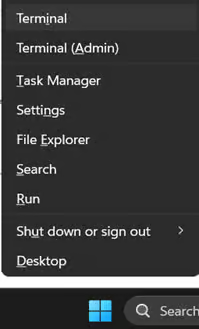
- Kies het opdrachtregelprogramma van uw voorkeur (opdrachtprompt of PowerShell):
- Standaard is PowerShell ingesteld als programma in de Terminal.
- Wilt u de opdrachtprompt gebruiken, klik dan op de pijl omlaag (˅) in de tabbladen boven het venster en selecteer die.
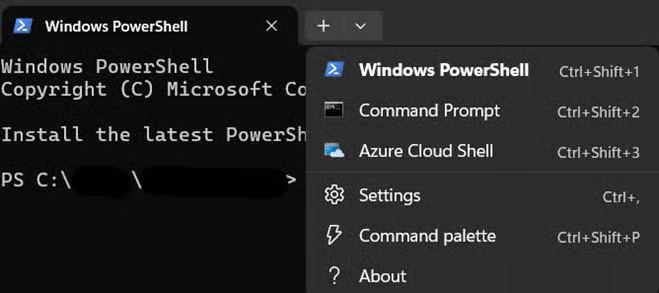
- Voer in het gekozen programma (CMD of PowerShell) deze opdracht uit:
powercfg /setdcvalueindex SCHEME_CURRENT SUB_ENERGYSAVER ESBRIGHTNESS <percentage>
-
- Vervang
<percentage>door het gewenste helderheidsniveau (bijvoorbeeld 0-100).
- Vervang
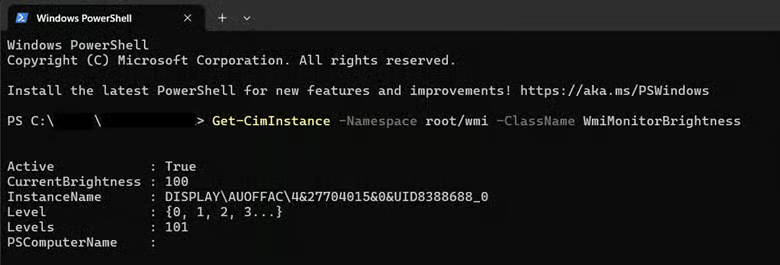
- Voer daarna deze opdracht uit om te controleren of de nieuwe instelling actief is:
Get-CimInstance -Namespace root/wmi -ClassName WmiMonitorBrightness
-
- Zoek in de uitvoer naar de waarde van
CurrentBRIGHTNESS.
- Zoek in de uitvoer naar de waarde van
Uw nieuwe helderheidsinstelling werkt direct zodra uw device de volgende keer de energiebesparingsmodus inschakelt. Is die al actief, schakel hem dan even uit en weer in via het batterijpictogram in het systeemvak om het aangepaste dimmen te zien. Windows 11 blijft deze configuratie gebruiken totdat u die opnieuw wijzigt.
Methode 2: de Register-editor gebruiken
Pas de energie-instellingen van Windows 11 rechtstreeks in het register aan voor gerichte controle wanneer andere methoden geen optie zijn.
📌 Toepassingen: dit is ideaal om helderheidsbeleid bedrijfsbreed uit te rollen via Groepsbeleidsvoorkeuren (GPP) of Intune-beheersjablonen, en bij probleemoplossing wanneer powercfg-opdrachten niet werken. Vanwege het hogere risico is dit niet aan te raden voor onervaren gebruikers.
⚠️ Waarschuwing: een onjuiste wijziging in het register kan het systeem ernstig instabiel maken. Maak altijd een back-up van uw register of maak een herstelpunt voordat u verdergaat. Lees het gedeelte ⚠️ Waar u op moet letten voor meer informatie.
Stap voor stap:
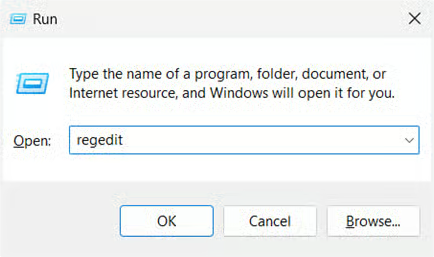
- Open het dialoogvenster Uitvoeren (Win + R) en typ regedit om de Register-editor te openen.
- Bevestig de melding van Gebruikersaccountbeheer als die verschijnt.
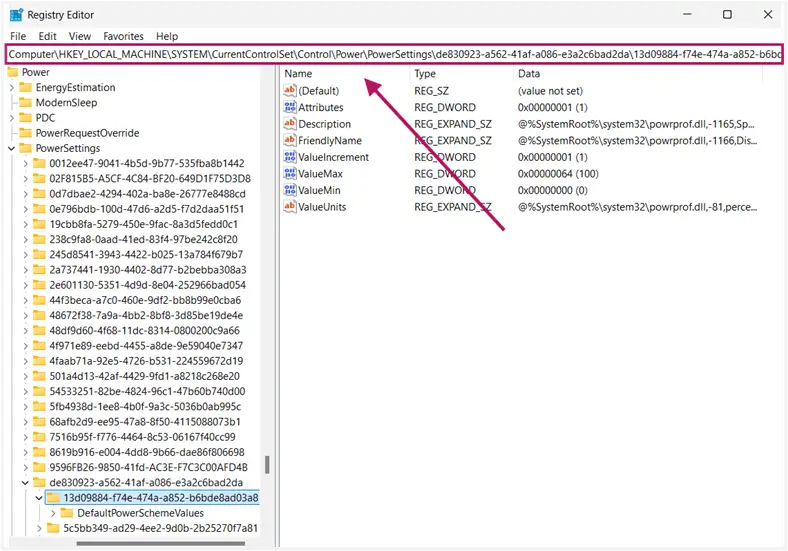
- Ga naar dit pad of plak het in de adresbalk: HKEY_LOCAL_MACHINE\SYSTEM\CurrentControlSet\Control\Power\PowerSettings\de830923-a562-41af-a086-e3a2c6bad2da\13d09884-f74e-474a-a852-b6bde8ad03a8
- Open onder deze sleutel de subsleutel DefaultPowerSchemeValues.
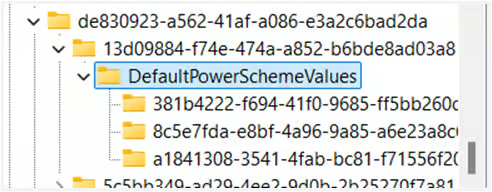
- Zoek de GUID van uw actieve energiebeheerschema op (bijvoorbeeld 381b4222-f694-41f0-9685-ff5bb260df2e voor Gebalanceerd).
- Dubbelklik op DCSettingIndex (batterijvoeding):
- Stel Grondtal in op Hexadecimaal.
- Voer het helderheidspercentage in bij Waardegegevens (bijvoorbeeld 32 voor 50%).
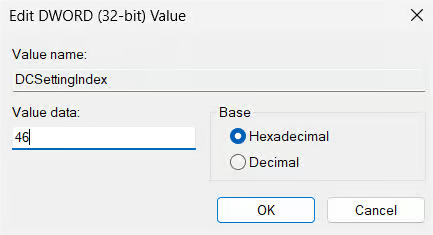
- Herhaal zo nodig stap 5 voor ACSettingIndex voor het gedrag bij netstroom.
- Sluit de Register-editor en start uw device opnieuw op om de wijzigingen door te voeren.
- Schakel de energiebesparingsmodus in om de nieuwe helderheidsinstelling te activeren.
💡 Let op: u kunt de controlestap uit Methode 1 gebruiken om de helderheidsinstelling voor de energiebesparingsmodus te controleren.
⚠️ Waar u op moet letten
In dit gedeelte staan de mogelijke valkuilen waar u tijdens deze handleiding rekening mee moet houden.
| Risico’s | Mogelijke gevolgen | Oplossingen |
| 1. Onjuiste wijzigingen in het register | Het besturingssysteem kan instabiel worden en niet meer opstarten. | Maak een back-up van het register (regedit > Bestand > Exporteren) of maak een herstelpunt aan.
Bekijk Een back-up maken van het Windows-register en het herstellen voor meer informatie. |
| 2. Onjuiste hexadecimale omrekening in de DWORD-waarde in het register | Extreme helderheid (100%) of geen beeld (0%) | Reken decimaal opnieuw om naar hexadecimaal: [gewenst %] > hex (bijvoorbeeld 50% = 32); of controleer dit via powercfg /query |
| 3. Typefouten in powercfg-opdrachten | Instellingen worden niet toegepast of het energiegedrag is onverwacht | Controleer de syntaxis via SCHEME_CURRENT (hoofdletters), SUB_ENERGYSAVER (exacte spaties) in de opdrachtregelprogramma’s.
U kunt ook |
| 4. Verkeerde GUID van het energiebeheerschema | Wijzigingen kunnen het verkeerde profiel treffen (bijvoorbeeld Hoge prestaties). | Zorg dat de GUID in het register overeenkomt met uw actieve energiebeheerschema.
Controleer het actieve schema: |
| 5. powercfg /apply vergeten | Instellingen verschijnen wel in de query maar worden niet actief. | Voer na elke wijziging altijd de apply-opdracht uit. Schakel de energiebesparingsmodus daarna handmatig in en uit. |
| 6. Te sterk dimmen | Onbruikbaar scherm in lichte omgevingen | Test de instelling eerst op 50%. Bedenk: bespaart een lagere helderheid batterij? Ja, maar houd het scherm wel bruikbaar. |
Belangrijke aandachtspunten bij het verlagen van de schermhelderheid in de energiebesparingsmodus
Om de helderheidsinstellingen te optimaliseren, moet u de technische beperkingen en het gedrag van Windows 11 kennen.
Geen eigen besturing via groepsbeleid
Windows 11 heeft geen directe GUI- of GPO-instelling voor het helderheidspercentage in de energiebesparingsmodus. Een tussenoplossing is registerwijzigingen (Methode 2) uitrollen via Groepsbeleidsvoorkeuren (GPP) of Intune-beheersjablonen, gericht op het pad van de registersleutel.
Afhankelijk van het energiebeheerschema
Aanpassingen van de schermhelderheid in de energiebesparingsmodus via Windows Terminal (opdrachtregelprogramma’s) gelden alleen voor uw huidige actieve energiebeheerschema. Wilt u de aanpassing op alle schema’s toepassen, voer dan deze opdracht uit:
powercfg /setacvalueindex <SCHEME_GUID> SUB_ENERGYSAVER ESBRIGHTNESS <percentage>
powercfg /setdcvalueindex <SCHEME_GUID> SUB_ENERGYSAVER ESBRIGHTNESS <percentage>
De GUID (<SCEME_GUID>) van elk energiebeheerschema vindt u via powercfg /list.
Quick-start guide
NinjaOne biedt een aantal scripts en instellingen voor energiebeheer. Deze verwante scripts kunnen nuttig zijn:
1. Scripts voor energiebeheer:
- Met het script “Energie- en slaapstandinstellingen wijzigen” stelt u de energie- en slaapstandinstellingen in
- Het script “Bandbreedte-optimalisatie voor levering instellen voor Windows”, dat verband houdt met energiebeheer
2. Script voor de batterij:
- Er is een script “Batterijconditie controleren” waarmee u de algehele batterijconditie kunt opvragen
Optimaliseer de schermhelderheid in de energiebesparingsmodus voor zichtbaarheid én zuinigheid
De schermhelderheid verlagen in energiebesparingsmodus is in Windows 11 het meest effectieve middel om zichtbaarheid en een langere gebruiksduur in balans te brengen. Of u nu de opdrachtprompt of PowerShell gebruikt voor snelle aanpassingen of de Register-editor voor een bedrijfsbrede uitrol, u hebt nu nauwkeurige controle over deze belangrijke energiebesparende functie.
Met deze methoden blijven uw devices goed bruikbaar als er weinig energie over is of u nu batterij wilt sparen tijdens een belangrijke vergadering of extra gebruiksduur nodig hebt in het veld.
Gerelateerde onderwerpen
- Het batterijpercentage op de taakbalk in Windows 11 in- of uitschakelen
- Een eenvoudige handleiding: de energie-instellingen van Windows 10 wijzigen
- Energiebeperking in Windows in- of uitschakelen
- De batterijconditie van uw Windows-device controleren met PowerShell
- HDR-inhoud afspelen op batterijvoeding in- of uitschakelen in Windows 10