


Belangrijkste punten
Remote Desktop Gateway (RD Gateway) maakt veilige, geauthenticeerde en versleutelde toegang op afstand tot interne bedrijfsresources mogelijk via HTTPS.
- Netwerkinfrastructuur configureren: open TCP-poort 443 voor de basisverbinding en UDP-poort 3391 om de prestaties te optimaliseren; zorg dat DNS-records naar uw externe FQDN verwijzen.
- RD Gateway-rol installeren: gebruik Serverbeheer om “Extern bureaublad-gateway” toe te voegen onder de rol Extern bureaublad-services op een Windows Server 2019 of 2022.
- SSL-certificaat toepassen: importeer een certificaat van een vertrouwde CA dat overeenkomt met uw externe URL; vermijd zelfondertekende of “.local”-certificaten om blokkades aan de clientzijde te voorkomen.
- Access policies definiëren: maak Connection Authorization Policies (CAP) aan om geautoriseerde gebruikersgroepen vast te leggen en Resource Authorization Policies (RAP) om te beperken welke interne servers zij mogen benaderen.
- Clientinstellingen configureren: ga in de RDP-client naar “Geavanceerde instellingen” om de FQDN van de gateway in te voeren en zet de optie aan om de gatewayreferenties voor de externe computer te gebruiken.
- Moderne beveiliging inschakelen: integreer MFA (Multi-Factor Authentication) via de NPS-extensie of tools van derden om de gateway te beschermen tegen diefstal van referenties.
De moderne werkomgeving beperkt zich niet langer tot het traditionele kantoor. Medewerkers hebben naadloze en veilige toegang tot interne resources nodig wanneer zij thuiswerken, onderweg zijn of op een nevenvestiging werken. Oplossingen voor remote access overbruggen de geografische afstand en stellen gebruikers in staat om vanaf vrijwel elke locatie verbinding te maken met het bedrijfsnetwerk.
Er bestaan allerlei oplossingen voor remote access, maar de Remote Desktop Gateway (RD Gateway) van Microsoft speelt een sleutelrol. Maar wat is een Remote Desktop Gateway-server precies en hoe beveiligt die de toegang op afstand tot bedrijfsnetwerken?
In deze gids leggen we uit wat RD Gateway is, doorlopen we stap voor stap de configuratie van de gateway voor remote desktops, geven we een overzicht van de beveiligingsaspecten en bespreken we hoe u veelvoorkomende problemen het beste aanpakt.
Wat is RD Gateway?
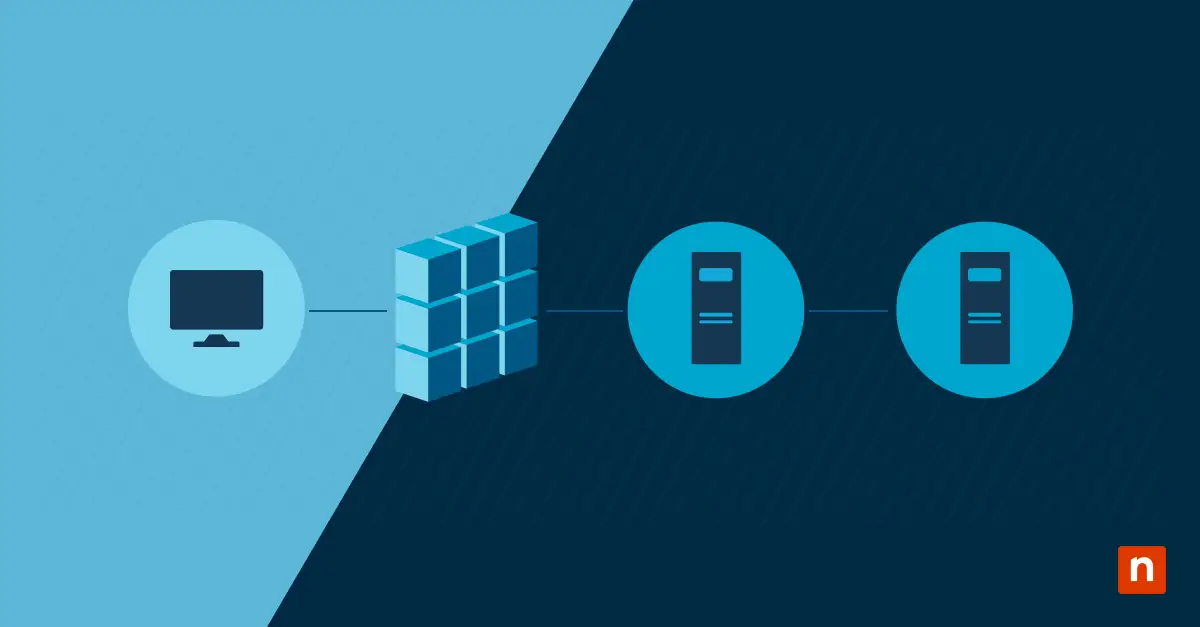
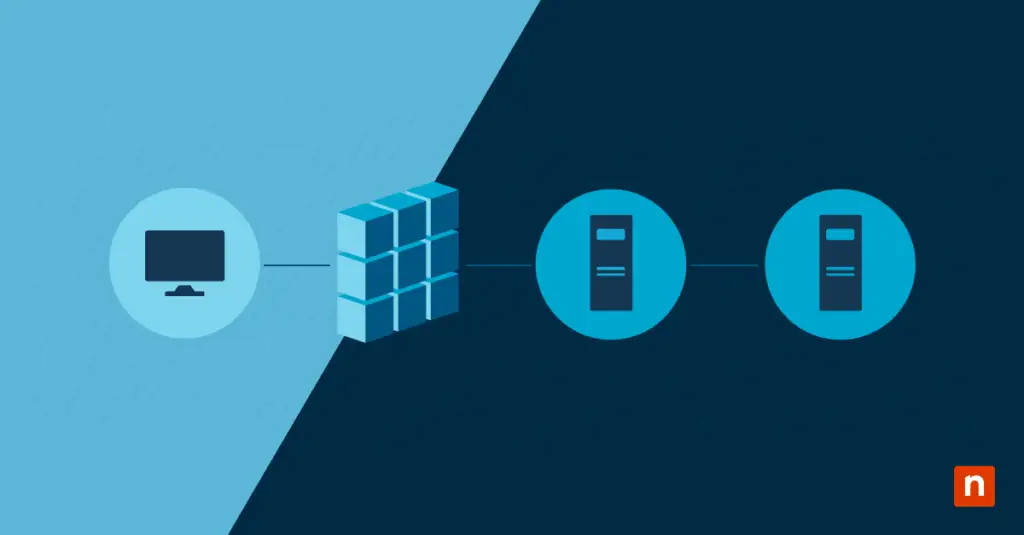
RD Gateway, Microsoft Remote Desktop Gateway of kortweg Remote Desktop Gateway, is een roltoepassing in Windows Server waarmee geautoriseerde gebruikers op afstand via een beveiligd kanaal verbinding kunnen maken met resources binnen een intern bedrijfsnetwerk. De gateway fungeert als tussenpersoon tussen remote desktopclients en het interne doelnetwerk en zorgt ervoor dat verbindingen worden geauthenticeerd, versleuteld en via een beveiligde tunnel worden geleid.
De gateway vormt zo een doorgang tussen het publieke internet en het interne netwerk en schermt dat netwerk af tegen ongeautoriseerde toegang.
Breid RDG uit met NinjaOne Remote Access en bouw een veilige en efficiënte infrastructuur voor remote access.
Redenen om Remote Desktop Gateway te gebruiken
Organisaties vragen zich vaak af hoe veilig Remote Desktop Gateway (RD Gateway) eigenlijk is. Er zijn verschillende redenen waarom een organisatie voor RD Gateway kiest om serververbindingen op afstand te beheren. Denk daarbij aan het volgende:
- Veilige toegang tot interne resources: RD Gateway zorgt voor veilige toegang door gebruikers te authenticeren en verbindingen via één gemeenschappelijk punt te leiden. Dat is vooral belangrijk bij gevoelige informatie of compliance-eisen.
- Versleuteling en gegevensbescherming: Ook op de vraag hoe veilig Remote Desktop Gateway is, geeft dit punt antwoord: RD Gateway versleutelt gegevens die via het Remote Desktop Protocol (RDP) worden verstuurd met HTTPS. Zo wordt ongeautoriseerd onderscheppen voorkomen en blijven de vertrouwelijkheid en integriteit van de informatie tussen client en intern netwerk gewaarborgd.
- Centraal toegangsbeheer en auditing: Beheerders kunnen centrale toegangscontroles instellen en daarbij gebruikersrechten en groepen definiëren. Daarnaast biedt RD Gateway uitgebreide auditmogelijkheden, waarmee organisaties gebruikersactiviteiten kunnen volgen en vastleggen voor compliance– en beveiligingsdoeleinden.
- Eenvoudigere configuratie van remote desktops: RD Gateway vereenvoudigt het configureren van remote desktopverbindingen door te bemiddelen tussen externe clients en interne resources. Daarmee zijn complexe netwerkconfiguraties niet langer nodig en ontstaat een gestroomlijnde UX.
- Betere UX en hogere productiviteit: Door een veilige en naadloze verbinding met interne resources te bieden, verbetert RD Gateway de UX, bevordert het de productiviteit van medewerkers op afstand en vermindert het mogelijke verbindingsproblemen.
Zo werkt Remote Desktop Gateway
Microsoft Remote Desktop Gateway is een tussenschakel die verbindingen tussen remote desktopclients en interne resources regelt. De gateway authenticeert gebruikers, zorgt voor veilige gegevensoverdracht en maakt een vlotte informatiestroom tussen de externe client en het interne netwerk mogelijk.
Dankzij authenticatie in twee stappen worden gebruikers eerst via een beveiligde aanmeldprocedure geauthenticeerd. Daarna controleert RD Gateway of de gebruiker gemachtigd is om de gevraagde interne resources te benaderen.
Het HTTPS-protocol tunnelt verbindingen naar het interne netwerk via een beveiligd kanaal. Zo worden de gegevens tussen de client en het interne netwerk versleuteld en beschermd tegen afluisteren of manipulatie.
RD Gateway is compatibel met veel remote desktopclients, waaronder de native client Verbinding met extern bureaublad van Windows, applicaties van derden en zelfs mobiele devices. RD Gateway gebruikt load balancing om inkomende verbindingen over meerdere servers te verdelen. Zo blijven prestaties en beschikbaarheid ook bij veel verkeer op peil.
RD Gateway installeren
Voordat u RD Gateway instelt, zijn er een aantal zaken waar u rekening mee moet houden:
Windows server: zorg dat er een Windows Server-besturingssysteem is geïnstalleerd, bijvoorbeeld Windows Server 2022 of Windows Server 2019. Dat vormt de basis voor de RD Gateway-rol.
Netwerkinfrastructuur:
- DNS: Zorg dat uw DNS-records correct zijn geconfigureerd en binnen uw netwerk bereikbaar zijn. De DNS-server moet de hostnaam en het IP-adres van de server kunnen omzetten.
- Firewallregels: Open de vereiste firewallpoorten op de Remote Desktop Gateway-server en op eventuele tussenliggende firewalls.
- TCP-poort 443: Vereist voor HTTPS, dat de eerste communicatie en authenticatie met RD Gateway beveiligt.
- UDP-poort 3391: TCP 443 is verplicht voor de initiële verbinding, maar het openzetten van UDP 3391 zorgt voor een veel soepelere UX doordat het betrouwbare UDP-transport van RDP wordt ingeschakeld. Dat vermindert de vertraging aanzienlijk bij bandbreedte-intensieve taken zoals videoweergave of snel scrollen.
- Let op: Stel poort 3389 niet open naar het publieke internet, aangezien RD Gateway dit verkeer veilig inkapselt in de HTTPS/UDP-tunnels.
Active Directory: gebruikers moeten over de juiste rechten beschikken om toegang te krijgen tot de Remote Desktop Gateway-server en de bijbehorende resources. Daarom is een domeinomgeving met Active Directory voor gebruikersauthenticatie en -autorisatie een van de vereisten.
SSL-certificaat: een geldig SSL-certificaat van een vertrouwde instantie beveiligt de communicatie tussen de Remote Desktop Gateway-server en de clients en waarborgt de vertrouwelijkheid en integriteit van de gegevens.
Installatie
- Open Serverbeheer: start Serverbeheer op uw Windows Server. Dit is het centrale beheerprogramma voor Windows Server.
- Rollen en onderdelen toevoegen: ga naar het menu “Beheren” en kies “Rollen en onderdelen toevoegen”. Deze wizard begeleidt u bij het toevoegen van de benodigde rollen en onderdelen aan uw server.
- Selecteer RD Gateway: kies “Installatie op basis van rollen of onderdelen” en selecteer de juiste server. Zoek in het onderdeel “Serverrollen selecteren” naar “Extern bureaublad-services” en selecteer vervolgens “Extern bureaublad-gateway”. Volg de instructies op het scherm om de installatie af te ronden.
SSL-certificaat installeren
- Certificaat aanvragen: een SSL-certificaat authenticeert de Remote Desktop Gateway-server bij clients en versleutelt de communicatie. Het is daarom essentieel om uitsluitend een geldig SSL-certificaat van een vertrouwde certificeringsinstantie aan te schaffen.
- Certificaat importeren: gebruik Microsoft Management Console (MMC) om het certificaat te importeren in het persoonlijke archief van de lokale computer. Daarmee komt het certificaat beschikbaar voor RD Gateway.
- RD Gateway configureren: open RD Gateway Manager, ga naar het serverknooppunt en kies de optie “Eigenschappen”. Selecteer op het tabblad “SSL-certificaat” het geïnstalleerde SSL-certificaat om het aan de RD Gateway-server te koppelen.
RD Gateway instellen
Server configureren:
- Netwerkinstellingen: De netwerkinstellingen van de Remote Desktop Gateway-server, waaronder IP-adres, subnetmasker en standaardgateway, moeten correct zijn. Deze stap is belangrijk om de server te laten communiceren met andere devices in het netwerk.
- Toegangsregels definiëren: Met een Connection Authorization Policy (CAP) bepaalt u wie toegang krijgt tot de remote desktopomgeving. U doet dit door CAP’s aan te maken waarin u aangeeft welke gebruikers of groepen verbinding mogen maken met de Remote Desktop Gateway.
Een Connection Authorization Policy (CAP) aanmaken
VPN-verbindingen maken: VPN-verbindingen bieden een beveiligde tunnel waarlangs verkeer de RD Gateway bereikt. Soms moet u ook Virtual Private Network-verbindingen (VPN) aanmaken voor externe locaties of netwerken die toegang tot de RD Gateway nodig hebben.
DNS-instellingen: controleer of de server DNS-namen correct kan omzetten. Dat is essentieel voor toegang tot netwerkresources.
Voorwaarden instellen: met vooraf ingestelde voorwaarden voert u extra beveiligingsmaatregelen en beperkingen door. Definieer toegangsvoorwaarden zoals specifieke IP-adressen, tijdvakken of devicetypen.
De beleidshiërarchie begrijpen
Voordat u uw specifieke regels opstelt, is het nuttig om te begrijpen hoe deze twee beleidsregels samen uw omgeving beveiligen. Een CAP is de sleutel van de “voordeur”, terwijl de RAP bepaalt welke “kamers” een gebruiker binnen mag betreden.
| Kenmerk | CAP (de “wie”) | RAP (de “waar”) |
| Doel | Bepaalt wie verbinding mag maken met de gateway. | Bepaalt welke interne pc’s of servers zij kunnen bereiken. |
| Veelgebruikte criteria | Lidmaatschap van een Active Directory-gebruikersgroep, MFA-status of apparaatgezondheid. | AD-beheerde computergroepen of specifieke IP-reeksen in het netwerk. |
| Beveiligingslaag | Primaire authenticatie: verifieert de identiteit van de externe gebruiker. | Netwerksegmentatie: handhaaft het principe van minste voorrecht. |
Een Resource Authorization Policy (RAP) aanmaken
Toegang verlenen: Met een Resource Authorization Policy (RAP) bepaalt u welke resources voor welke gebruikers toegankelijk zijn. Maak RAP’s aan om gebruikers of groepen toegang te geven tot specifieke resources binnen het interne netwerk.
Rechten definiëren: geef per resource het toegangsniveau aan (bijvoorbeeld volledig beheer of alleen-lezen). Daarmee bepaalt u welke handelingen gebruikers op de resources kunnen uitvoeren.
Verbinding maken vanaf de client: de laatste stap
Zodra de configuratie aan de serverkant klaar is, moet u de client Verbinding met extern bureaublad op de lokale machine van de gebruiker zo instellen dat deze de gateway herkent en gebruikt.
Zo configureert u de Windows RDP-client (mstsc.exe):
- Open Verbinding met extern bureaublad: zoek in het menu Start op “Verbinding met extern bureaublad”.
- Ga naar de geavanceerde instellingen: klik op Opties weergeven en ga naar het tabblad Geavanceerd.
- Configureer de gateway: klik in het onderdeel “Overal verbinding maken” op de knop Instellingen.
- Voer de gatewaygegevens in:
- Selecteer Deze instellingen voor de RD-gatewayserver gebruiken.
- Servernaam: voer de externe FQDN van uw gateway in (bijvoorbeeld gateway.uwbedrijf.nl).
- Aanmeldingsmethode: zorg dat deze op “Later selecteren” of “Wachtwoord” staat.
- Vink aan: “Mijn RD-gatewayreferenties gebruiken voor de externe computer” (hiermee is single sign-on mogelijk).
- Verbinding maken: ga terug naar het tabblad Algemeen, voer de interne computernaam of het IP-adres van uw doelserver in en klik op Verbinding maken.
Beveiliging moderniseren: MFA-integratie
In het huidige dreigingslandschap is uitsluitend vertrouwen op een gebruikersnaam en wachtwoord voor remote access een aanzienlijk beveiligingsrisico. Om u te beschermen tegen diefstal van referenties en brute-force-aanvallen is het sterk aan te raden om MFA (Multi-Factor Authentication) te integreren in uw RD Gateway-implementatie.
Met MFA moeten gebruikers een pushmelding goedkeuren of een code invoeren op hun mobiele device voordat RD Gateway toegang verleent tot het interne netwerk. Veelgebruikte manieren om dit te realiseren zijn:
- Microsoft Entra MFA (voorheen Azure MFA): Door de NPS-extensie voor Azure MFA op uw gatewayserver te installeren, koppelt u uw on-premises RD Gateway aan cloud-based MFA. Gebruikers krijgen dan tijdens het aanmelden een melding van Microsoft Authenticator.
- Duo Security: Een populair alternatief van een derde partij dat met een lichte proxy authenticatieverzoeken onderschept en een Duo Push activeert.
- RADIUS-integratie: Voor organisaties die andere identiteitsproviders gebruiken, kan RD Gateway worden geconfigureerd om te communiceren met elke MFA-oplossing die het RADIUS-protocol ondersteunt.
Beveiligingstip: MFA op gatewayniveau neutraliseert het risico van gelekte referenties effectief, omdat een aanvaller ook fysieke toegang tot het tweede device van de gebruiker nodig heeft om succesvol uw netwerk binnen te tunnelen.
Beste praktijken voor de configuratie van RD Gateway
Zodra RD Gateway is geïnstalleerd, zijn er verschillende configuratiestappen nodig om aan te sluiten bij de beste praktijken voor remote access:
Beleidsregels voor Remote Desktop Gateway opstellen
Stel beleidsregels voor Remote Desktop Gateway op om gebruikerstoegang, verbindingsparameters en beveiligingsinstellingen te beheren. Start RD Gateway Manager en ga naar het knooppunt “Beleidsregels”. Klik met de rechtermuisknop en kies “Nieuwe autorisatiebeleidsregels maken”. Volg de instructies om access policies te definiëren op basis van gebruikersgroepen, resourceautorisatie en verbindingsparameters.
Toegangsrechten en groepen van gebruikers vastleggen
Configureer toegangsrechten en gebruikersgroepen om te bepalen wie verbinding mag maken met de RD Gateway en de interne resources. Ga naar “Serverbeheer” en kies “Extern bureaublad-services” in het menu aan de linkerkant. Selecteer onder het knooppunt “Verzamelingen” de verzameling die u wilt configureren. Klik in het deelvenster “Taken” op “Eigenschappen bewerken” en leg op het tabblad “Gebruikersgroepen” vast welke gebruikersgroepen verbinding mogen maken.
Eigenschappen van RD Gateway aanpassen
Pas de eigenschappen van RD Gateway aan zodat ze aansluiten bij de eisen en het beveiligingsbeleid van uw organisatie. Start RD Gateway Manager, ga naar het serverknooppunt, klik met de rechtermuisknop en kies “Eigenschappen”. Pas instellingen zoals time-outperiodes, apparaatomleiding en logopties aan op de behoeften van uw organisatie.
Veelvoorkomende configuratieproblemen oplossen
Als er tijdens of na het installatieproces fouten of problemen optreden, is Logboeken uw eerste aanspreekpunt. Ga naar Logboeken voor toepassingen en services > Microsoft > Windows > TerminalServices-Gateway voor specifieke logboeken die aangeven of een CAP of RAP een gebruiker blokkeert.
De FQDN en de gezondheid van het certificaat
De meest voorkomende oorzaak van een mislukte verbinding is een SSL-mismatch of een vertrouwensprobleem.
- De FQDN-regel: Uw SSL-certificaat moet overeenkomen met de externe URL die gebruikers in hun client invoeren (bijvoorbeeld remote.uwbedrijf.nl).
- Geen .local-certificaten: Publieke clients weigeren certificaten die zijn uitgegeven op interne namen (zoals myserver.local). Gebruik altijd een publiek herleidbaar domein.
Verloop van certificaten beheren
Een veelvoorkomende oorzaak van volledige serviceonderbrekingen is het verlopen van een SSL-certificaat. Houd de vervaldatums regelmatig in de gaten en stel herinneringen in zodat er voldoende tijd is voor verlenging. Zo blijft de beveiligde tunnel actief en voorkomt u plotselinge verbindingsproblemen voor uw hele personeelsbestand.
Netwerk en firewall op elkaar afstemmen
Als het certificaat geldig is maar de verbinding toch mislukt, controleer dan of TCP-poort 443 openstaat op uw externe firewall. Zorg voor optimale prestaties dat ook UDP-poort 3391 bereikbaar is, zodat RDP-gegevens soepeler worden getransporteerd.
Verhoog de veiligheid en efficiëntie van uw remote access-omgeving door NinjaOne Remote Access te integreren met RDG.
Beveilig uw verbindingen op afstand op de juiste manier – bekijk hoe u Remote Desktop Gateway instelt.
Haal alles uit RD Gateway
Met een Remote Desktop Gateway krijgt u veilige en efficiënte toegang op afstand. Een juiste installatie, goed onderhoud en zorgvuldig beheer zorgen ervoor dat de RD Gateway voor organisaties een betrouwbaar toegangspunt blijft
RD Gateway speelt een cruciale rol in het waarborgen van versleutelde en geauthenticeerde verbindingen, waardoor organisaties thuiswerken kunnen omarmen zonder concessies te doen aan de beveiliging.
NinjaOne Remote is de remote access-tool van NinjaOne die direct is geïntegreerd in NinjaOne RMM. De tool is vanaf de basis opgebouwd en biedt een krachtige en veilige RDP-tool via onze eigen gateway. Bekijk een demo of meld u aan voor een gratis trial om Ninja Remote in actie te zien.