


Belangrijkste punten
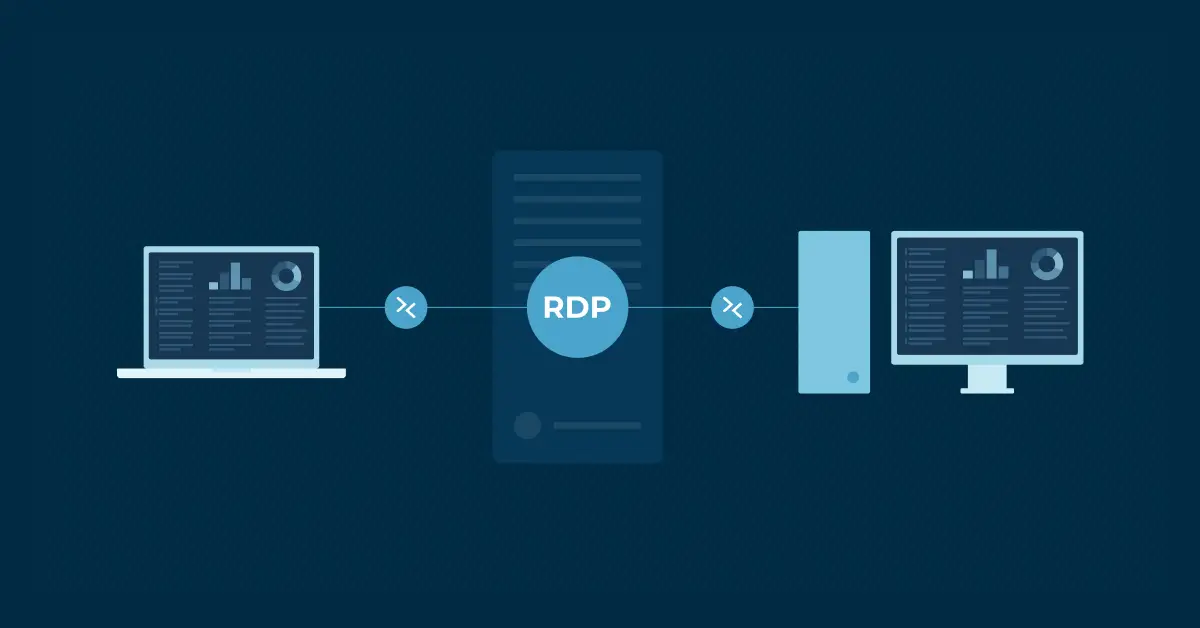
- Wat is RDP: RDP is een protocol van Microsoft waarmee IT-beheerders het bureaublad van een verbonden remote machine kunnen zien alsof ze er zelf voor zitten en het vanaf hun eigen device kunnen bedienen.
- Gebruik RDP voor remote access, support en beheer: organisaties zetten RDP in om thuiswerken mogelijk te maken, technische problemen op te lossen en devices in hun IT-omgeving op afstand te beheren.
- Beveilig RDP-verbindingen met versleuteling en authenticatie: RDP versleutelt de verzonden data en ondersteunt verificatie op netwerkniveau (NLA) om remote sessies te beschermen tegen ongeautoriseerde toegang.
- Schakel Extern bureaublad in op ondersteunde Windows-systemen: schakel eerst verificatie op netwerkniveau in bij de geavanceerde instellingen om ongeautoriseerde toegang te voorkomen en ga daarna naar
- Instellingen > Systeem > Extern bureaublad en noteer de naam van de pc.
- Verbinding maken met het externe bureaublad: start Verbinding met extern bureaublad en voer de pc-naam of het IP-adres van het doeldevice in. Pas de instellingen zo nodig aan en klik op “Verbinding maken”
- Houd rekening met de beperkingen en beveiligingsrisico’s van RDP: de meeste Windows-edities staan slechts één actieve RDP-sessie tegelijk toe en slecht beveiligde RDP-verbindingen kunnen kwetsbaar zijn voor cyberaanvallen.
Veilige remote access is inmiddels een noodzaak voor organisaties. In maart 2026 werkte ongeveer 22,6% van de werknemers op afstand en hanteerde 67% van de bedrijven een hybride werkmodel. Om remote access te beveiligen en hybride of volledig remote teams te ondersteunen, vertrouwen bedrijven op remote access-protocollen zoals het Remote Desktop Protocol (RDP). In dit artikel gaan we dieper in op de verschillende aspecten van RDP, waaronder de voordelen, nadelen en use cases, zodat u dit essentiële protocol beter begrijpt.
Wat is RDP?
RDP is het protocol van Microsoft, oftewel een set technische standaarden, voor toegang op afstand tot een desktop. Het stelt twee remote devices in staat om veilig informatie uit te wisselen via een beveiligd en versleuteld communicatiekanaal met een RDP-server. IT-afdelingen gebruiken RDP om een volledige remote IT-infrastructuur op een veilige manier te kunnen ondersteunen en bekijken.
De oorsprong van RDP
Het Remote Desktop Protocol bestaat al een tijd; RDP is er namelijk al sinds 1998. Hoewel RDP ruim twee decennia geleden is ontwikkeld, is het volgens CyberArk nog steeds “een bijzonder populair protocol voor toegang op afstand tot Windows-machines”.
Misschien neemt een ander protocol de rol van RDP in de toekomst over, maar het is duidelijk dat de IT-community RDP voorlopig blijft gebruiken.
Hoe werkt RDP?
Met RDP krijgen IT-professionals op afstand toegang tot een endpoint doordat er gegevens tussen twee devices worden verstuurd via netwerkpoort 3389. Om alle verzonden informatie te beveiligen, versleutelt RDP alle verzonden data. Denk daarbij aan toetsaanslagen, muisbewegingen, schermweergaven en andere essentiële informatie. Met RDP ziet een technicus het volledige bureaublad van een gebruiker op het eigen device en kan hij dat device ook bedienen of beheren.
Cloudflare verduidelijkt het concept RDP met dit voorbeeld: “Denk aan een drone of speelgoedauto met afstandsbediening. De gebruiker drukt op knoppen en bestuurt de drone of auto van een afstand en de commando’s worden naar het voertuig verzonden. RDP gebruiken werkt ongeveer zo: de muisbewegingen en toetsaanslagen van de gebruiker worden op afstand naar zijn desktopcomputer verzonden, maar via internet in plaats van radiogolven. Het bureaublad van de gebruiker wordt weergegeven op de computer waarmee hij verbinding maakt, net alsof hij er zelf voor zit.”
Elimineer de risico’s van de nadelen van RDP met NinjaOne Remote Access.
Use cases van het Remote Desktop Protocol (RDP)
TechTarget legt uit dat er momenteel drie belangrijke use cases voor RDP zijn:
Remote access
Thuiswerken is sinds de COVID-19-pandemie van 2020 blijven groeien en veel bedrijven kiezen ervoor om permanent over te stappen op een remote werkmodel. Remote medewerkers kunnen via RDP vanaf verschillende locaties of onderweg toegang krijgen tot een pc thuis of op kantoor.
Remote support
Een populaire use case voor RDP is remote support. Met RDP kan een technisch supportteam een desktop benaderen om problemen op te sporen en op te lossen. Het is een snelle, eenvoudige en efficiënte manier voor helpdeskteams om de devices van gebruikers te zien en te benaderen. Remote support-software kan het oplossen van problemen stroomlijnen en de efficiëntie van uw team verhogen.
Beheer op afstand
Met RDP kunnen technici op afstand devices configureren en applicaties installeren. Met bepaalde RMM-tools, zoals NinjaOne, kunt u RDP op afstand op een device configureren voordat u er verbinding mee maakt. Wilt u uw remote management-proces stroomlijnen? Dan helpt software voor beheer op afstand u om devices in uw netwerk efficiënter en veiliger te beheren.
Voor- en nadelen van het Remote Desktop Protocol
Elke technische oplossing heeft voor- en nadelen en RDP vormt daarop geen uitzondering. Enkele voor- en nadelen van RDP zijn:
Voordelen van het Remote Desktop Protocol
Effectief en bekend
Een van de belangrijkste redenen waarom IT-teams RDP gebruiken, is simpelweg dat het werkt. Niemand wil tijd verspillen aan een tool die niet effectief is of niet goed functioneert. Bovendien bestaat RDP al geruime tijd, waardoor het eenvoudig is om remote access-tools te vinden die ermee werken en personeel dat ermee vertrouwd is.
Veilige en beveiligde verbinding
Van ransomware tot spyware: bedrijven verdedigen zich dagelijks tegen allerlei cyberdreigingen. Bij gebruik van RDP kunnen MSP’s en interne IT-medewerkers gerust zijn: alle verzonden data is versleuteld en veilig.
Maakt thuiswerken en support op afstand mogelijk
Dankzij RDP konden bedrijven overstappen van volledig on-premises werken naar remote of hybride teams. Met RDP kunnen organisaties hun medewerkers ondersteunen ongeacht hun fysieke locatie en tijdig remote support bieden om uitvaltijd te beperken.
Nadelen van het Remote Desktop Protocol
Beperkte toegang voor meerdere gebruikers
In de meeste Windows-versies kan slechts één gebruiker tegelijk actief zijn aangemeld via RDP. Zodra een remote gebruiker verbinding maakt, wordt de lokale sessie vergrendeld, waardoor niemand anders het device tegelijkertijd kan gebruiken. Daardoor kunnen IT-beheerders grootschalige bedrijfsomgevingen lastiger op afstand monitoren, beheren en ondersteunen. Voor meerdere gelijktijdige sessies hebben organisaties Windows Server met Remote Desktop Services (RDS) nodig of software van derden voor remote access.
Beperkte functionaliteit
Vergeleken met remote access-software van derden biedt RDP beperktere mogelijkheden. Daarnaast geeft RDP op zichzelf geen beheerdersrechten. Combineer dit protocol met remote access-oplossingen om beheerderstoegang en meer controle over remote devices te krijgen.
Beveiligingsproblemen
RDP kan systemen blootstellen aan serieuze beveiligingsrisico’s als het niet goed is beveiligd. Standaard gebruikt RDP poort 3389 om remote clients en hosts met elkaar te verbinden, waardoor het een geliefd doelwit is voor cybercriminelen die het misbruiken via brute force-aanvallen, man-in-the-middle-aanvallen en credential stuffing. RDP kent daarnaast bekende beveiligingsproblemen, zoals BlueKeep. Zolang die niet gepatcht zijn, kunnen hackers ze als aanvalsvector gebruiken
Zo gebruikt u het Remote Desktop Protocol
Houd er rekening mee dat u Extern bureaublad niet in alle Windows-versies kunt inschakelen. Alleen Windows Pro, Enterprise en Server kunnen als RDP-host fungeren, waardoor andere systemen er op afstand verbinding mee kunnen maken. Home-edities van Windows kunnen wel RDP-verbindingen met andere machines opzetten, maar zijn zelf niet via RDP te benaderen.
Met de volgende stappen schakelt u Extern bureaublad doorgaans in op Windows.
Voor Windows 11 en nieuwere systemen
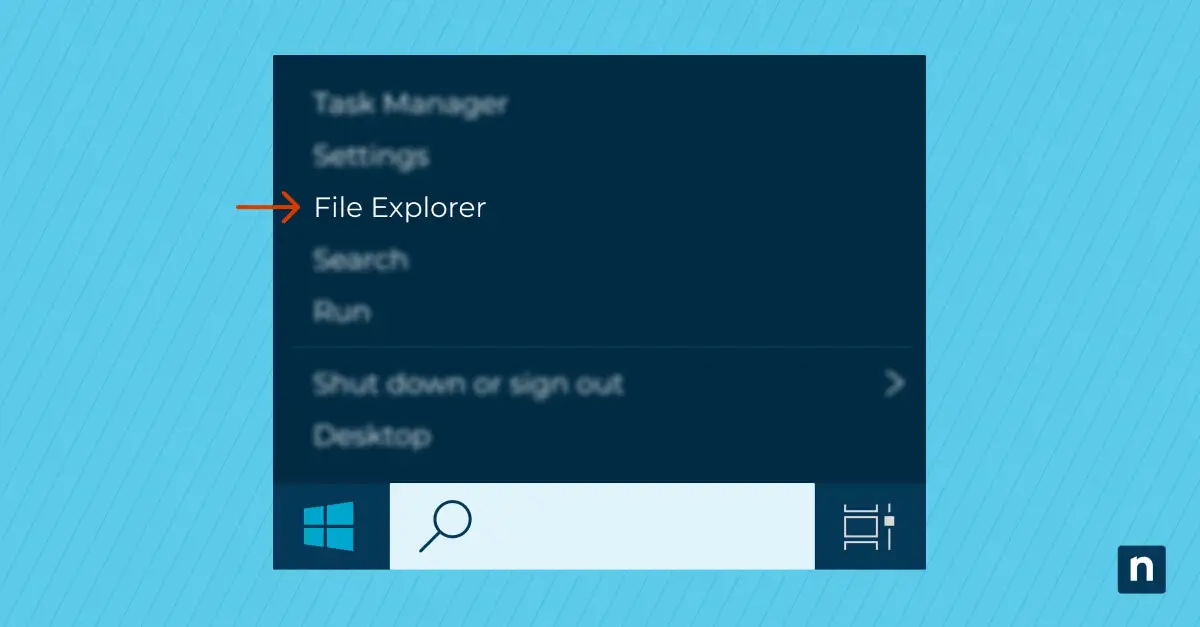
- Klik op de startknop en ga naar Instellingen > Systeem > Extern bureaublad.
- Schakel indien mogelijk verificatie op netwerkniveau in bij de geavanceerde instellingen, zodat alleen geautoriseerde gebruikers binnen uw organisatie verbinding kunnen maken met de RDP-server.
Verbinding maken met het externe bureaublad
- Typ “verbinding met extern bureaublad” in de zoekbalk en kies Verbinding met extern bureaublad. U ziet dan een scherm zoals dit:
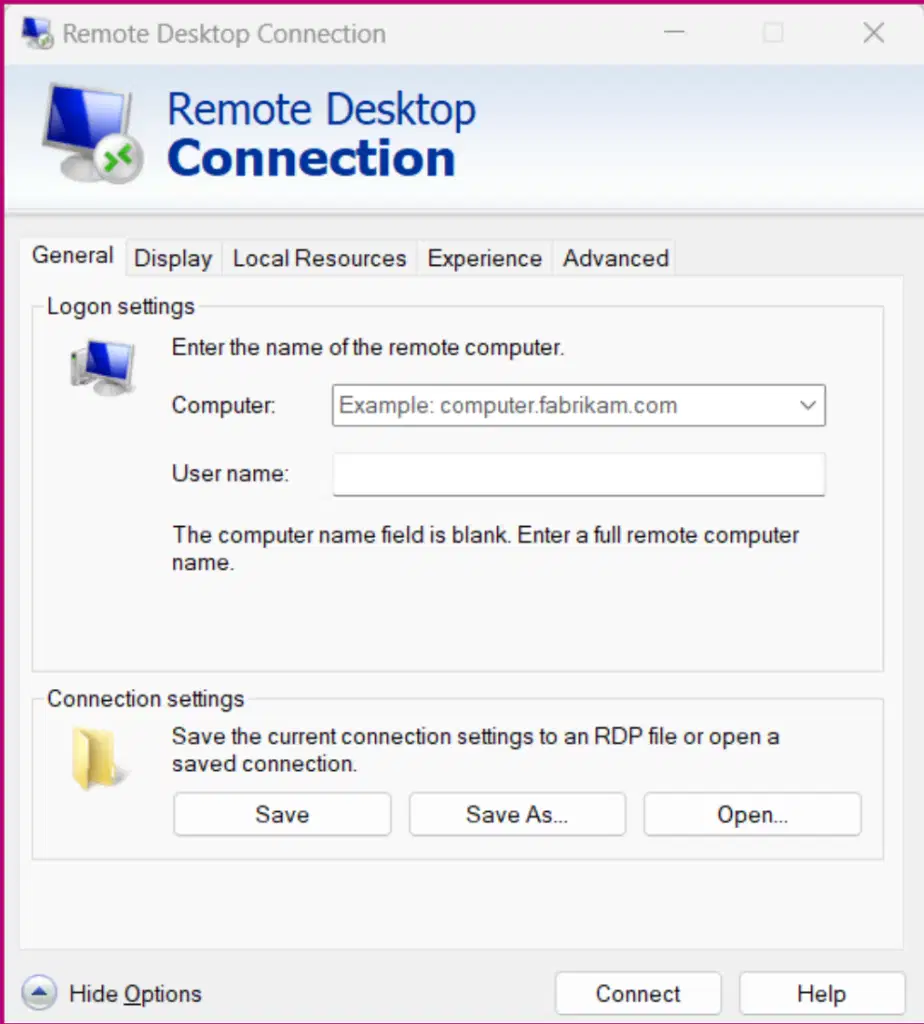
- Typ bij Computer de naam van de pc of het IP-adres van de computer waarmee u verbinding wilt maken.
- Via de aangrenzende tabbladen past u de verbindingsinstellingen aan, waaronder de weergave, de lokale verbinding en de verbindingskwaliteit. Pas deze instellingen naar wens aan.
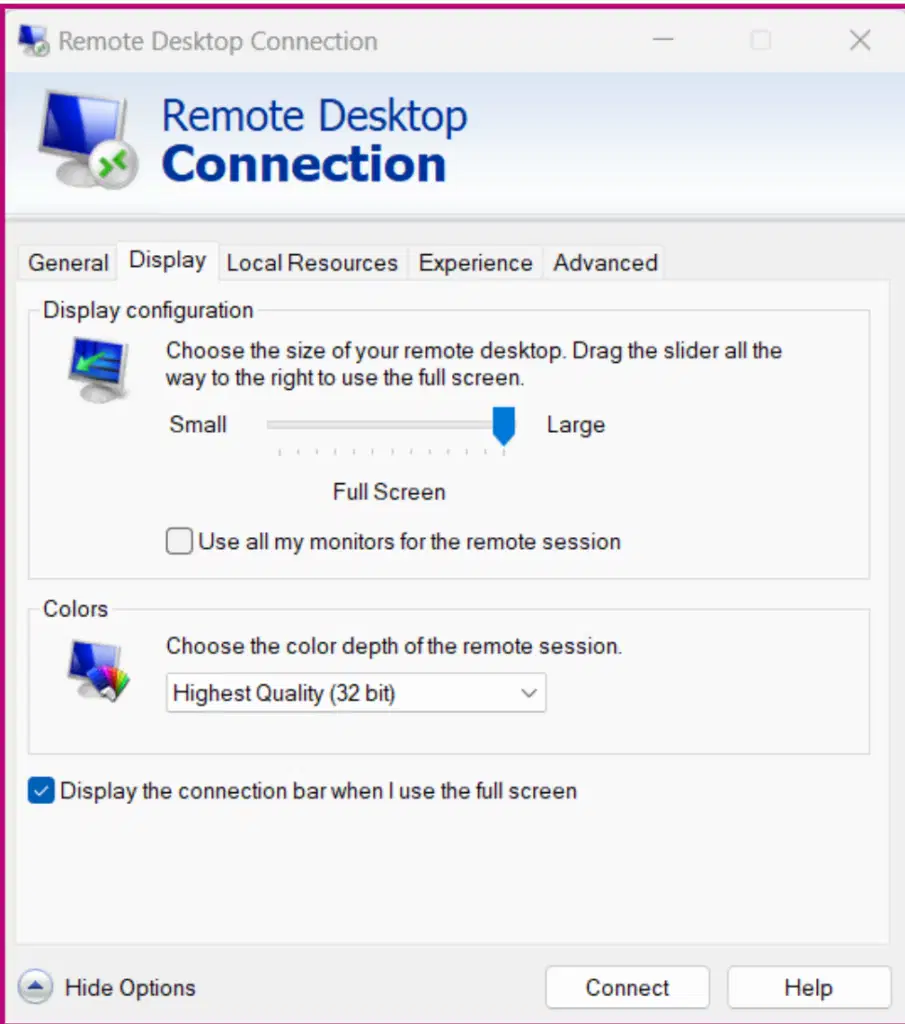
- Klik daarna op Verbinding maken.
- Soms verschijnt er een waarschuwing dat de identiteit van de computer niet is geverifieerd. U kunt dit bericht negeren en de verbinding voortzetten. Daarmee komt uw verbinding op afstand tot stand.
Beperk de beveiligingsrisico’s van directe RDP-verbindingen met NinjaOne Remote Access.
Beveilig uw remote access via RDP met NinjaOne
Met NinjaOne remote access past u uw RDP-ervaring aan: werken met één of meerdere monitoren, endpoints automatisch voorzien van RDP-toegang, integraties voor de uitwisseling van referenties instellen voor beheerdersrechten en veel meer.
Door NinjaOne als uw remote access-tool te gebruiken, omzeilt u diverse beperkingen van RDP en geeft u uw IT-team meer middelen voor efficiënte remote support. Bovendien versterkt u uw beveiligingsbeleid door bescherming te bieden tegen de beveiligingsrisico’s waarmee RDP doorgaans te maken heeft. Meld u aan voor uw gratis trial van NinjaOne en ga vandaag nog aan de slag.