Als u weet welke servers worden gebruikt, kunt u verbindingsproblemen oplossen, DNS-instellingen bevestigen of controleren of uw systeem gebruikmaakt van servers die via DHCP (Dynamic Host Configuration Protocol) zijn toegewezen of handmatig zijn ingesteld.
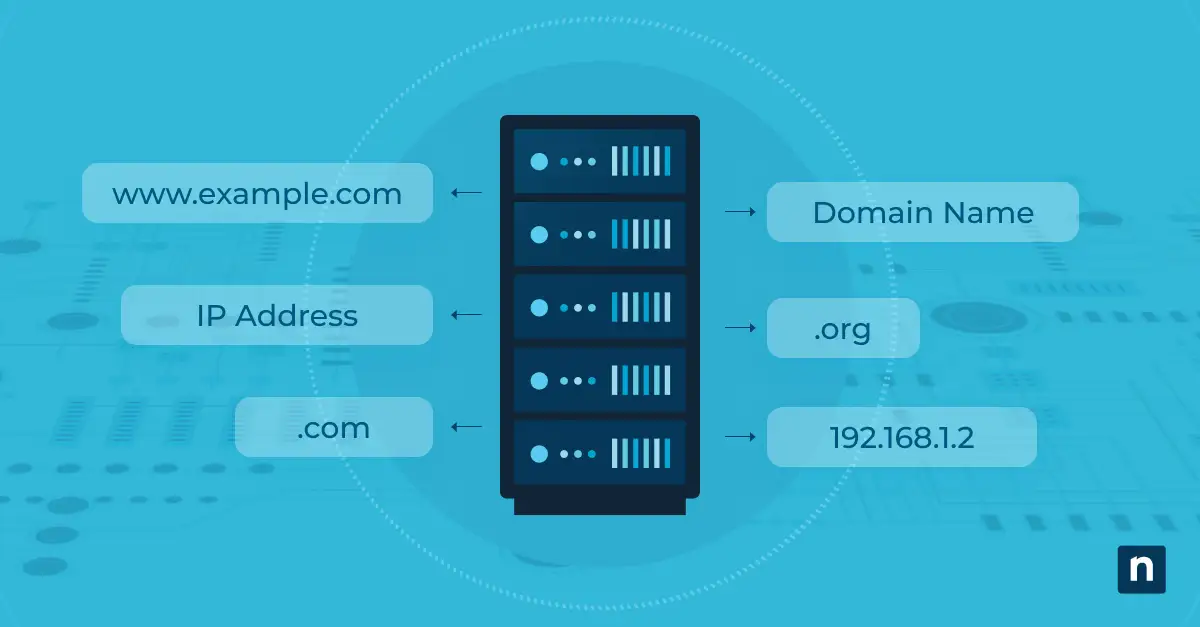
Dat mensen zoeken op “hoe weet ik welke DNS-server ik gebruik” is logisch, want DNS-servers (Domain Name System) vertalen domeinnamen naar IP-adressen. In dit artikel leggen we de verschillende manieren uit om de gebruikte DNS-server in Windows 11 te vinden en geven we nog meer nuttige informatie.
Liever een video? Bekijk onze visuele handleiding: Zo vindt u de gebruikte DNS-servers in Windows 11.
Verschillende methoden om te achterhalen welke DNS-server wordt gebruikt
Er zijn meerdere manieren om te zien welke DNS-server uw device gebruikt. U kunt kiezen voor GUI-methoden (Graphical User Interface), zoals de Instellingen bekijken of naar de pagina Netwerkverbindingen gaan, die snel toegankelijk zijn. Daarnaast kunt u scripts gebruiken via de opdrachtprompt en PowerShell.
📌 Vereisten:
- Windows 11 (elke editie)
- Verbroken VPN- of virtuele adapters
📌 Aanbevolen implementatiestrategieën:
| Klik om een methode te kiezen | 💻 Het best voor individuele gebruikers | 💻💻💻 Het best voor ondernemingen |
| Methode 1: bekijken via Instellingen | ✓ | |
| Methode 2: de opdrachtprompt gebruiken | ✓ | |
| Methode 3: controleren met PowerShell | ✓ | |
| Methode 4: via Netwerkverbindingen | ✓ |
Methode 1: bekijken via Instellingen
De eenvoudigste en meest directe methode is via de Instellingen nagaan welke DNS-servers worden gebruikt. Deze methode vereist geen beheerdersrechten; u hoeft alleen door de Instellingen te klikken.
📌 Use case: deze methode is ideaal voor individuele gebruikers die snel per verbinding de DNS willen bekijken.
- Druk op de Windows-toets, typ Instellingen en druk op Enter.
- Klik op Instellingen en vervolgens op Netwerk en internet.
- Klik op Eigenschappen (bovenaan, onder de actieve netwerkverbinding) en scroll omlaag tot u Toewijzing van DNS-server ziet.
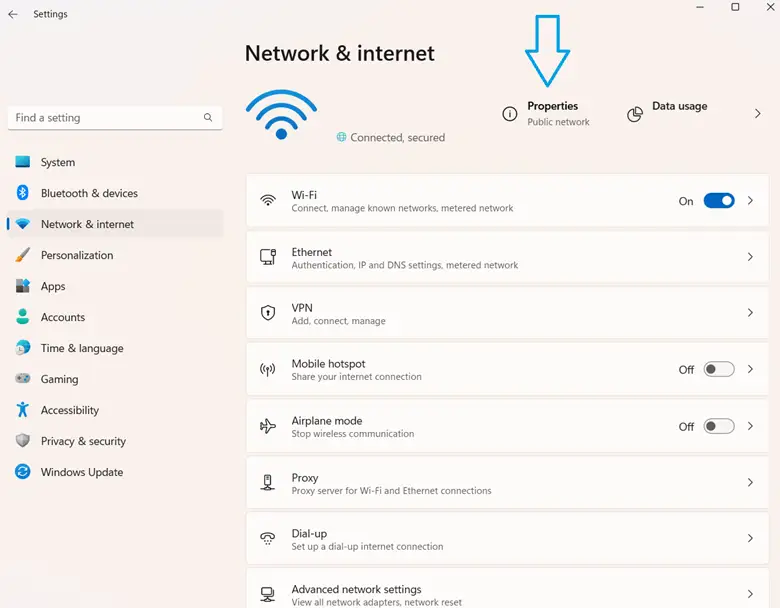
- Bekijk de vermelde IPv4- en IPv6-DNS-adressen.
- Sluit de Instellingen als u klaar bent.
Methode 2: de opdrachtprompt gebruiken
De opdrachtprompt geeft een lijst van de primaire en secundaire DNS-adressen, inclusief die van fysieke en virtuele adapters.
📌 Use case: IT-beheerders die de primaire en secundaire DNS-adressen van fysieke en virtuele adapters willen kennen voor effectiever netwerkbeheer en betere probleemoplossing.
📌 Vereiste: beheerdersrechten
- Druk op de Windows-toets en typ CMD.
- Klik met de rechtermuisknop op Opdrachtprompt en kies Als administrator uitvoeren.
- Kopieer en plak de onderstaande opdracht in de opdrachtprompt en druk op Enter:
ipconfig /all
- Scroll omlaag en zoek naar de vermelding DNS-servers onder elke sectie met een netwerkadapter.
Methode 3: controleren met PowerShell
Met PowerShell de gebruikte DNS-servers opzoeken biedt meer flexibiliteit. Met deze methode kunt u DNS-servers per adapter weergeven of alleen de actieve adapters tonen.
📌 Use case: de favoriete methode voor scriptbare diagnostiek of het genereren van rapporten
📌 Vereiste: beheerdersrechten
- Open PowerShell door op de Win-toets te drukken, PowerShell te typen en op Enter te klikken.
- Kopieer en plak het script dat u nodig hebt in de opdrachtprompt:
(a) DNS-servers per adapter weergeven:
Get-DnsClientServerAddress | Where-Object {$_.ServerAddresses} | Select-Object InterfaceAlias, ServerAddresses
(b) Alleen actieve adapters tonen:
Get-DnsClient | Where-Object {$_.InterfaceOperationalStatus -eq "Up"} | ForEach-Object {
$dns = Get-DnsClientServerAddress -InterfaceIndex $_.InterfaceIndex
[PSCustomObject]@{
Adapter = $_.InterfaceAlias
DNS = $dns.ServerAddresses -join ", "
}
}
⚠️ Belangrijk: test PowerShell-scripts eerst op een lokale machine voordat u ze uitrolt. (Zie ⚠️ Waar u op moet letten.)
Methode 4: via de pagina Netwerkverbindingen
Net als bij methode één is de pagina Netwerkverbindingen doorbladeren eenvoudig en ideaal voor individuele gebruikers. Het verschil tussen beide methoden is dat de pagina Netwerkverbindingen meer informatie geeft over de DNS-servers.
📌 Use case: individuele gebruikers die adapterspecifieke instellingen handmatig of visueel willen bekijken.
- Open Netwerkverbindingen door op Win + R te drukken, ncpa.cpl te typen en op Enter te drukken.
- Klik met de rechtermuisknop op de actieve netwerkadapter en kies Status.
⚠️ Waarschuwing: rommel niet met andere instellingen, want dat kan de connectiviteit beïnvloeden. (Lees de details in ⚠️ Waar u op moet letten.)
- Klik op Details.
- Zoek de vermeldingen IPv4-DNS-server of IPv6-DNS-server.
💡 Let op: bij de actieve netwerkadapter staan signaalbalkjes.
⚠️ Waar u op moet letten bij het opzoeken van de gebruikte DNS-servers
| Risico’s | Mogelijke gevolgen | Herstelacties |
| Scriptfouten | Een verkeerd geconfigureerde of onvolledige scriptinvoer kan de DNS-resolutie verstoren of DNS-problemen veroorzaken die specifiek zijn voor een netwerkadapter. | Zoals gezegd kunt u de scripts het beste eerst op een lokale machine proberen. Als er na het scripten problemen ontstaan, draai de scriptacties dan terug of start de netwerkadapter direct opnieuw op. |
| Gewijzigde instellingen | Wijzig geen instellingen terwijl u door de pagina Netwerkverbindingen bladert, want aanpassingen kunnen de connectiviteit verstoren en bepaalde netwerkfuncties beïnvloeden. | Hebt u onbedoeld iets gewijzigd, herstel dan de automatische instellingen met de onderstaande route: Win + R > ncpa.cpl > [actieve adapter] > Eigenschappen > Internet Protocol versie 4 > Eigenschappen en selecteer vervolgens Automatisch een DNS-serveradres verkrijgen. |
Belangrijke informatie over DNS-servers
VPN’s en virtuele adapters
VPN’s en virtuele adapters kunnen de DNS-instellingen van het systeem overschrijven om privacy, beveiliging en de juiste routering te garanderen. Bij het verbinden met een VPN wordt een virtuele netwerkadapter aangemaakt die het standaardnetwerkpad van uw device wordt.
VPN’s wijzen daarom hun eigen DNS-servers toe om DNS-lekken te voorkomen, toegang tot interne domeinen mogelijk te maken en meer. Kortom: VPN’s overschrijven de systeem-DNS zodat al het verkeer het beveiligde pad van de VPN volgt.
Versleutelde DNS
De DNS-server kan afwijken van wat is geconfigureerd, omdat DNS over HTTPS (DoH) DNS-query’s versleutelt en naar HTTPS stuurt in plaats van naar de traditionele poort 53. Daardoor blijft het DNS-verkeer verborgen voor internetproviders, aanvallers en systeembeheerders.
U kunt controleren of DoH in gebruik is door Google Chrome te openen en het volgende in de adresbalk te typen:
chrome://settings/security
Zoek daarna naar Beveiligde DNS gebruiken en zet de schakelaar om.
Via DHCP toegewezen versus statisch
DHCP (Dynamic Host Configuration Protocol) wijst automatisch netwerkinstellingen toe aan devices, waaronder IP-adres, subnetmasker, gateway en DNS-server. Als DHCP de DNS toewijst, kunt u die niet permanent wijzigen op uw device, omdat er steeds een nieuw adres wordt toegewezen.
U moet de DNS handmatig overschrijven op uw device om los te komen van de DHCP-standaardinstellingen. Druk daarvoor op Win + R, typ ncpa.cpl en bevestig, klik met de rechtermuisknop op de actieve adapter, klik op Eigenschappen en dubbelklik op Internet Protocol versie 4. Hier kunt u handmatig een eigen DNS invoeren.
Meerdere NIC’s
Als uw device meerdere netwerkinterfaces (NIC’s) heeft, bepaalt het zelf welke het gebruikt door DNS-query’s te versturen. Elke NIC heeft een instelling die “interface metric” heet en die de computer vertelt hoe duur het gebruik van die adapter is. Hoe lager de metric, hoe hoger de prioriteit.
Verbindingsproblemen oplossen door te controleren welke DNS-servers worden gebruikt
Achterhalen welke DNS-servers worden gebruikt helpt u verbindingsproblemen op te lossen, DNS-instellingen te bevestigen en meer. Het is essentiële informatie voor zowel individuele gebruikers als IT-beheerders.
Er zijn talloze manieren om de DNS-servers te controleren, maar de eenvoudigste is via Instellingen > Netwerk en internet > Eigenschappen en vervolgens omlaag scrollen naar Toewijzing van DNS-server. Afhankelijk van uw specifieke behoeften is er altijd een passende methode. Hoe dan ook: weten welke DNS-servers worden gebruikt is nuttig bij problemen met de netwerkverbinding.
Gerelateerde onderwerpen:
- Wat is DNS? Definitie en werking
- Wat de foutmelding “DNS-server reageert niet” betekent en hoe u die oplost
- Een DNS-server configureren: een stapsgewijze handleiding
- Discovery of Network-designated Resolvers (DNR) in- of uitschakelen in Windows 11 (video)
Quick-start guide
Het Network Management System (NMS) van NinjaOne ondersteunt het opsporen van DNS-servers die op netwerk-devices worden gebruikt. Dit zijn de belangrijkste details:
- DNS-serverdetectie:
- NinjaOne NMS kan IP-gebaseerde netwerk-devices detecteren en monitoren, inclusief DNS-servers.
- Bij het configureren van Active Directory kunt u DNS-instellingen opzetten en bijvoorbeeld verwijzen naar de IP-adressen van domeincontrollers.
- Manieren om DNS-servers te identificeren:
- Via Active Directory-detectie
- Via SNMP-monitoring
- Door de configuraties van netwerkadapters te controleren
- Belangrijke aandachtspunten:
- Vereist de juiste SNMP-referenties
- Vereist passende netwerktoegang en firewallconfiguraties
- Ondersteunt de meeste devices die het standaard MIB-2-protocol gebruiken
Wilt u specifiek de gebruikte DNS-servers opsporen, dan moet u:
- Ervoor zorgen dat SNMP op de devices is geconfigureerd
- Netwerkdetectie correct instellen in NinjaOne
- De devicedetails in het NMS-dashboard controleren op informatie over de DNS-server