
De zijbalk van Verkenner in Windows 11 ordent de mappenstructuur van uw computer, maar uw organisatie wil mogelijk “Bibliotheken” in het navigatievenster verplaatsen voor betere toegankelijkheid. Deze handleiding laat zien hoe u bibliotheken in Verkenner verplaatst met geavanceerde hulpmiddelen, belangrijke aandachtspunten en meer.
Liever een visuele uitleg over dit onderwerp? Bekijk “Zo beheert u de positie van bibliotheken in het navigatievenster van Verkenner in Windows 11” voor meer informatie.
Bibliotheken in Verkenner vakkundig beheren
Andere mappen kunt u via de GUI verplaatsen, maar de map Bibliotheken vraagt om nauwkeuriger beheer. Houd bij de keuze van een methode hieronder rekening met uw doelen, technische beperkingen en reikwijdte.
⚠️ Belangrijk: ga naar Verkenner > Opties > tabblad Beeld om Bibliotheken zichtbaar te maken in het navigatievenster.
📌 Vereisten:
- Windows 11 (elke editie)
- Beheerdersrechten
- Kennis van de Register-editor en PowerShell
- “Alle mappen weergeven” uitgeschakeld in de instellingen van het navigatievenster van Verkenner
📌 Aanbevolen implementatiestrategieën:
| Klik om een methode te kiezen | 💻 Het beste voor individuele gebruikers | 💻💻💻 Het beste voor grote organisaties |
| Methode 1: Register-editor | ✓ | |
| Methode 2: PowerShell | ✓ |
Methode 1: de positie aanpassen via de Register-editor
⚠️ Waarschuwing: het bewerken van het register kan systeemproblemen veroorzaken. Maak een back-up voordat u verdergaat.
📌 Toepassingen: registerwaarden rechtstreeks aanpassen om een bibliotheek per gebruiker in het navigatievenster te verplaatsen.
- Druk op Win + R, typ regedit en druk op Ctrl + Shift + Enter.
- Ga naar:
HKEY_CURRENT_USER\Software\Classes\CLSID\{031E4825-7B94-4dc3-B131-E946B44C8DD5}
- Ziet u {031E4825-7B94-4dc3-B131-E946B44C8DD5} niet staan, doe dan het volgende:
- Druk op Win + S, typ Kladblok en druk op Enter.
- Plak het volgende:
- Ziet u {031E4825-7B94-4dc3-B131-E946B44C8DD5} niet staan, doe dan het volgende:
Windows Registry Editor Version 5.00
[HKEY_CURRENT_USER\Software\Classes\CLSID\{031E4825-7B94-4dc3-B131-E946B44C8DD5}]
@="Libraries"
"System.IsPinnedToNameSpaceTree"=dword:00000001
"SortOrderIndex"=dword:0000003C
[HKEY_CURRENT_USER\Software\Classes\CLSID\{031E4825-7B94-4dc3-B131-E946B44C8DD5}\ShellFolder]
"Attributes"=dword:a0900100
"PinToNameSpaceTree"="yes"
- Kies bij het selecteren van een bestandstype voor Alle bestanden.
- Geef het tekstbestand een .reg-extensie (bijvoorbeeld AddCLSIDforLibraries.reg).
- Voer het bestand uit om de registerinstellingen samen te voegen.
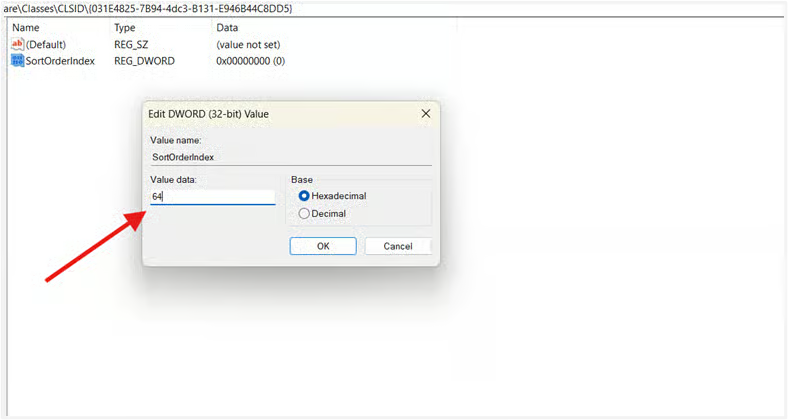
- Dubbelklik in het rechtervenster op de DWORD-waarde SortOrderIndex.
- Bestaat die niet, klik dan met de rechtermuisknop in het rechtervenster, kies Nieuw > DWORD-waarde (32-bits) en noem die “SortOrderIndex”.
- Stel de waarde in:
- Typ 64 om Bibliotheken boven “Deze pc” te plaatsen
- Typ 84 om Bibliotheken onder “Deze pc” te plaatsen
💡 Let op: SortOrderIndex rangschikt uw shellmappen (zoals “Deze pc”, “Netwerk” enzovoort) in oplopende volgorde. Een lagere waarde plaatst Bibliotheken dus hoger in de lijst.
- Sluit de Register-editor.
- Meld u af en weer aan of start Verkenner opnieuw om de wijzigingen door te voeren.
Methode 2: “Bibliotheken” in het navigatievenster verplaatsen met PowerShell
Beheer bibliotheken in uw hele organisatie met scriptopdrachten.
📌 Toepassingen: registerwijzigingen automatiseren die bibliotheken op meerdere werkstations verplaatsen.
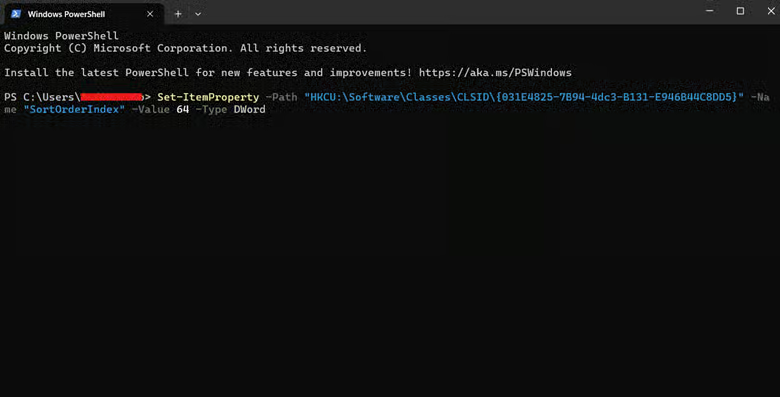
- Druk op Win + R, typ “powershell” en druk op Ctrl + Shift + Enter.
- Voer het volgende uit om Bibliotheken boven “Deze pc” te plaatsen:
Set-ItemProperty -Path "HKCU:\Software\Classes\CLSID\{031E4825-7B94-4dc3-B131-E946B44C8DD5}" -Name "SortOrderIndex" -Value 64 -Type DWord
- Voer het volgende uit om Bibliotheken onder “Deze pc” te plaatsen:
Set-ItemProperty -Path "HKCU:\Software\Classes\CLSID\{031E4825-7B94-4dc3-B131-E946B44C8DD5}" -Name "SortOrderIndex" -Value 84 -Type DWord
- Meld u af en weer aan of start Verkenner opnieuw om de wijzigingen door te voeren.
Controle
Open na het doorvoeren van de wijzigingen gewoon Verkenner (Win + E) en kijk of de map Bibliotheken boven of onder “Deze pc” staat.
⚠️ Waar u op moet letten
| Risico’s | Mogelijke gevolgen | Herstel |
| Verkeerd gegevenstype aangemaakt (bijvoorbeeld een tekenreeks in plaats van een DWORD-waarde [32-bits]) | Weergavefouten in de UI van Verkenner | Verwijder de verkeerde subsleutel en maak de DWORD-waarde SortOrderIndex aan |
| Een systeembrede registerwaarde (HKLM) bewerken in plaats van een waarde die alleen voor de gebruiker geldt | Instabiele wijzigingen raken alle gebruikers | Gebruik alleen een registerpad onder “HKEY_CURRENT_USER”, tenzij het echt niet anders kan |
| Opnieuw opstarten is niet mogelijk in een omgeving zonder uitvaltijd | Wijzigingen die de bibliotheek in het navigatievenster verplaatsen, zijn niet meteen zichtbaar. | Gebruik PowerShell en voer Stop-Process -Name explorer -Force uit, daarna Start-Process explorer |
Belangrijke aandachtspunten bij het verplaatsen van “Bibliotheken” in het navigatievenster
Met deze inzichten optimaliseert u de manier waarop u Verkenner aanpast en spoort u problemen sneller op.
Wijzigingen gelden per gebruiker
Het registerpad waarmee u bibliotheken in Verkenner herschikt, geldt alleen voor de huidige gebruiker. Dat beschermt de stabiliteit van het systeem, die door kleine configuratiefouten verstoord kan raken. Klik hier voor de gebruikelijke risico’s en hoe u die ongedaan maakt.
Alle mappen weergeven
Staat “Alle mappen weergeven” in Verkenner aan, dan verschijnt Bibliotheken altijd onder “Deze pc”. Zorg er vóór het doorvoeren van wijzigingen voor dat deze instelling uitstaat, zodat aanpassingen via SortOrderIndex effect hebben.
Geen GPO om bibliotheken in Verkenner te verplaatsen
Er bestaat geen Group Policy Object (GPO) waarmee u de positie van Bibliotheken in het navigatievenster regelt. GPO’s kunnen bepaald gedrag van Verkenner aanpassen, maar geen enkele kan shellmappen zoals Bibliotheken rechtstreeks herschikken.
Problemen oplossen
Het aanpassen van instellingen op laag niveau brengt flinke risico’s met zich mee. Daarom hebben we de meest voorkomende problemen op een rij gezet die optreden bij het verplaatsen van “Bibliotheken” in het navigatievenster, inclusief de oplossing.
SortOrderIndex configureren
Onjuiste SortOrderIndex-waarden kunnen ervoor zorgen dat de volgorde van Bibliotheken niet verandert. Loop het proces na en controleer of u in de juiste CLSID werkt om een bibliotheek in het navigatievenster te verplaatsen:
{031E4825-7B94-4dc3-B131-E946B44C8DD5}
Controleer het juiste registerpad
Een verkeerd registerpad kan leiden tot:
- Geen wijzigingen
- Conflicten tussen systeembrede en gebruikersspecifieke instellingen
- Onvoorspelbaar gedrag van de shell
Start de computer opnieuw op
Meld u af en weer aan of start Verkenner opnieuw om het navigatievenster te vernieuwen. Daarmee laadt u de naamruimte van de shell opnieuw en worden de wijzigingen in de zijbalk zichtbaar.
Wijzigingen in het navigatievenster afdwingen met geautomatiseerde oplossingen
U verplaatst “Bibliotheken” in het navigatievenster door SortOrderIndex aan te passen in de Register-editor. Zorg altijd voor een back-up zodat uw werkzaamheden ononderbroken doorgaan.
Het configureren van systeeminstellingen rond Verkenner kan riskant zijn. Toch kunt u dit soort gebruiksverbeteringen automatiseren met software voor monitoring en beheer op afstand (RMM), waardoor er meer tijd overblijft voor belangrijker projecten.
Gerelateerde onderwerpen:
- Zo schakelt u “Uitvouwen naar geopende map” in of uit in het navigatievenster van Verkenner in Windows 11
- Zo beheert u de weergave van voorbeeldhandlers in het voorbeeldvenster van Verkenner in Windows 11
- Zo voegt u Galerie toe aan of verwijdert u het uit het navigatievenster van Verkenner in Windows 11
- Zo voegt u een gebruikersmap toe aan of verwijdert u die uit het navigatievenster van Verkenner in Windows 10
- Zo voegt u Dropbox toe aan of verwijdert u het uit het navigatievenster in Windows 10