Het voorbeeldvenster toont snelle, alleen-lezen voorbeelden van bestanden zoals PDF’s, Word-documenten en afbeeldingen met behulp van voorbeeldhandlers. In omgevingen waar met grote hoeveelheden documenten wordt gewerkt zorgt deze instelling voor sneller sorteren, ordenen en beoordelen van bestanden. Dat scheelt tijd en verhoogt de productiviteit.
In omgevingen waar beveiliging en privacy voorop staan is het juist verstandig om deze instelling uit te schakelen, zodat gevoelige en kritieke informatie niet in een voorbeeld verschijnt. Bovendien draagt het blokkeren van voorbeelden bij aan stabiele prestaties, vooral in omgevingen met weinig resources waar prestaties boven alles gaan.
Door het gedrag van de voorbeeldhandlers in Verkenner op alle systemen gelijk te trekken, voldoet een omgeving eenvoudiger aan eisen op het gebied van privacy en prestaties. In deze handleiding leest u op welke manieren u voorbeeldhandlers in Verkenner kunt instellen, vindt u antwoorden op veelgestelde vragen en leest u waar u vooraf rekening mee moet houden.
Liever een visuele uitleg? Bekijk dan Voorbeeldhandlers in het voorbeeldvenster van Verkenner beheren in Windows 11.
Manieren om voorbeeldhandlers in het voorbeeldvenster in te stellen
Controleer eerst of u aan onderstaande voorwaarden voldoet, zodat u voorbeeldhandlers in Verkenner probleemloos kunt configureren:
- Voorbeeldvenster. Om voorbeeldhandlers in actie te zien, moet het voorbeeldvenster in Verkenner ingeschakeld zijn. Druk in Verkenner op Alt + P om het voorbeeldvenster in en uit te schakelen.
- Back-up. Het wijzigen van registersleutels die met Verkenner te maken hebben kan Verkenner laten vastlopen of vreemd gedrag veroorzaken als u iets verkeerd doet. Het register heeft geen knop om wijzigingen ongedaan te maken. Maak daarom een back-up van het Windows-register, zodat u eenvoudig kunt terugdraaien als er iets misgaat.
Methode 1: voorbeeldhandlers beheren via Mapopties
Via Mapopties stelt u de voorbeeldhandlers van Verkenner snel in voor uw huidige gebruikersaccount. Dit is de eenvoudigste en meest toegankelijke methode in deze handleiding: u hebt geen beheerdersrechten nodig en de grafische interface maakt het voor gebruikers én beheerders overzichtelijk.
💡 Let op: deze wijziging geldt alleen voor de huidige gebruiker en heeft geen invloed op andere accounts op een lokale machine.
- Open een venster van Verkenner.
- Klik op het symbool voor meer opties (•••) op de werkbalk en klik daarna op Opties.
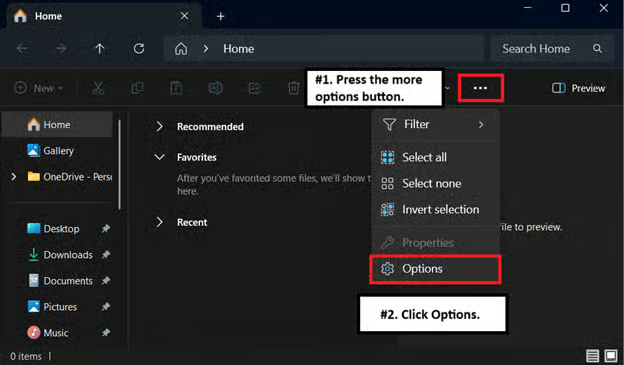
- Ga in Mapopties naar Weergave en vink het selectievakje aan naast Voorbeeldhandlers weergeven in voorbeeldvenster.
- Als u deze optie uitvinkt, schakelt u de voorbeeldhandlers in het voorbeeldvenster van Verkenner uit.
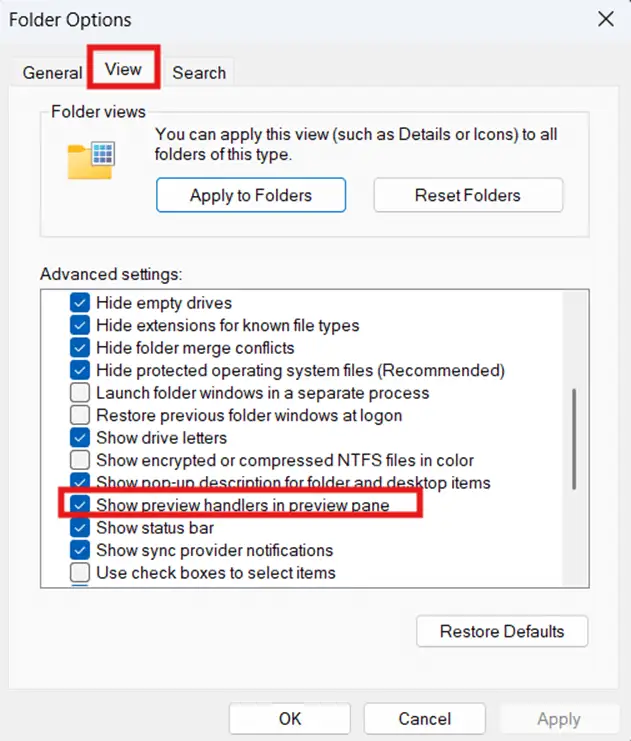
- Klik op Toepassen en daarna op OK om de wijzigingen op te slaan.
Methode 2: voorbeeldhandlers van Verkenner beheren via de Register-editor
In beheerde omgevingen met beperkte toegang tot de grafische interface kunnen beheerders de voorbeeldhandlers via het Windows-register instellen. Registerwijzigingen kunt u bovendien als script uitrollen, meestal via een PowerShell-prompt, waardoor de uitrol over meerdere systemen eenvoudiger wordt.
- Open het dialoogvenster Uitvoeren met de sneltoets Win + R.
- Typ in het zoekveld regedit en druk op Enter.
- Ga naar het volgende pad:
HKEY_CURRENT_USER\Software\Microsoft\Windows\CurrentVersion\Explorer\Advanced
- Zoek de DWORD ShowPreviewHandlers en dubbelklik erop.
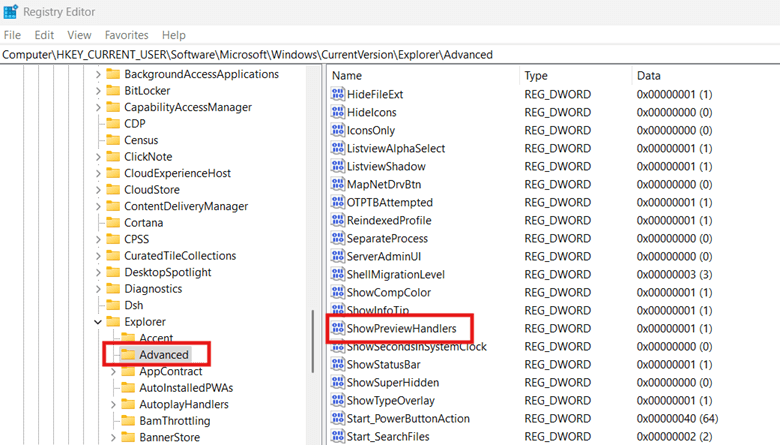
- Bestaat de DWORD niet? Klik dan met de rechtermuisknop op Advanced en kies Nieuw > DWORD-waarde (32-bits).
- Geef de waarde de naam ShowPreviewHandlers.
- Ga terug naar stap 4.
- Stel de Waardegegevens van ShowPreviewHandlers in op het gedrag van uw voorkeur:
- 1 = schakelt voorbeeldhandlers in Verkenner in.
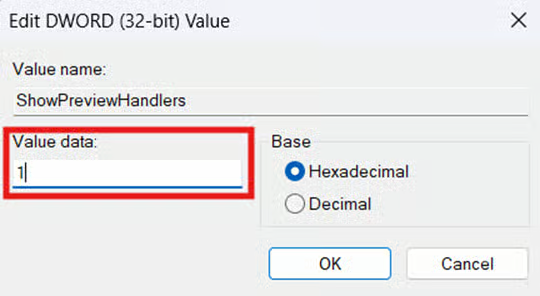
- 0 = schakelt voorbeeldhandlers uit, waardoor het voorbeeldvenster geen voorbeelden meer kan tonen.
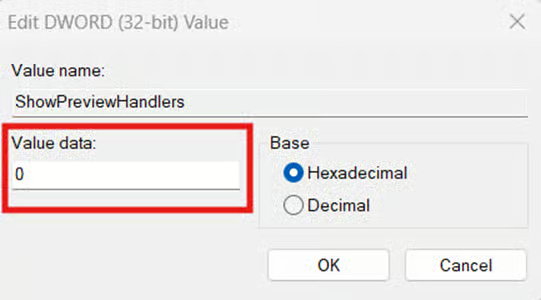
- Druk op OK nadat u de waardegegevens van de DWORD hebt ingesteld.
- Sluit daarna de Register-editor.
📝 Let op: wijzigingen in de hive HKEY_CURRENT_USER gelden alleen voor de gebruiker die de wijziging doorvoert. Wilt u dit voor andere gebruikers toepassen? Rol de wijziging dan als script uit terwijl het betreffende gebruikersaccount is aangemeld.
Optioneel: PowerShell-script voor automatisering en uitrol
Handmatig werken in de Register-editor is gevoelig voor menselijke fouten, zoals overgeslagen stappen, typefouten en inconsistente resultaten. Met PowerShell kunnen beheerders wijzigingen herhaaldelijk uitrollen zonder in te leveren op betrouwbaarheid en consistentie op alle endpoints.
- Druk op Win + R, typ PowerShell en druk op Enter.
- Voer het commando in dat past bij de gewenste wijziging:
- Gebruik het volgende commando om voorbeeldhandlers in Verkenner uit te schakelen:
Set-ItemProperty -Path "HKCU:\Software\Microsoft\Windows\CurrentVersion\Explorer\Advanced" `
-Name "ShowPreviewHandlers" -Value 0
Stop-Process -Name explorer -Force
- Gebruik het volgende commando om voorbeeldhandlers in te schakelen:
Set-ItemProperty -Path "HKCU:\Software\Microsoft\Windows\CurrentVersion\Explorer\Advanced" `
-Name "ShowPreviewHandlers" -Value 1
Stop-Process -Name explorer -Force
- Sluit de PowerShell-prompt zodra het commando is uitgevoerd.
🥷 Snelle tip: u kunt bovenstaande PowerShell gebruiken als GPO-aanmeldscript om de instelling Voorbeeldhandlers weergeven in voorbeeldvenster te beheren. U kunt het script ook met een endpoint management-oplossing op grote schaal in een omgeving uitrollen.
Wat zijn voorbeeldhandlers in het voorbeeldvenster?
Voorbeeldhandlers in Windows 11 zijn speciale softwarecomponenten die een lichtgewicht, alleen-lezen voorbeeld tonen. Dankzij deze componenten kan het voorbeeldvenster in Verkenner de inhoud van een bestand weergeven zonder dat het bestand wordt geopend.
Stel dat u in Verkenner op een bestand klikt terwijl het voorbeeldvenster aanstaat. Windows zoekt dan naar een geregistreerde voorbeeldhandler voor dat bestandstype. Wordt er één gevonden, dan geeft die handler de inhoud van het bestand weer in het voorbeeldvenster.
Voordelen van voorbeeldhandlers in Verkenner
- Snelheid. Met een bestandsvoorbeeld scant u bestanden sneller zonder een andere app te hoeven starten. Eindgebruikers zien in één oogopslag welke gegevens ze nodig hebben, wat zorgt voor snellere workflows.
- Gemak. Voorbeeldhandlers besparen tijd bij het beoordelen van documenten en helpen eindgebruikers alleen de documenten te openen die ze echt nodig hebben.
- Beveiliging. Het Encrypting File System (EFS) werkt samen met voorbeeldhandlers. EFS voorkomt dat onbevoegde gebruikers bestanden bekijken door het voorbeeldvenster te versleutelen.
Beperkingen van voorbeeldhandlers
- Beperkte formaten. Voorbeeldhandlers ondersteunen de meeste bestandstypen, zoals .txt, .jpg en .docx, maar voor sommige extensies is software van derden nodig om een voorbeeld te tonen. Voor PSD-bestanden moet u bijvoorbeeld Adobe Bridge of SageThumbs installeren om een voorbeeld te genereren.
- Defecte handlers. Voorbeeldhandlers in Verkenner kunnen ook beschadigd raken, wat tot hoog CPU- of RAM-gebruik leidt en Verkenner uiteindelijk laat vastlopen of crashen.
- Blootstelling van gegevens. Voorbeelden kunnen vertrouwelijke gegevens of gevoelige inhoud lekken of zichtbaar maken wanneer ze ingeschakeld zijn. Beheerders doen er goed aan voorbeeldhandlers uit te schakelen in omgevingen met persoonsgegevens, HR-dossiers, juridische stukken en medische documenten, in het belang van de compliance rond gegevens.
Waar u op moet letten voordat u voorbeeldhandlers in Verkenner instelt
Bij het beheren van voorbeeldhandlers is het belangrijk te weten wat het in- of uitschakelen van deze functie met zich meebrengt. Denk aan consistente voorbeelden, mogelijke beveiligingsrisico’s en de wisselwerking van deze wijzigingen met systeemonderdelen.
Aandachtspunt 1: het voorbeeldvenster
Het uitschakelen van voorbeeldhandlers verwijdert het voorbeeldvenster niet. Alleen het weergeven van inhoud wordt uitgeschakeld, waardoor het voorbeeldvenster leeg blijft. Wilt u eenvoudiger navigeren? Dan schakelt u het voorbeeldvenster in of uit met Alt + P in Verkenner.
Aandachtspunt 2: apps van derden negeren de instellingen voor voorbeeldhandlers
Voorbeeldhandlers blijven ook na het uitschakelen geregistreerd als COM-objecten. Dat betekent dat andere applicaties zoals Microsoft Outlook die voorbeeldhandlers alsnog kunnen aanroepen en gebruiken, waarmee ze uw systeeminstellingen overschrijven. U moet de handler dan op COM-niveau uitschrijven of uitschakelen met een shellmanager.
Aandachtspunt 3: mogelijke kwetsbaarheden en tragere systemen
In sommige gevallen kunnen kwaadwillenden voorbeeldhandlers misbruiken om schadelijke code uit te voeren zodra een bestand wordt bekeken. Omdat voorbeeldhandlers rechtstreeks in het geheugen van Verkenner worden geladen, kunnen beschadigde handlers bovendien een systeem laten crashen of vastlopen. Het uitschakelen van voorbeeldhandlers verkleint dus het aanvalsoppervlak van een systeem en helpt crashes van Verkenner voorkomen.
Aandachtspunt 4: zwervende profielen
Wijzigingen in de registerhive HKEY_CURRENT_USER worden toegepast op een gebruikersprofiel. In domeinomgevingen zorgen zwervende profielen ervoor dat voorbeeldhandlers zich hetzelfde gedragen, ongeacht welk endpoint de gebruiker binnen die omgeving gebruikt.
Beheer voorbeeldhandlers in Verkenner zoals het u past
Stem het beheer van voorbeeldhandlers af op uw use case of die nu draait om gebruiksgemak, privacy of systeemprestaties. Omgevingen die efficiënte workflows belangrijk vinden hebben baat bij ingeschakelde voorbeeldhandlers, omdat gebruikers de inhoud van bestanden snel kunnen bekijken via het voorbeeldvenster. Dat scheelt tijd omdat er geen aparte applicaties gestart hoeven te worden en zorgt voor sneller werken.
Omgevingen die juist beveiliging, privacy en stabiliteit vooropstellen (zoals gedeelde computers, omgevingen met weinig resources en gedeelde werkstations) kunnen voorbeeldhandlers beter uitschakelen. Zonder het weergeven van voorbeelden verkleint u het aanvalsoppervlak van een systeem, voorkomt u dat gevoelige informatie per ongeluk zichtbaar wordt en verbetert u de systeemprestaties.
De methode via Mapopties past het beste bij alledaagse gebruikers die voorbeeldhandlers in Verkenner willen in- of uitschakelen. Dankzij de grafische interface van Verkenner beheert u de functie overzichtelijk, zonder diep in systeemsleutels en registers te duiken. De Register-editor is daarentegen ideaal voor IT-beheerders die meer controle nodig hebben. In combinatie met PowerShell wordt het een effectieve manier om de instelling consistent uit te rollen over alle gebruikersprofielen in een omgeving.
Gerelateerde onderwerpen:
- Het detailvenster van Verkenner aanpassen in Windows
- Het voorbeeldvenster in Verkenner weergeven of verbergen in Windows 11
- Het voorbeeldvenster in Verkenner weergeven of verbergen in Windows 11 (video)
Quick-start guide
Zo schakelt u voorbeeldhandlers in het voorbeeldvenster van Verkenner in of uit in Windows 11:
1. Open Verkenner
2. Klik op het tabblad “Weergave” in het bovenste menu
3. Klik op “Opties” (menu met drie puntjes)
4. Ga naar het tabblad “Weergave”
5. Scroll omlaag naar de optie “Voorbeeldhandlers weergeven in voorbeeldvenster”
6. Vink het vakje aan om voorbeelden in te schakelen of vink het uit om voorbeelden uit te schakelen
NinjaOne heeft geen specifiek ingebouwd script voor precies deze functionaliteit. Het proces is echter eenvoudig en kunt u handmatig uitvoeren via de instellingen van Verkenner.
Nog een paar tips:
– Deze instelling geldt voor alle voorbeeldhandlers van de verschillende bestandstypen
– Loopt u tegen problemen aan met voorbeelden van een specifiek bestandstype? Dit is een algemene instelling
– Sommige gebruikers melden problemen met voorbeelden na Windows-updates, dus dit kan een stap zijn bij het oplossen van problemen