Belangrijkste punten
- Het pictogram “Meer informatie over deze afbeelding” in Windows 11 verschijnt bij Windows Spotlight-achtergronden en linkt naar afbeeldingsinformatie in Bing. Gebruikers of IT-beheerders kunnen het verbergen via de GUI, de Register-editor, PowerShell, een GPO of het contextmenu van het pictogram, voor een opgeruimd bureaublad.
- Verwijder het pictogram via Windows-instellingen (GUI-methode): wijzig de bureaubladachtergrond in Afbeelding of Effen kleur in plaats van Spotlight. Hiermee verdwijnt het pictogram, maar schakelt u ook Spotlight uit.
- Verberg het pictogram met de Register-editor:
- Ga naar HKEY_CURRENT_USER\Software\Microsoft\Windows\CurrentVersion\Explorer\HideDesktopIcons\NewStartPanel
- Maak een nieuwe DWORD-waarde (32-bits) aan: {2cc5ca98-6485-489a-920e-b3e88a6ccce3}
- Stel de waardegegevens in op 1 om het pictogram te verbergen of 0 om het te tonen.
- Gebruik een PowerShell-script om het pictogram uit te schakelen: voer PowerShell als administrator uit en gebruik een script dat dezelfde registersleutel automatisch instelt. Stel -Value 1 in om het pictogram te verbergen of 0 om het te herstellen.
- Afdwingen via groepsbeleid:
- Ga naar Gebruikersconfiguratie → Voorkeuren → Windows-instellingen → Register.
- Voeg een nieuw registeritem toe met de CLSID {2cc5ca98-6485-489a-920e-b3e88a6ccce3}
- Stel Waardegegevens = 1 in
- Verwijderen via het contextmenu van het bureaublad: in sommige Windows 11-builds kunt u met de rechtermuisknop op het pictogram “Meer informatie over deze afbeelding” klikken en Verwijderen kiezen.
Een van de functies van Windows Spotlight is het automatisch wisselen van de bureaubladachtergrond met afbeeldingen uit de eigen collectie. Soms willen gebruikers meer weten over deze afbeelding in Windows 11, wat kan via het bijbehorende bureaubladpictogram. Wilt u die snelkoppeling juist uitschakelen, dan is deze handleiding precies wat u nodig hebt.
Het pictogram “Meer informatie over deze afbeelding” beheren
Controleer voordat u begint of u aan de volgende voorwaarden voldoet:
✔️ Beheerdersrechten voor configuratie op systeemniveau.
✔️ Toegang tot de Group Policy Management Console of tot scripttools voor uitrol
De stappen in deze handleiding gelden voor een Windows 11-device met een actieve Windows Spotlight-bureaubladachtergrond.
Optimaliseer de configuratie van Windows-devices voor de behoeften van uw organisatie.
Zo gedraagt het pictogram “Meer informatie over deze afbeelding” zich
Gebruikt een device geen Windows Spotlight of geen Spotlight-achtergrond, dan wordt het pictogram helemaal niet weergegeven. Klikt een gebruiker erop, dan komt hij via Bing-zoekresultaten bij de getoonde afbeelding terecht.
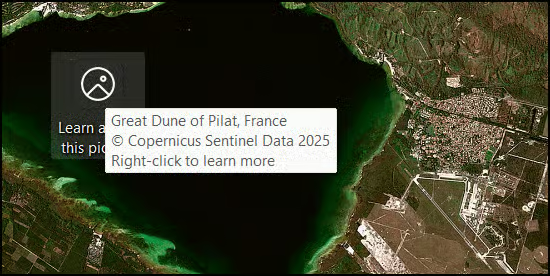
Het pictogram verschijnt bovendien niet bij een afbeelding, een diavoorstelling of een effen kleur als achtergrond. U kunt Spotlight ook ingeschakeld laten en alleen dit pictogram verbergen om de UX te stroomlijnen.
Methode 1: de achtergrond wijzigen om het pictogram te verwijderen (GUI-methode)
Voor persoonlijk gebruik of beleidshandhaving op kleine schaal stelt u eenvoudig een bureaubladachtergrond in die niet uit de Spotlight-collectie komt. Daarmee verdwijnt het pictogram direct en past u de weergave aan uw voorkeur aan.
- Klik met de rechtermuisknop op het bureaublad → selecteer Persoonlijke instellingen.
- Kies onder Achtergrond een Afbeelding of een Effen kleur in plaats van Spotlight.
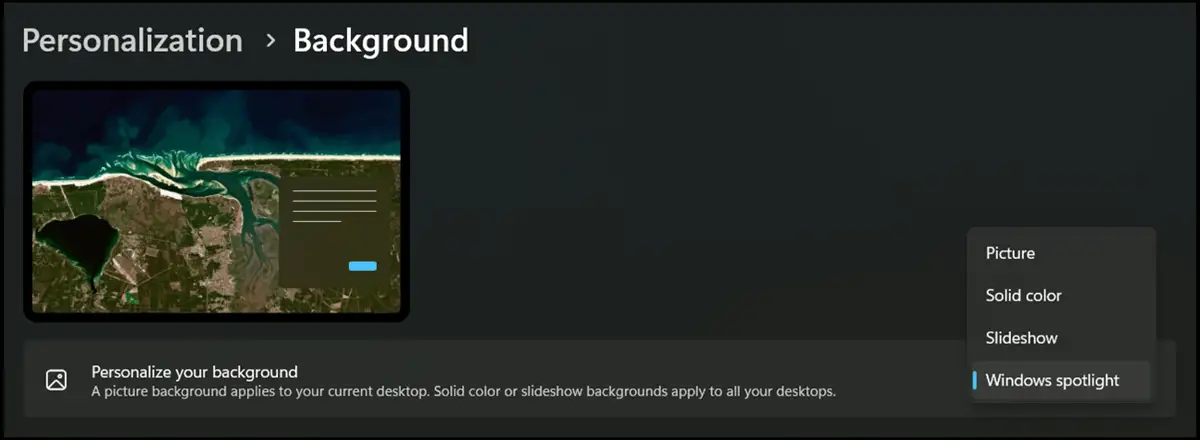
Het pictogram “Meer informatie over deze afbeelding” wordt nu niet meer op uw bureaublad getoond. Tegelijk schakelt u hiermee de Spotlight-bureaubladachtergronden uit.
Methode 2: het pictogram verwijderen met de Register-editor
⚠️ Waarschuwing: ongewenste wijzigingen in het register kunnen de prestaties en stabiliteit van uw systeem beïnvloeden. Overweeg daarom eerst een back-up van het Windows-register te maken.
Met dat in gedachten volgen hier de stappen om het pictogram Meer informatie over deze afbeelding te verwijderen.
- Druk op Win + R, typ
regediten klik op OK om de Register-editor te openen. - Ga naar dit pad of plak het in de adresbalk van het register:
HKEY_CURRENT_USER\Software\Microsoft\Windows\CurrentVersion\Explorer\HideDesktopIcons\NewStartPanel
- Klik met de rechtermuisknop in het rechterdeelvenster en selecteer → Nieuw → DWORD-waarde (32-bits).
- Geef de nieuwe waarde de naam {2cc5ca98-6485-489a-920e-b3e88a6ccce3}.
- Open de waarde en typ bij Waardegegevens een 1 om het pictogram te verbergen of een 0 om het te tonen.
Methode 3: het pictogram verwijderen met een PowerShell-script
Dit PowerShell-script is aan te raden voor automatisering, aanmeldscripts of externe sessies.
- Open PowerShell via Zoeken en klik met de rechtermuisknop om Als administrator uitvoeren te selecteren.
- Voer de volgende opdracht uit:
$regPath =
"HKCU:\Software\Microsoft\Windows\CurrentVersion\Explorer\HideDesktopIcons\
NewStartPanel"
$clsid = "{2cc5ca98-6485-489a-920e-b3e88a6ccce3}"
If (!(Test-Path $regPath)) {
New-Item -Path $regPath -Force
}
Set-ItemProperty -Path $regPath -Name $clsid -Value 1
Wilt u het pictogram Meer informatie over deze afbeelding herstellen, wijzig dan -Value in 0.
Methode 4: afdwingen via groepsbeleidsvoorkeuren
Deze methode is geschikt voor uitrol in Active Directory-omgevingen.
- Open de Group Policy Management Editor.
- Ga naar Gebruikersconfiguratie → Voorkeuren → Windows-instellingen → Register
- Klik met de rechtermuisknop → Nieuw → Registeritem en configureer:
- Actie: Bijwerken
- Hive: HKEY_CURRENT_USER
- Sleutelpad:
Software\Microsoft\Windows\CurrentVersion\Explorer\HideDesktopIcons\NewStartPanel
- Waardenaam: {2cc5ca98-6485-489a-920e-b3e88a6ccce3}
- Waardetype: REG_DWORD
- Waardegegevens: 1
- Pas het beleid toe op de juiste gebruikersgroepen of OU’s.
- Forceer een beleidsupdate met
gpupdate /forceom de wijzigingen direct door te voeren.
Methode 5: het pictogram verwijderen via het contextmenu (indien ondersteund)
In sommige Windows 11-builds kunt u de instellingen van het pictogram meteen aanpassen.
- Klik met de rechtermuisknop op het pictogram Meer informatie over deze afbeelding.
- Kies Verwijderen of Van bureaublad verwijderen.
🥷 Let op: deze methode verbergt het pictogram alleen voor de huidige gebruiker en is mogelijk niet beschikbaar in alle Windows 11-builds.
Bekijk de videohandleiding Het bureaubladpictogram “Meer informatie over deze afbeelding” toevoegen of verwijderen in Windows 11.
Problemen oplossen met de weergave van het pictogram
Probleem: de registersleutel bestaat niet
Is deze instelling nog nooit geconfigureerd, dan moet u een nieuwe registersleutel aanmaken. Maak in de Register-editor de sleutel HideDesktopIcons\NewStartPanel handmatig aan en gebruik de juiste CLSID {2cc5ca98-6485-489a-920e-b3e88a6ccce3} bij het aanmaken van een nieuwe DWORD-waarde (32-bits).
Probleem: het pictogram komt terug na een herstart
Treedt deze fout op, zorg er dan voor dat uw wijzigingen in het Windows-register ook worden afgedwongen. Dat kan via groepsbeleid of een aanmeldscript.
Probleem: Spotlight werkt niet meer na het uitschakelen van het pictogram
Het verwijderen van het bureaubladpictogram schakelt Windows Spotlight niet uit. Spotlight deelt ook tips en aanbevelingen voor het gebruik van Microsoft-producten. Wijzigt u echter de achtergrond om het pictogram te verwijderen, dan schakelt u de Spotlight-achtergrondfunctie voor het bureaublad en het vergrendelingsscherm uit.
Pas de instellingen van uw Windows-devices met NinjaOne aan voor zakelijk gebruik.
Een betere UX door Windows Spotlight te configureren
Het bureaubladpictogram Meer informatie over deze afbeelding verwijderen is een eenvoudige cosmetische aanpassing waarmee u de UX en de workflow stroomlijnt.
Doet u dit op afstand, overweeg dan een PowerShell-script voor een niet-storende aanpassing. In IT-omgevingen kunt u de Group Policy Management Editor gebruiken om de nieuwe instelling direct af te dwingen op endpoints.