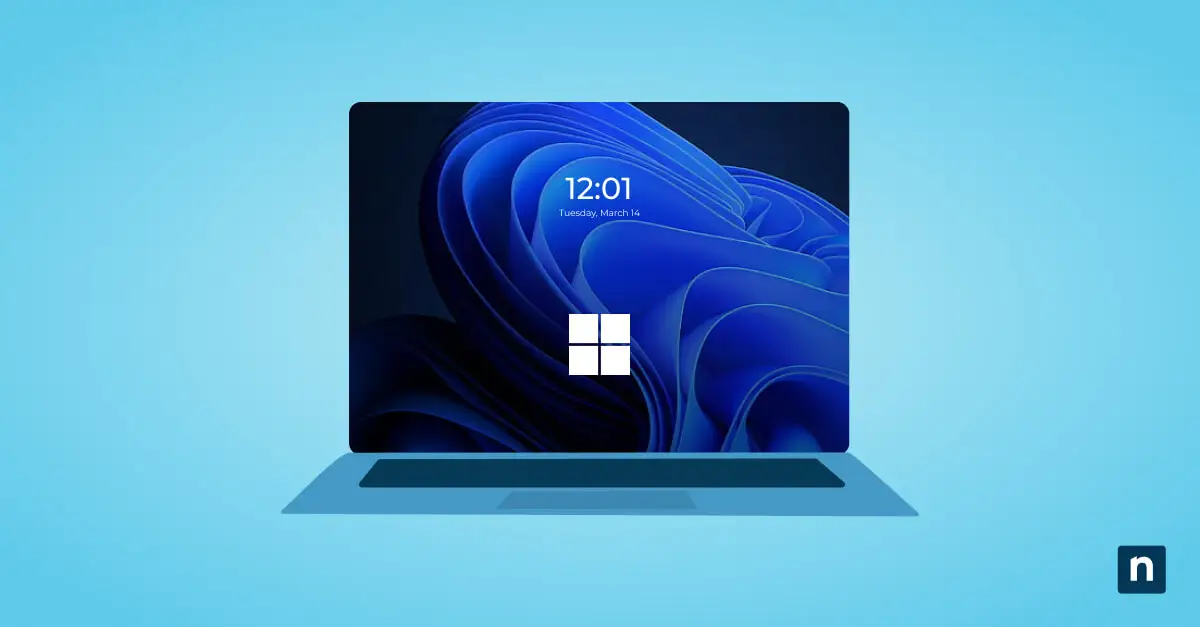
Met “Persoonlijke instellingen” in het contextmenu hebt u snel toegang tot aanpassingsopties zoals thema’s, achtergronden, lettertypen en dynamische verlichting. Deze instellingen helpen de UX op maat te maken, maar door te bepalen of ze beschikbaar zijn houdt u ook de merkconsistentie in stand en standaardiseert u desktopomgevingen.
In dit artikel leest u hoe u de optie “Persoonlijke instellingen” in het contextmenu van uw bureaublad beheert met geavanceerde methoden en welke implementatiestrategieën u moet kennen.
Het beheren van “Persoonlijke instellingen” in het contextmenu
De snelkoppeling “Persoonlijke instellingen” zit standaard in het rechtsklikmenu van uw bureaublad. Om die toe te voegen of te verwijderen, hebt u dus geavanceerde tools nodig, zoals de Groepsbeleid-editor (GPE) van uw organisatie en de Register-editor van de werkplek.
📌 Vereisten:
- Beheerdersrechten
- Windows 11 Pro, Enterprise en Education voor de methode via groepsbeleid
- Gebruikers van Windows 11 Home moeten de methoden via de Register-editor gebruiken
📌 Aanbevolen implementatiestrategieën:
| Klik om een methode te kiezen | 💻 Het beste voor individuele gebruikers | 💻💻💻 Het beste voor ondernemingen |
| Methode 1: groepsbeleid | ✓ | |
| Methode 2: toevoegen via een registerbestand | ✓ | |
| Methode 3: verwijderen via de Register-editor | ✓ | ✓ |
Methode 1: “Persoonlijke instellingen” configureren via groepsbeleid
U kunt Persoonlijke instellingen niet rechtstreeks toevoegen of verwijderen met groepsbeleid. Met deze eenvoudige omweg regelt u wel de toegang tot de belangrijkste personalisatie-instellingen.
📌 Gebruiksscenario’s: de functionaliteit van Persoonlijke instellingen in uw hele organisatie beperken om het stabiliteitsbeleid te handhaven.
📌 Vereisten: beheerdersrechten. Windows 11 Pro, Enterprise en Education.
- Druk op Win + R, typ Gpedit.msc en druk op Enter.
- Ga naar:
Gebruikersconfiguratie > Beheersjablonen > Configuratiescherm > Persoonlijke instellingen
- Dubbelklik op het beleid dat u wilt aanpassen (bijvoorbeeld Wijzigen van bureaubladachtergrond voorkomen, Wijzigen van thema’s voorkomen, Wijzigen van kleur en vormgeving voorkomen enzovoort).
- Om de functie toe te staan, stelt u het beleid in op Uitgeschakeld en klikt u op OK.
- Om de functie te beperken, stelt u het beleid in op Ingeschakeld en klikt u op OK.
- Start Verkenner opnieuw of voer een reboot van uw pc uit om de wijzigingen door te voeren.
Methode 2: “Persoonlijke instellingen” toevoegen via een .reg-bestand
⚠️ Waarschuwing: deze methode overschrijft uw huidige Personalize-sleutel (indien aanwezig) en verwijdert eventuele aanpassingen of extra waarden. Maak een back-up van uw oorspronkelijke Personalize-sleutel voordat u verdergaat.
📌 Gebruiksscenario’s: contextmenu’s verbeteren.
📌 Vereisten: beheerdersrechten.
- Open Kladblok.
- Plak het volgende:
Windows Registry Editor Version 5.00
[-HKEY_CLASSES_ROOT\DesktopBackground\Shell\Personalize]
[HKEY_CLASSES_ROOT\DesktopBackground\Shell\Personalize]
@=hex(2):40,00,25,00,73,00,79,00,73,00,74,00,65,00,6d,00,72,00,6f,00,6f,00,74,\
00,25,00,5c,00,73,00,79,00,73,00,74,00,65,00,6d,00,33,00,32,00,5c,00,74,00,\
68,00,65,00,6d,00,65,00,63,00,70,00,6c,00,2e,00,64,00,6c,00,6c,00,2c,00,2d,\
00,31,00,30,00,00,00
"HideInSafeMode"=""
"Icon"=hex(2):25,00,73,00,79,00,73,00,74,00,65,00,6d,00,72,00,6f,00,6f,00,74,\
00,25,00,5c,00,73,00,79,00,73,00,74,00,65,00,6d,00,33,00,32,00,5c,00,74,00,\
68,00,65,00,6d,00,65,00,63,00,70,00,6c,00,2e,00,64,00,6c,00,6c,00,2c,00,2d,\
00,31,00,00,00
"Position"="Bottom"
"SettingsURI"="ms-settings:personalization"
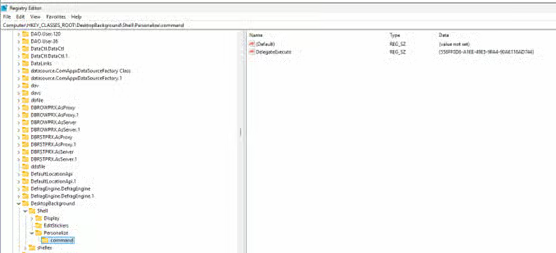
[HKEY_CLASSES_ROOT\DesktopBackground\Shell\Personalize\command]
"DelegateExecute"="{556FF0D6-A1EE-49E5-9FA4-90AE116AD744}"
- Sla het bestand op met de extensie .reg (bijvoorbeeld AddPersonalize.reg).
- Voer het bestand uit om de Personalize-sleutel toe te voegen.
Methode 3: “Persoonlijke instellingen” verwijderen via de Register-editor
⚠️ Waarschuwing: het bewerken van het register kan systeemproblemen veroorzaken. Maak een back-up voordat u verdergaat.
De toegang tot “Persoonlijke instellingen” beperken door de bijbehorende registersleutel te verwijderen lijkt op het eerste gezicht een werkbare oplossing. Toch is deze methode niet haalbaar door de beveiligingen die Windows op systeemniveau afdwingt voor essentiële UX-functies.
Zelfs met beheerdersrechten mislukken pogingen om registerwaarden te wijzigen die bij het contextmenu-item “Persoonlijke instellingen” horen, door ontbrekende vermeldingen of foutmeldingen als “toegang geweigerd”. Dat onderstreept de noodzaak van centrale controle.
IT-medewerkers en MSP’s die de optie Persoonlijke instellingen willen verwijderen, kunnen beter veiligere alternatieven overwegen, zoals instellingen via groepsbeleid of tools van derden die fijnmaziger aanpassingen mogelijk maken.
⚠️ Waar u op moet letten
| Risico’s | Mogelijke gevolgen | Herstelmaatregelen |
| Geen back-up voordat u .reg-wijzigingen doorvoert | Items in het contextmenu van het bureaublad worden instabiel | Gebruik systeemherstel |
| Botsend lokaal beleid en domeinbeleid | Het systeem gedraagt zich grillig | Voer diagnostische tools uit (rsop.msc of gpresult) om conflicten op te lossen |
| Registerwaarden bewerken zonder rekening te houden met afhankelijkheden | Een “dominoeffect” van storingen in alle personalisatiefuncties en de UI | Zet het systeem terug vanaf een back-up en test wijzigingen in virtuele omgevingen voordat u ze uitrolt |
Extra overwegingen voordat u items aan uw contextmenu toevoegt
Houd rekening met het volgende voordat u wijzigingen op grote schaal uitrolt.
Toegang tot de app Instellingen
Als u snelkoppelingen aan uw contextmenu toevoegt, controleer dan of de app Instellingen (ms-settings:) niet wordt beperkt door het beleid van uw organisatie of een andere systeemconfiguratie.
Gebruikersprofielen
Deze methoden gelden doorgaans per gebruiker. Wilt u wijzigingen voor het hele systeem, pas ze dan toe onder HKEY_LOCAL_MACHINE.
Roaming-profielen
Als uw infrastructuur gebruikmaakt van roaming-profielen, kunnen wijzigingen in het contextmenu per apparaat verschillen. Los dit op door uw registerwijzigingen te synchroniseren of aanmeldscripts toe te passen.
Kioskmodus
In kioskomgevingen zijn veel UI-functies beperkt. Daardoor verschijnen aangepaste items zoals “Persoonlijke instellingen” mogelijk niet in afgeschermde systemen.
Optimaliseer uw workflows wanneer u Persoonlijke instellingen aan het contextmenu toevoegt
Het beheren van snelkoppelingen in het contextmenu geeft u meer grip op de opties die gebruikers krijgen. Vind met de hierboven beschreven methoden de perfecte balans tussen een gestroomlijnde workflow en aanpasbaarheid. Exporteer registerwaarden voor veilige back-ups en zet oplossingen voor beheer op afstand in om kwetsbaarheden in het systeem voorgoed te verhelpen.
Gerelateerde onderwerpen: