Ontdek waarom een volledige gegevensback-up de voorkeur krijgt bij groeiende bedrijven.
→ Bekijk hoe NinjaOne Backup® zich verhoudt tot oplossingen voor cloudopslag
Deze stapsgewijze handleiding laat zien hoe u met een ISO-image een opstartbare USB-stick of dvd/cd met Windows Preinstallation Environment (WinPE) maakt. Daarnaast leest u waar WinPE voor wordt gebruikt en hoe u er het meeste uit haalt.
U kunt ook deze korte videogids bekijken: Een opstartbare USB-stick of ISO met Windows Preinstallation Environment maken.
Stapsgewijze handleiding: een opstartbare WinPE-USB-stick maken in Windows 11
Deze instructies werken voor het maken van een opstartbare WinPE-USB-stick op Windows 11-systemen.
Voordat u begint, heeft u een USB-stick nodig om WinPE op te installeren (houd er rekening mee dat de inhoud van de stick volledig wordt gewist en dat alle bestanden erop tijdens het proces verloren gaan). Deze USB-stick moet genoeg ruimte hebben voor WinPE en voor eventuele bestanden die u naar de stick wilt kopiëren en vanuit de Windows Preinstallation Environment wilt gebruiken zodra die is opgestart.
Maak daarnaast een volledige back-up van uw systeem voordat u de Windows ADK installeert en wijzigingen aanbrengt op uw pc.
Ontdek waarom een volledige gegevensback-up de voorkeur krijgt bij groeiende bedrijven.
→ Bekijk hoe NinjaOne Backup® zich verhoudt tot oplossingen voor cloudopslag
De Windows ADK installeren
Voor het maken van een opstartbare USB-stick of ISO met Windows Preinstallation Environment heeft u de Windows ADK (Assessment and Deployment Kit) nodig. Volg deze stappen om de Windows ADK te downloaden en te installeren:
- Ga naar deze link.
- Scroll naar Download the ADK
- Download de nieuwste Windows ADK en de bijbehorende Windows PE-add-on.
- Voer aksetup.exe uit om de Windows ADK te installeren
- Kies tijdens de installatie van de ADK voor installatie op deze computer en accepteer de voorwaarden door op Volgende te klikken tot u bij het scherm Selecteer de functies die u wilt installeren komt
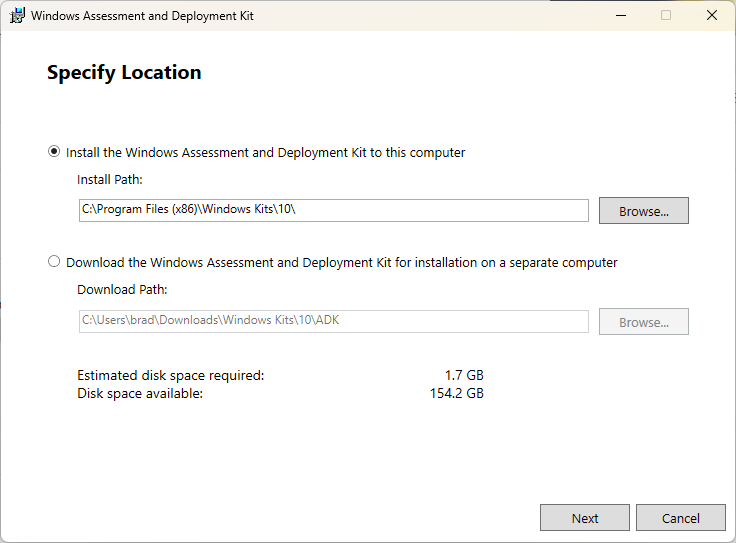
- Vink alleen Deployment tools aan en klik op Installeren
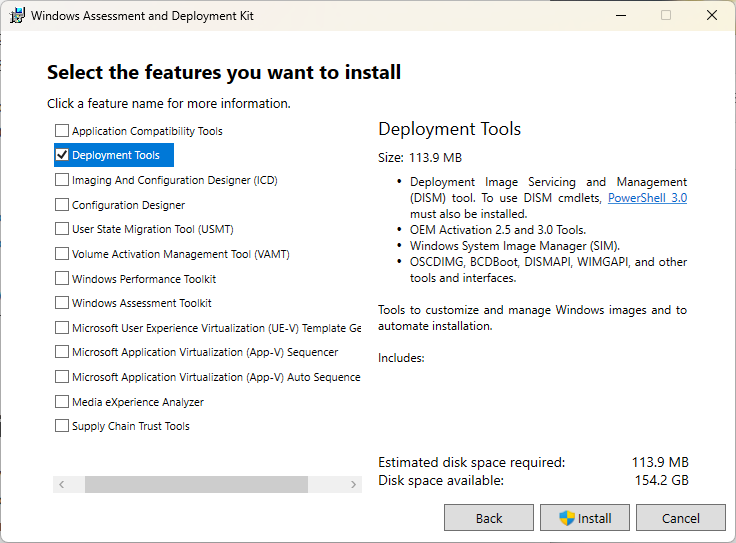
- Klik op Sluiten wanneer de installatie klaar is
- Voer adkwinpesetup.exe uit om de WinPE-add-on te installeren
- Kies de optie om deze op deze computer te installeren
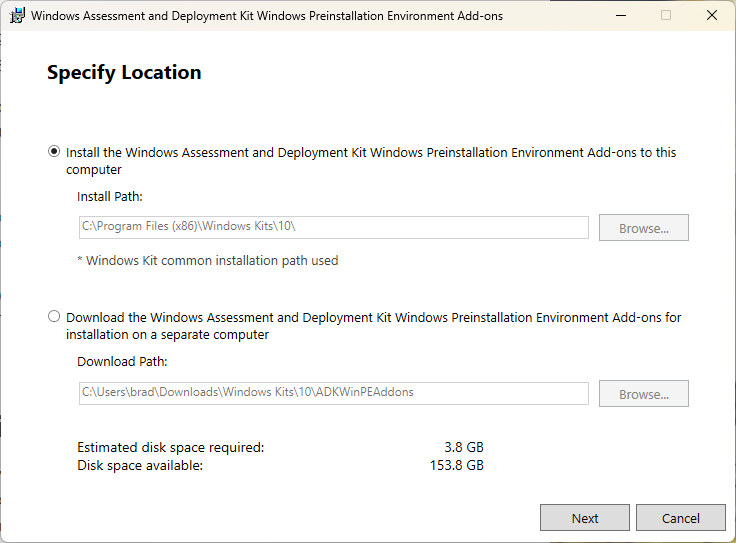
- Klik op Volgende tot u bij Selecteer de functies die u wilt installeren komt
- Zorg dat Windows Preinstallation Environment (WinPE) is aangevinkt en klik op Installeren
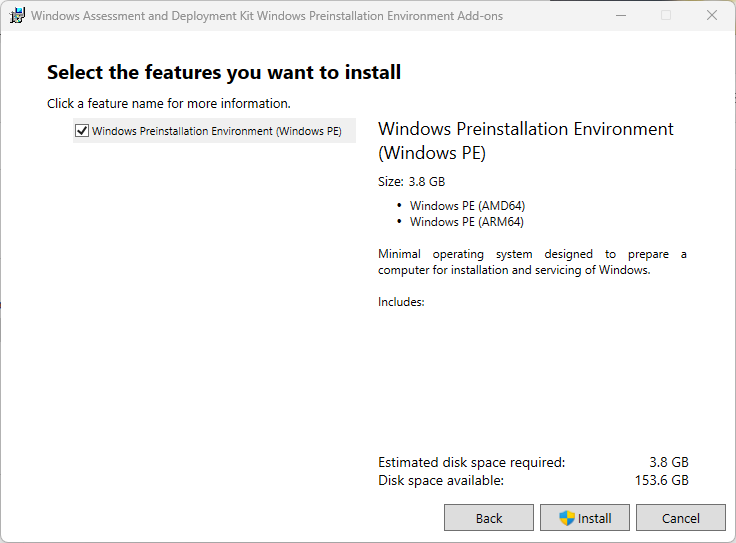
- Klik op Sluiten wanneer de installatie klaar is
De installatieduur verschilt per situatie en kan bij een trage verbinding even duren, omdat er extra bestanden gedownload moeten worden.
Een ander belangrijk aandachtspunt: download altijd de versie van de Windows ADK die overeenkomt met of nieuwer is dan de Windows-versie die u wilt uitrollen. In de huidige releases wordt WinPE als aparte add-on geleverd en moet die na de kern-ADK worden geïnstalleerd.
Opstartbare WinPE-media maken met de Deployment and Imaging Tools Environment
Zodra de Windows ADK is geïnstalleerd, kunt u een opstartbare Windows Preinstallation Environment op een USB-stick zetten:
- Start Deployment and Imaging Tools Environment als administrator vanuit het startmenu (als u het niet kunt vinden, gebruik dan de zoekbalk in het startmenu)
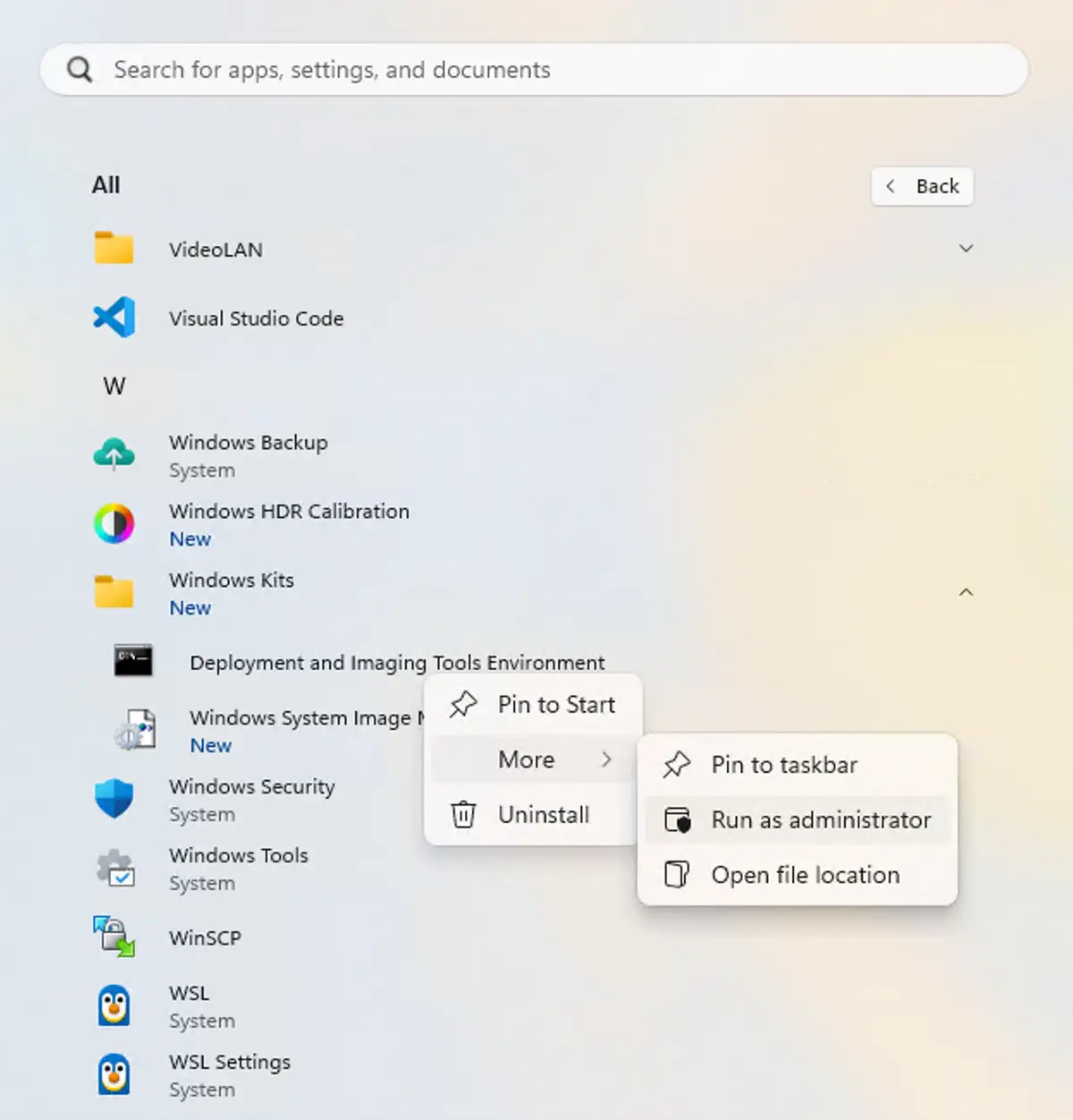
- Voer de volgende opdracht in op de opdrachtprompt van Deployment and Imaging Tools Environment en vervang C:\WinPEx64 door het pad naar de map waarin u de WinPE-bestanden wilt klaarzetten (dit moet niet uw USB-stick zijn, want in deze map worden de bestanden voorbereid voordat ze naar de stick worden gekopieerd)
copype amd64 C:\WinPEx64
- Gebruikt u een 32-bits systeem, gebruik dan de volgende opdracht (let wel: 32-bits Windows is in moderne enterprise-omgevingen feitelijk uitgefaseerd; x86 is dus alleen bedoeld voor legacysystemen):
copype x86 C:\WinPEx86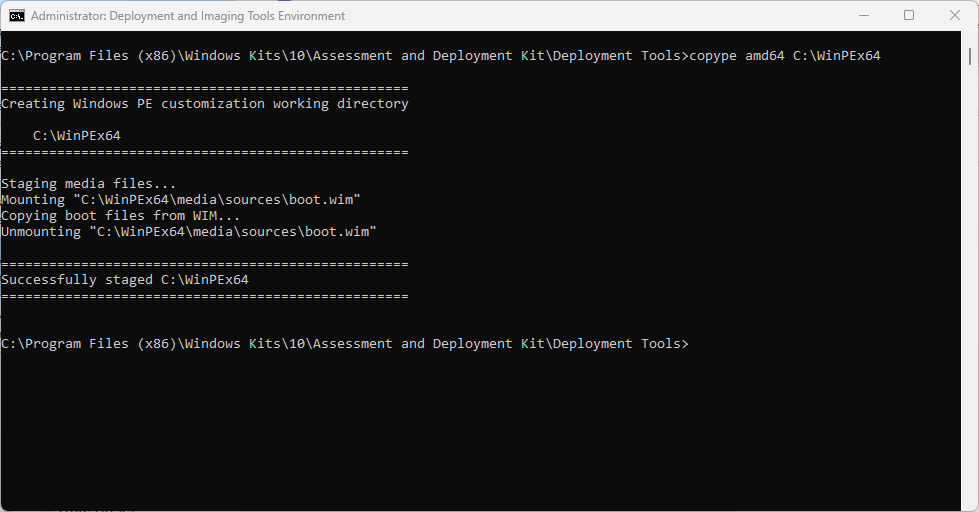
- Voer de volgende opdracht in om de opstartbare WinPE-USB-stick te maken (hiermee wordt de bestaande inhoud van de USB-stick gewist). Vervang C:\WinPEx64 door het pad dat u hierboven bij de opdracht copype heeft gebruikt en E: door de stationsletter van uw USB-stick
MakeWinPEMedia /UFD C:\WinPEx64 E: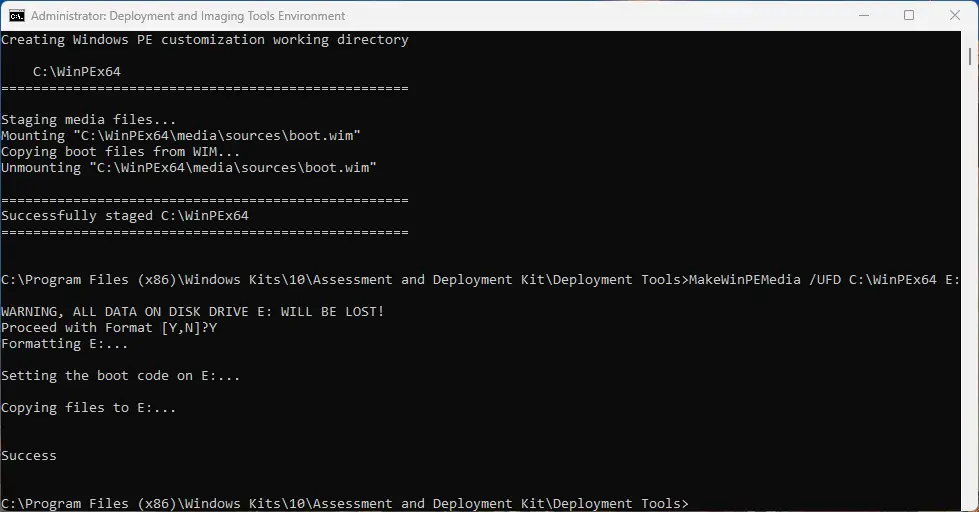
Zodra het proces is afgerond, kunt u de map met de WinPE-voorbereidingsbestanden verwijderen.
Een opstartbaar WinPE-ISO-image maken
Wilt u in plaats van een USB-stick een opstartbaar WinPE-ISO-image maken, volg dan de hierboven beschreven stappen, maar vervang de opdracht MakeWinPEMedia /UFD C:\WinPEx64 E: door de volgende opdracht:
MakeWinPEMedia /ISO C:\WinPEx64 C:\WinPEx64.iso
Vervang C:\WinPEx64.iso door het pad waar u het nieuwe ISO-imagebestand wilt wegschrijven.
Volg deze stappen om het image naar schijf te schrijven:
- Klik met de rechtermuisknop op het ISO-image.
- Klik op Meer opties weergeven.
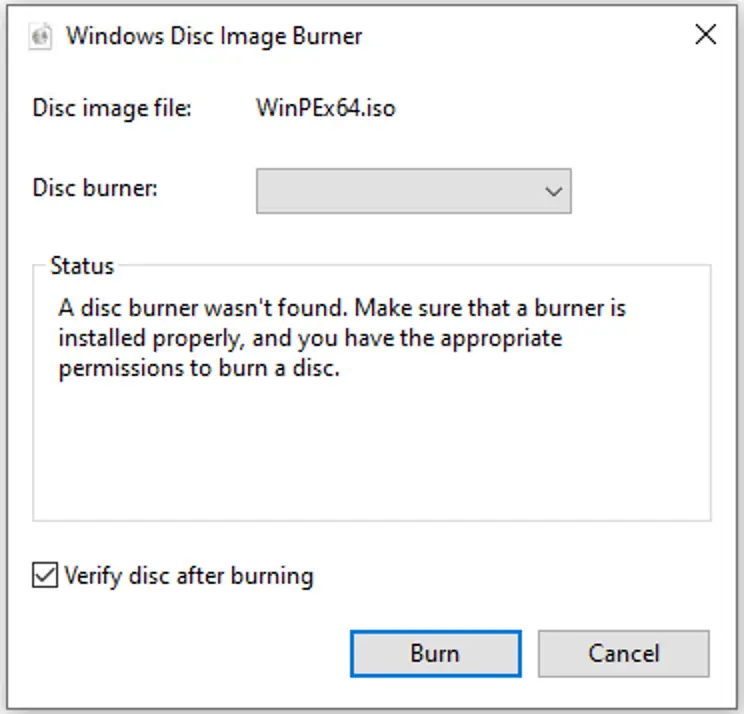
- Klik op Schijfkopie branden (let op: u heeft een fysiek dvd-station met schrijffunctie en een lege cd of dvd nodig).
- Hiermee opent Windows-schijfkopiebrander, waarin u de stationsletter van de brander kunt opgeven waarnaar het image wordt geschreven.
- Vink Schijf na het branden controleren aan en klik ten slotte op Branden om de WinPE-ISO naar de fysieke schijf te schrijven.
Opstarten in de Windows Preinstallation Environment
Om vanaf uw WinPE-USB-stick of -schijf op te starten, moet u het opstartproces onderbreken en uw opstartbare WinPE-media als opstartapparaat kiezen in plaats van uw gewone harde schijf. Bij de meeste devices is er een toets die u tijdens het opstarten ingedrukt houdt om bij de keuze van het opstartapparaat te komen.
Welke toets dat is, verschilt per model of fabrikant. Meestal is het DEL, ESC of een van de toetsen F1-F12. De toets wordt soms kort weergegeven tijdens het opstarten of u zoekt de handleiding van uw device online op. Als laatste redmiddel kunt u met proberen achterhalen welke toets u moet indrukken om het opstartapparaat te kiezen.
U kunt ook de Shift-toets ingedrukt houden terwijl u in het startmenu Opnieuw opstarten kiest. Het systeem start dan op in de Windows Recovery Environment (WinRE). Daar kiest u Een apparaat gebruiken om vanaf uw WinPE-media op te starten.
Ter verduidelijking staan de verschillen tussen WinPE en WinRE hieronder kort op een rij:
| WinRE | WinPE |
| Ingebouwd in Windows | Gemaakt met de ADK |
| Beperkte herstelhulpmiddelen | Volledig aanpasbaar |
| Gericht op automatisch herstel | Uitrol en enterprise-gebruik |
WinPE aanpassen (optionele geavanceerde stappen)
Om uw opstartbare Windows PE-media aan te passen, kunt u de DISM-tool (Deployment Image Servicing Management) gebruiken die bij de Windows ADK zit. Wilt u stuurprogramma’s toevoegen aan uw Windows Preinstallation Environment (bijvoorbeeld voor netwerken), gebruik dan de opdracht DISM om ze toe te voegen aan de voorbereidingsmap (in dit geval C:\WinPEx64), voordat u de media wegschrijft met MakeWinPEMedia zoals in de stappen hierboven:
Dism /Add-Driver /Image:"C:\WinPEx64\mount" /Driver:"C:\my_driver\driver.inf"
U kunt ook de opgenomen talen en pakketten aanpassen. Raadpleeg daarvoor de lijst met optionele WinPE-componenten en gebruik de volgende opdracht met het pad naar de component die u wilt toevoegen:
Dism /Add-Package /Image:"C:\WinPEx64\mount" /PackagePath:"C:\Program Files\Windows Kits\10\Assessment and Deployment Kit\Windows Preinstallation Environment\amd64\package_name\package_name.cab"
Extra bestanden en mappen voegt u toe aan Windows door ze naar de map mount in de voorbereidingsmap te kopiëren voordat u MakeWinPEMedia uitvoert. Ze zijn dan beschikbaar op station X: zodra u WinPE heeft opgestart.
Verder kunt u het opstartscript aanpassen dat in uw WinPE-voorbereidingsmap staat op mount\Windows\System32\Startnet.cmd en nog een reeks andere aanpassingen doorvoeren.
Wat is de Windows Preinstallation Environment?
De Windows Preinstallation Environment (WinPE) is een opstartbare tool voor het herstellen van devices met Windows 11. Het is ontwikkeld als vervanger van MS-DOS: een minimalistisch besturingssysteem waarmee u herstelopdrachten uitvoert om
- Problemen met het besturingssysteem op te lossen,
- Schijven te klonen en
- Gegevens te herstellen.
WinPE zit standaard niet in Windows en vereist de Windows ADK (Assessment and Deployment Kit) plus de installatie van de WinPE-ADK-add-on, die compatibel is met Windows 11. Deze omgeving is niet bedoeld voor dagelijks of productiegebruik: alle wijzigingen en gegevens gaan verloren bij een reboot, wat automatisch elke 72 uur gebeurt als de omgeving blijft draaien (dit is een ontwerpbeperking vanuit de licentie en kan niet worden uitgeschakeld).
WinPE gebruikt standaard het FAT32-bestandssysteem, wat betekent dat bestanden maximaal 4 GB groot mogen zijn en volumes maximaal 32 GB. Daarnaast is FAT32 vereist voor UEFI Secure Boot.
Veelvoorkomende WinPE-problemen oplossen
Lukt het niet om in WinPE op te starten, probeer dan het volgende:
- Uw BIOS/UEFI moet opstarten vanaf USB-apparaten ondersteunen. Is dat niet het geval, dan schrijft u een ISO-image naar optische media als alternatief.
- Probeer een ander USB-apparaat; USB-sticks met flashgeheugen gaan na verloop van tijd achteruit
- Controleer of uw WinPE-stick wel opstart op een ander device om hardware- of UEFI/BIOS-configuratieproblemen uit te sluiten
Eenmaal gemaakt werkt een opstartbare Windows Preinstallation Environment op elke pc, niet alleen op de pc waarop u die heeft gemaakt. Heeft u voor uw taken wel netwerktoegang nodig, dan moet u de stuurprogramma’s toevoegen voor de verschillende netwerkhardware in elk device waarop u problemen gaat oplossen.
Bescherm uw bedrijfsgegevens met een betrouwbare geautomatiseerde oplossing voor back-up en herstel.
Windows uitrollen en imagen in onderwijs- en enterprise-omgevingen
Met opstartbare WinPE-USB-sticks en ISO-images lost u problemen op afzonderlijke Windows 11-devices op. In verspreide omgevingen waarin veel devices over verschillende locaties verdeeld zijn of waarin medewerkers op afstand werken, schiet dat echter tekort.
Image back-upsoftware van NinjaOne maakt op afstand back-ups van images van volledige Windows-installaties en zet ze ook weer terug, met granulaire back-ups waarmee u devices terugzet naar een bekende goede staat op een specifieke datum en tijd. In combinatie met de tools voor endpoint management van NinjaOne heeft u volledig zicht op de devices van uw medewerkers en de problemen waar zij tegenaan lopen, zodat u snel kunt ingrijpen met automatisering en remote access.