Deze handleiding laat zien hoe u “vorige mapvensters herstellen bij aanmelden” in- of uitschakelt in Windows 10 en Windows 11. Als u dit inschakelt, gaat u verder waar u gebleven was: uw Verkenner-vensters worden na het afmelden of opnieuw opstarten van uw pc opnieuw geopend met dezelfde mappen. Dat scheelt tijd, omdat u mapvensters niet steeds opnieuw hoeft te openen, zeker op gedeelde computers.
U vindt hieronder instructies om dit in te stellen via de grafische interface van Windows, de Register-editor en de Editor voor lokaal groepsbeleid.
Vorige mapvensters herstellen bij aanmelden in- of uitschakelen via de grafische interface van Windows
De eenvoudigste manier om het herstellen van vorige mapvensters bij afmelden, opnieuw opstarten of afsluiten in of uit te schakelen is via de opties van Verkenner.
- Open de Verkenner via het menu Start (of klik met de rechtermuisknop op de Start-knop en kies Verkenner)
- Klik in Windows 10 op het tabblad Beeld en vervolgens op de knop Opties
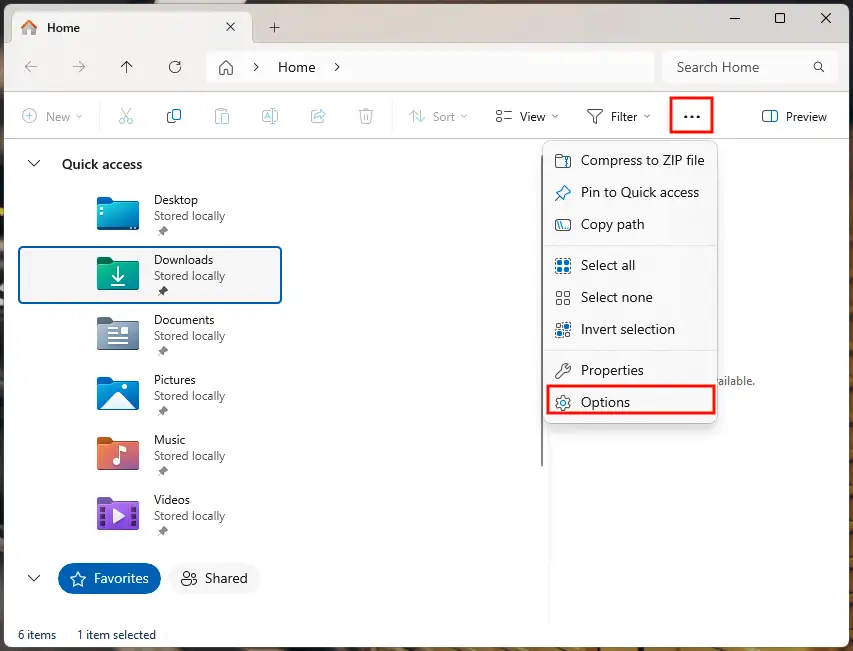
- Klik in Windows 11 op het menu met de drie puntjes (…) en daarna op de knop Opties
- Klik zowel in Windows 10 als in Windows 11 in het dialoogvenster Mapopties op het tabblad Beeld
- Blader door de lijst met Geavanceerde instellingen tot u de instelling Vorige mapvensters herstellen bij aanmelden ziet
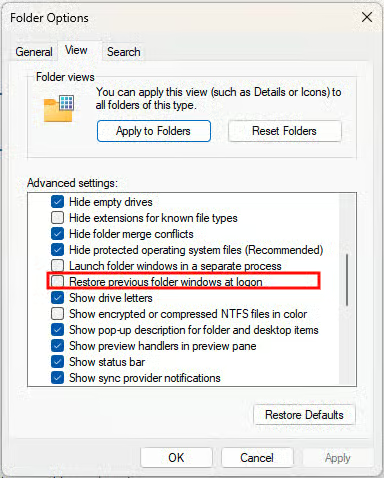
- Vink het selectievakje aan of uit om dit gedrag in of uit te schakelen
- Klik op OK om het dialoogvenster Mapopties te sluiten en de wijziging toe te passen
Deze stappen werken in alle versies van Windows 10 en Windows 11. Bij deze methode geldt de instelling alleen voor de huidige gebruiker en heeft ze geen invloed op andere gebruikers van uw device.
Vorige mapvensters herstellen bij aanmelden instellen via de Register-editor
Ook deze methode werkt in alle versies van Windows 10 en Windows 11, maar u hebt beheerdersrechten nodig om de Register-editor van Windows te gebruiken. Maak eerst een back-up van het Windows-register voordat u wijzigingen doorvoert, zodat u die kunt terugdraaien als er iets misgaat.
- Klik met de rechtermuisknop op de Start-knop en kies Uitvoeren.
- Typ de opdracht regedit.exe in het dialoogvenster Uitvoeren en druk op Enter om de Register-editor te openen.
- Ga naar Computer\HKEY_CURRENT_USER\Software\Microsoft\Windows\CurrentVersion\Explorer\Advanced (kopieer en plak deze locatie in de adresbalk)
- Bestaat de waarde PersistBrowsers nog niet op deze locatie, kies dan Bewerken > Nieuw > DWORD (32-bits)-waarde op de werkbalk en geef de nieuwe waarde de naam PersistBrowsers.
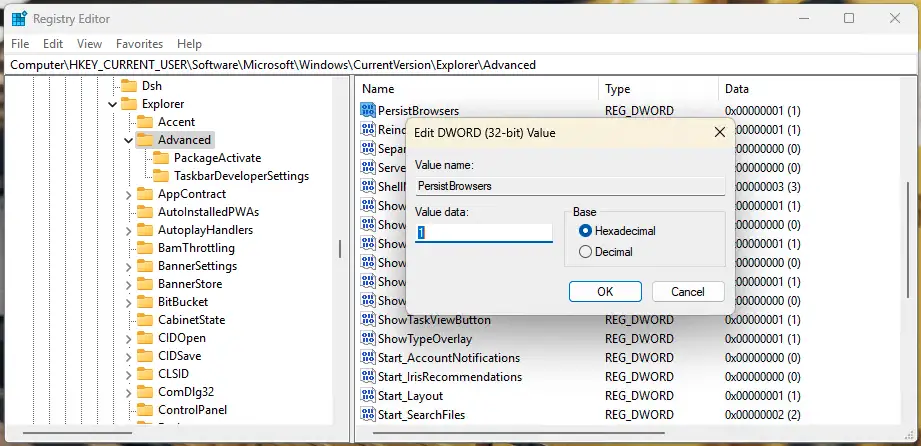
- Stel de DWORD-waarde PersistBrowsers in op 1 om het herstellen van vorige mappen bij aanmelden in te schakelen of op 0 om het uit te schakelen
- Start uw Windows-device opnieuw op om de wijziging toe te passen
Dit geldt alleen voor de huidige gebruiker.
Vorige mapvensters herstellen bij aanmelden in- of uitschakelen met een PowerShell-script
U kunt deze optie ook in het register omzetten met een PowerShell-opdracht die u in scripts kunt opnemen.
Om het opnieuw openen van mappen bij aanmelden in te schakelen, opent u PowerShell en voert u de volgende opdracht uit:
Set-ItemProperty -Path "HKCU:\Software\Microsoft\Windows\CurrentVersion\Explorer\Advanced" -Name "PersistBrowsers" -Value 1 -Type DWord
Om het opnieuw openen van mappen bij aanmelden uit te schakelen:
Set-ItemProperty -Path "HKCU:\Software\Microsoft\Windows\CurrentVersion\Explorer\Advanced" -Name "PersistBrowsers" -Value 0 -Type DWord
Ook dit geldt alleen voor de huidige gebruiker.
Productief blijven met verschillende devices in zakelijke en onderwijsomgevingen
In zakelijke en onderwijsomgevingen zoals kantoren met flexwerkplekken, bedrijven met meerdere vestigingen en medewerkers die draagbare devices delen, kan de productiviteit eronder lijden als hun instellingen niet worden toegepast en hun bestanden niet direct beschikbaar zijn – waar ze zich ook aanmelden.
Met Monitoring en beheer op afstand (RMM) van NinjaOne gebruikt u consistente configuraties op al uw devices, inclusief het herstellen van vorige mappen bij aanmelden, toegang tot gedeelde bestanden en andere bronnen en de beschikbaarheid van applicaties. U kunt gebruikers ook op afstand helpen door hun Windows 10- en 11-pc’s rechtstreeks over te nemen of scripts inzetten om problemen op te lossen. Zo beschikken uw medewerkers altijd over de tools die ze nodig hebben om productief te werken.