Tekstsuggesties in Windows zijn een ingebouwde functie van het aanraaktoetsenbord in Windows 10 die woorden voorspelt terwijl u typt. Deze aanbevelingen moeten het typen versnellen en fouten verminderen, vooral op aanraakschermen waar nauwkeurig typen lastig kan zijn.
Omdat de functie getypte inhoud verwerkt om betere voorspellingen te maken, schakelen sommige mensen de suggesties liever uit vanwege privacyzorgen of simpelweg omdat ze afleiden. In deze begrijpelijke handleiding leest u hoe u deze tekstsuggesties in Windows 10 in- of uitschakelt.
Tekstsuggesties in Windows uitschakelen
Zo schakelt u tekstsuggesties eenvoudig uit, haalt u afleiding weg en beschermt u uw privacy tijdens het typen:
1. Open de Windows-instellingen met Win + I.
2. Ga naar Apparaten. Klik in het hoofdmenu op Typen in het linkerdeelvenster.
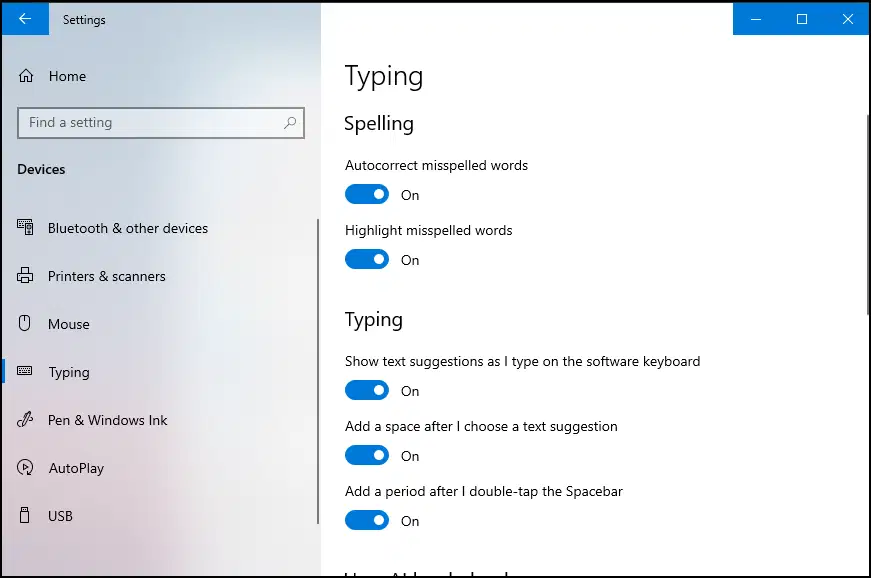
3. Schakel tekstsuggesties uit:
- Scroll naar het gedeelte Aanraaktoetsenbord.
- Zet Tekstsuggesties weergeven terwijl ik typ op het softwaretoetsenbord op UIT.
4. Pas meertalige suggesties aan (optioneel). Gebruikt u meerdere talen, schakel dan Tekstsuggesties weergeven op basis van herkende talen uit om rommelige of irrelevante voorspellingen te voorkomen.
5. Sla op en sluit af. De wijzigingen worden direct toegepast.
Alternatieve methode om tekstsuggesties uit te schakelen
Voor gebruikers die tekstsuggesties gedetailleerder en nauwkeuriger willen beheren biedt Windows 10 een geavanceerde optie. Hieronder leest u hoe u deze voorspellingen uitschakelt via de Register-editor:
LET OP: het bewerken van het register brengt risico’s voor uw systeem met zich mee, dus maak eerst een back-upbestand voordat u verdergaat.
1. Open de Register-editor:
- Druk op Win + R om het venster Uitvoeren te openen.
- Typ regedit en druk op Enter om het register te openen.
2. Ga naar de registersleutel:
- Ga naar de sleutel: HKEY_CURRENT_USER\Software\Microsoft\TabletTip\1.7
3. Wijzig of maak de DWORD-waarde:
- Zoek de DWORD EnableTextPrediction. Bestaat deze niet, klik dan met de rechtermuisknop in het deelvenster en kies Nieuw en DWORD-waarde (32-bits). Noem deze EnableTextPrediction.
- Dubbelklik op de DWORD en stel de waarde in:
- Suggesties uitschakelen: stel in op 0.
- Tekstsuggesties weer inschakelen: stel de waarde in op 1.
4. Start uw computer opnieuw op:
- De wijzigingen zijn direct na de reboot actief.
- Controleer met uw aanraaktoetsenbord of de tekstsuggesties niet meer verschijnen.
Veelgestelde vragen
Heeft het uitschakelen van tekstsuggesties gevolgen voor andere toetsenborden?
Nee. Het uitschakelen van deze functie geldt alleen voor het aanraaktoetsenbord van Windows. Toetsenborden van derden, zoals SwiftKey, en fysieke toetsenborden houden hun eigen instellingen.
Kan ik tekstsuggesties alleen voor bepaalde apps uitschakelen?
Nee. Windows 10 past tekstsuggesties systeembreed toe. Schakelt u ze uit, dan zijn de voorspellingen voor het aanraaktoetsenbord in alle applicaties uitgeschakeld, waaronder Kladblok, internetbrowsers en Microsoft Office-apps.
Heeft dit invloed op de tekstsuggesties van het fysieke toetsenbord?
Nee. Fysieke toetsenborden hebben hun eigen aparte instellingen voor voorspellingen. Volg deze stappen om die tekstsuggesties aan te passen:
- Open de Windows-instellingen (Win + I).
- Ga naar Apparaten en klik op Typen in het linkerdeelvenster.
- Zet onder het gedeelte Hardwaretoetsenbord de optie Tekstsuggesties weergeven terwijl ik typ aan of uit.
Wat als de tekstsuggesties van Windows na het uitschakelen niet werken?
Start eerst uw device opnieuw op om de wijzigingen door te voeren. Blijft het probleem bestaan, controleer dan of geen tools van derden, zoals klembordbeheerders, de functie verstoren, want die overschrijven de instellingen vaak.
Veelvoorkomende problemen oplossen
Na het uitschakelen of opnieuw inschakelen van de tekstsuggesties in Windows kunt u nog steeds problemen met de functie tegenkomen. Hieronder bespreken we veelvoorkomende uitdagingen en hoe u ze oplost, zodat uw toetsenbord soepel werkt.
Probleem: tekstsuggesties verschijnen nog steeds op mijn aanraaktoetsenbord
Verschijnen de tekstsuggesties nog steeds hoewel u ze hebt uitgeschakeld, dan kunnen andere factoren de functie beïnvloeden. Probeer de volgende oplossingen:
Optie 1: start uw device opnieuw op
Sommige wijzigingen op systeemniveau, zoals het uitschakelen van tekstsuggesties, worden pas na een reboot actief. Sluit al uw apps en start uw pc opnieuw op om de wijzigingen door te voeren.
Optie 2: controleer op Windows-updates
Microsoft zet instellingen tijdens grote updates soms terug, waardoor tekstsuggesties weer ingeschakeld kunnen worden.
- Ga naar de Windows-instellingen (Win + I).
- Ga naar Bijwerken en beveiliging en kijk bij Windows Update of een recente update de functie niet opnieuw heeft ingeschakeld.
Optie 3: conflicten met software van derden
Zoals gezegd overschrijven apps zoals klembordbeheerders of toetsenbordhulpprogramma’s vaak de systeeminstellingen. Schakel deze tools tijdelijk uit en probeer de tekstsuggesties daarna opnieuw uit te zetten.
Probleem: de optie ontbreekt in Instellingen
- Beperking van de editie: Windows 10 Pro, Enterprise of Education kan de instellingen voor het aanraaktoetsenbord verbergen in afgeschermde omgevingen. Stem met uw IT-beheerders af om deze functie via de Editor voor lokaal groepsbeleid te regelen.
- Gebruik de registermethode: ontbreekt de optie in Instellingen, gebruik dan de methode met de Register-editor.
Waarom tekstsuggesties in Windows beheren?
Het uitschakelen van de tekstsuggesties in Windows kan uw workflow stroomlijnen, afleiding beperken of tegemoetkomen aan privacyvoorkeuren, zeker in omgevingen waar voorspellend typen weinig toevoegt.
Of u nu de gebruiksvriendelijke app Instellingen gebruikt voor snelle aanpassingen of de Register-editor voor meer controle, met beide methoden bepaalt u zelf hoe het aanraaktoetsenbord zich gedraagt. Start uw device opnieuw op als de wijzigingen niet meteen worden toegepast, want dat lost de meeste synchronisatieproblemen op.
Gelukkig biedt Windows 10 flexibiliteit: u kunt tekstsuggesties weer inschakelen wanneer u maar wilt door deze stappen om te draaien, zodat u zich kunt aanpassen aan veranderende behoeften. Voor IT-teams maakt deze aanpassing gestandaardiseerde configuraties op alle devices mogelijk, terwijl gewone gebruikers meer eenvoud terugkrijgen.
Door deze instellingen onder de knie te krijgen, schakelt u niet alleen een functie in of uit: u stemt Windows af op uw eigen manier van werken en brengt productiviteit en persoonlijke voorkeur in balans.