Belangrijkste punten
Deze handleiding legt uit hoe u opgeslagen referenties van Extern bureaublad (RDP) in Windows verwijdert om de beveiliging te waarborgen en ongeautoriseerde toegang te voorkomen.
- Referenties verwijderen via Referentiebeheer: open Configuratiescherm → Referentiebeheer → Windows-referenties, zoek de TERMSRV/-items en verwijder de opgeslagen RDP-referenties.
- Opgeslagen aanmeldgegevens wissen via de RDC-interface: start mstsc → Opties weergeven → tabblad Algemeen → Referenties verwijderen om opgeslagen aanmeldgegevens rechtstreeks uit de client van Extern bureaublad te wissen.
- Referentiebeleid afdwingen met groepsbeleid: gebruik gpedit.msc om Wachtwoorden mogen niet worden opgeslagen in te schakelen onder Client voor Verbinding met extern bureaublad of Systeem → Delegatie van referenties en zo toekomstige opslag van referenties te blokkeren.
- RDP-geschiedenis verwijderen via de Register-editor: ga naar HKEY_CURRENT_USER\Software\Microsoft\Terminal Server Client, verwijder de relevante subsleutels onder Servers en wis de MRU-items om de verbindingsgeschiedenis te verwijderen.
Zo verwijdert u de geschiedenis van Extern bureaublad in Windows
In deze handleiding bespreken we hoe u opgeslagen RDP-referenties verwijdert. RDP staat voor Remote Desktop Protocol en is een krachtige functie in Windows waarmee gebruikers op afstand toegang krijgen tot een andere computer via een netwerk. Zoals u zich kunt voorstellen is dat bijzonder handig voor hybride teams of elke IT-organisatie die systemen op afstand moet beheren.
Toch kan RDP beveiligingsrisico’s met zich meebrengen als het niet correct wordt gebruikt. Het beheren van opgeslagen referenties is essentieel om ongeautoriseerde toegang te voorkomen, de beveiliging te verbeteren en aanmeldproblemen op te lossen.
Bekijk voor een visuele uitleg onze video over hoe u opgeslagen RDP-referenties in Windows verwijdert.
Schakel RDP in of uit op werkstations met PowerShell.
Opgeslagen wachtwoorden wissen in Windows Extern bureaublad
We hebben 5 opties op een rij gezet om referenties van Extern bureaublad te verwijderen.
Optie 1: via Referentiebeheer van Windows
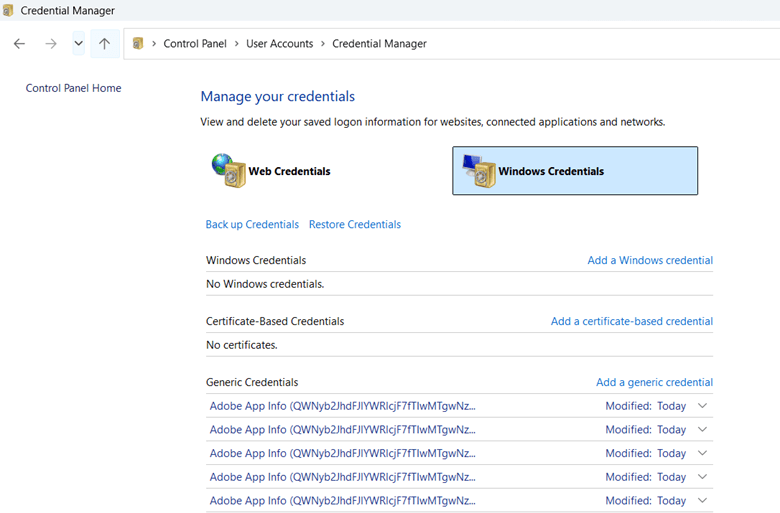
Referentiebeheer van Windows is de gebruiksvriendelijkste methode om opgeslagen RDP-referenties te verwijderen. Volg deze stappen:
- Open het Configuratiescherm en ga naar Referentiebeheer.
- Klik op Windows-referenties om een lijst met opgeslagen referenties weer te geven.
- Zoek het item dat bij uw RDP-verbinding hoort. Deze referenties beginnen meestal met TERMSRV/, gevolgd door de naam of het IP-adres van de externe computer.
- Klik op het referentie-item om het uit te klappen en kies vervolgens Verwijderen.
- Bevestig de verwijdering wanneer daarom wordt gevraagd.
Bij deze methode moet u de volgende keer dat u verbinding maakt met de externe machine opnieuw referenties invoeren.
Optie 2: via de interface van Verbinding met extern bureaublad (RDC)
De RDC-client biedt een directe manier om opgeslagen referenties te verwijderen. Zo gaat u te werk:
- Druk op Win + R, typ mstsc en druk op Enter om de client Verbinding met extern bureaublad te openen.
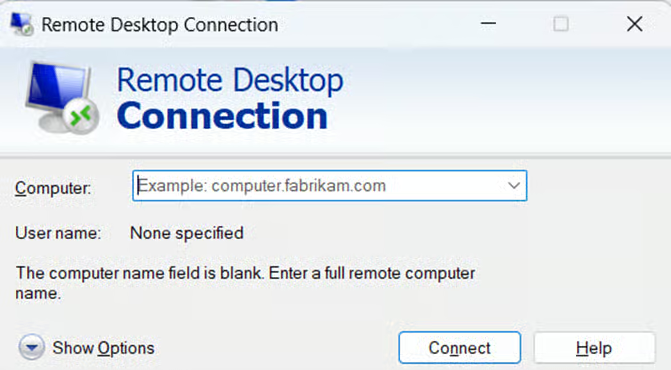
- Klik linksonder op Opties weergeven.
- Zoek op het tabblad Algemeen het veld Gebruikersnaam waar de opgeslagen referenties staan.
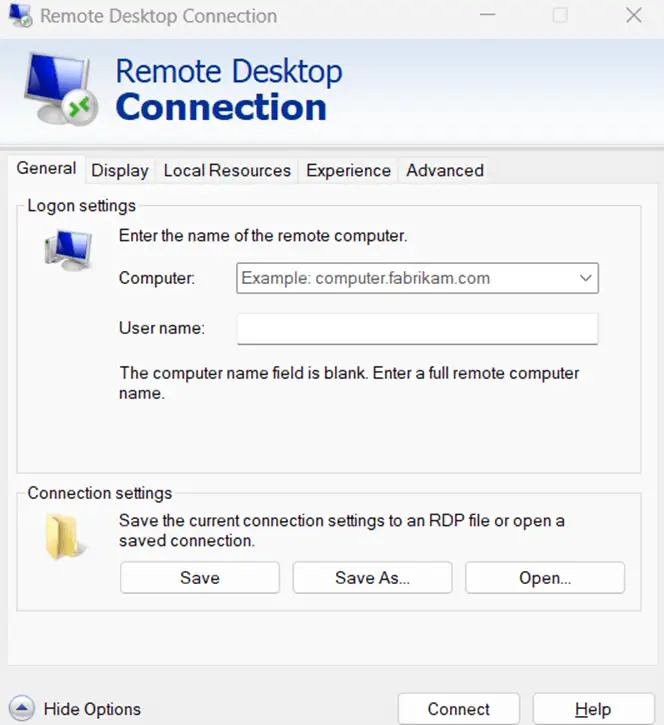
- Klik op Referenties verwijderen (indien beschikbaar).
- Sluit RDC en start het opnieuw om de wijzigingen door te voeren.
Als de knop “Referenties verwijderen” niet zichtbaar is, gebruik dan Referentiebeheer als alternatief.
Optie 3: groepsbeleidsinstellingen aanpassen (voor IT-beheerders)
Beheerders kunnen groepsbeleid gebruiken om te voorkomen dat gebruikers RDP-referenties opslaan in Windows. Deze methode is ideaal om zakelijke omgevingen te beveiligen en een goede omgang met referenties af te dwingen.
- Open de Editor voor lokaal groepsbeleid door op Win + R te drukken, gpedit.msc te typen en op Enter te drukken.
- Ga naar: Computerconfiguratie → Beheersjablonen → Windows-onderdelen → Extern bureaublad-services → Client voor Verbinding met extern bureaublad
- Zoek de instelling Wachtwoorden mogen niet worden opgeslagen en dubbelklik erop.
- Selecteer Ingeschakeld en klik vervolgens op Toepassen en OK.
- Voer gpupdate /force uit of start het systeem opnieuw op om de wijzigingen toe te passen.
Met dit beleid ingeschakeld kunnen gebruikers geen nieuwe referenties meer opslaan wanneer ze verbinding maken via Extern bureaublad. Bestaande opgeslagen referenties moet u nog steeds handmatig verwijderen via Referentiebeheer of de opdrachtregel.
Optie 4: RDP-geschiedenis wissen via het Windows-register (voor gevorderde gebruikers)
Gevorderde gebruikers kunnen het Windows-register gebruiken om de opgeslagen verbindingsgeschiedenis van Extern bureaublad te wissen.
- Druk op Win + R, typ regedit en druk op Enter om de Register-editor te openen.
- Ga naar: HKEY_CURRENT_USER\Software\Microsoft\Terminal Server Client\Default
- Klap de sleutel Servers uit en verwijder elke subsleutel die bij een externe computer hoort.
- Verwijder eventueel ook de MRU-items onder de sleutel Default om de lijst met recente verbindingen te wissen.
- Sluit de Register-editor en start de computer opnieuw op.
⚠️ Let op: het bewerken van het register kan de stabiliteit van het systeem beïnvloeden. Maak altijd een back-up van het register voordat u wijzigingen aanbrengt. Houd er rekening mee dat dit proces alleen de verbindingsgeschiedenis wist – opgeslagen wachtwoorden blijven staan. Gebruik Referentiebeheer of de opdracht cmdkey /delete om opgeslagen referenties te verwijderen.
Opgeslagen referenties in Extern bureaublad verklaard
Wanneer een gebruiker zich aanmeldt bij een sessie van Extern bureaublad en ervoor kiest de referenties op te slaan, bewaart Windows deze referenties veilig voor later gebruik. Zo kunnen gebruikers verbinding maken zonder hun aanmeldgegevens opnieuw in te voeren. Opgeslagen referenties staan echter op locaties die een beveiligingsrisico vormen zodra ze worden gecompromitteerd.
Windows slaat RDC-referenties voornamelijk op twee plaatsen op:
- Referentiebeheer van Windows: deze tool beheert opgeslagen wachtwoorden voor allerlei Windows-services, waaronder RDC.
- Windows-register: gevorderde gebruikers vinden opgeslagen RDC-referenties in het register, met name onder de sleutels van Terminal Services.
Oude of ongebruikte referenties laten staan kan een beveiligingslek vormen, zeker op gedeelde of zakelijke systemen. Threat actors kunnen deze kwetsbaarheden misbruiken en toegang krijgen tot een gecompromitteerd systeem. Het regelmatig beheren en verwijderen van opgeslagen referenties is daarom een beste praktijk binnen elke degelijke strategie voor referentiebeheer.
Voer scripts uit op Windows of Mac met willekeurige aangepaste referenties.
→ Lees meer over de uitwisseling van referenties van NinjaOne.
8 beste praktijken voor veilig beheer van Extern bureaublad
De meest voorkomende cyberaanvallen misbruiken zwakke of verkeerd opgeslagen referenties. Daarom blijven IT-experts hameren op het belang van sterke beveiligingsmaatregelen. Regelmatige audits, wachtwoordbeleid en goed sessiebeheer helpen gevoelige verbindingen op afstand te beschermen. Hieronder staan acht beste praktijken voor veilig beheer van referenties voor Extern bureaublad:
- Verwijder referenties van Extern bureaublad regelmatig: wis opgeslagen RDP-wachtwoorden periodiek om de beveiliging te waarborgen en ongeautoriseerde toegang te voorkomen.
- Gebruik sterke, unieke wachtwoorden: gebruik altijd complexe wachtwoorden voor RDC-accounts om het risico op diefstal van referenties te verkleinen.
- Schakel multifactorauthenticatie (MFA) in: MFA verhoogt de beveiliging aanzienlijk doordat er een extra verificatiestap nodig is.
- Controleer en bewaak opgeslagen referenties: beoordeel opgeslagen RDC-referenties regelmatig en verwijder opgeslagen aanmeldgegevens van Extern bureaublad die niet meer nodig zijn.
- Schakel het automatisch opslaan van referenties uit: gebruik groepsbeleidsinstellingen om te voorkomen dat Windows referenties voor Verbinding met extern bureaublad automatisch opslaat.
- Stel beleid in voor sessietime-outs: configureer time-outs zodat inactieve sessies op afstand automatisch worden verbroken.
- Gebruik PowerShell om referenties in bulk te verwijderen: automatiseer het verwijderen van referenties voor Verbinding met extern bureaublad met PowerShell voor meer efficiëntie in zakelijke omgevingen.
- Werk Windows en beveiligingsinstellingen regelmatig bij: zorg dat alle beveiligingspatches en updates zijn geïnstalleerd om kwetsbaarheden in RDC te minimaliseren.
Opgeslagen RDP-referenties verwijderen
Het beheren van opgeslagen RDC-referenties is essentieel voor de beveiliging en voor het oplossen van verbindingsproblemen. Deze handleiding beschrijft meerdere methoden om opgeslagen referenties te verwijderen, van eenvoudige methoden via de grafische interface tot geavanceerde registerwijzigingen en automatisering met PowerShell. Door de beste praktijken te volgen, houdt u uw RDC-sessies veilig en vrij van ongeautoriseerde toegang.
Quick-start guide
NinjaOne biedt verschillende methoden om opgeslagen referenties van Extern bureaublad in Windows te verwijderen:
1. Oplossing op basis van een script:NinjaOne heeft een script met de naam “Bureaubladsnelkoppeling maken – RDP” waarmee u RDP-snelkoppelingen kunt beheren, wat indirect kan helpen bij het beheer van referenties.
2. Algemene Windows-methoden:Hoewel ze niet specifiek voor NinjaOne zijn, verwijdert u opgeslagen RDP-referenties doorgaans met de standaardmethoden van Windows:
- Open Referentiebeheer in Windows
- Ga naar Windows-referenties
- Verwijder specifieke referenties voor verbindingen met Extern bureaublad
3. Tool Extern register:NinjaOne biedt een tool voor het externe register die kan helpen bij het beheren van dergelijke referenties, al vermeldt de documentatie enkele beperkingen bij het benaderen van gebruikersspecifieke registersleutels.
4. Aangepaste scripts:Voor geavanceerder beheer ondersteunt NinjaOne aangepaste scripts die u kunt maken om referenties te verwijderen.
Aanbeveling: gebruik het ingebouwde Referentiebeheer van Windows of maak een aangepast NinjaOne-script om opgeslagen referenties van Extern bureaublad te verwijderen. Hebt u een specifieke, gestandaardiseerde aanpak nodig, overleg dan met uw IT-supportteam om een consistente methode voor uw hele organisatie uit te werken.