
Soms stellen de meldingen van OneDrive voor om bestanden te laden vanaf andere accounts die aan het device gekoppeld zijn, omdat de app het koppelen en synchroniseren van bestanden tussen verschillende gebruikers ondersteunt. Voor sommigen is deze functie handig, maar in beheerde omgevingen kan ze afleiden. Door de meldingen uit te schakelen, creëert u een rustigere en beter gecontroleerde UX.
In dit artikel leest u op welke manieren u de synchronisatiemeldingen van OneDrive in Windows 11 uitschakelt of inschakelt. Daarnaast vindt u aanvullende informatie over het beheren van meldingen.
Wilt u meer weten? Bekijk “Zo schakelt u OneDrive-meldingen voor synchronisatie met meerdere accounts in of uit in Windows 11” voor een visuele uitleg van het onderwerp.
Manieren om OneDrive-meldingen voor synchronisatie met meerdere accounts in of uit te schakelen
Er zijn verschillende manieren om de synchronisatiemeldingen van OneDrive in Windows 11 in of uit te schakelen: via de instellingen van de app, via een nieuw gegevenstype in de Register-editor of via een .REG-bestand.
📌 Vereisten:
- Elke editie van Windows 11
- OneDrive geïnstalleerd en actief
📌 Aanbevolen implementatiestrategieën:
| Klik om een methode te kiezen | 💻 Beste voor individuele gebruikers | 💻💻💻 Beste voor ondernemingen |
| Methode 1: in- of uitschakelen via de OneDrive-instellingen | ✓ | |
| Methode 2: in- of uitschakelen via de Register-editor | ✓ | |
| Methode 3: in- of uitschakelen via een REG-bestand | ✓ |
Methode 1: in- of uitschakelen via de OneDrive-instellingen
Individuele gebruikers beheren de meldingen van OneDrive eenvoudig via de instellingen van de app. Voor deze grafische optie zijn geen scripts, rechten of speciale apps nodig.
📌 Use case: individuele gebruikers die de meldingen van OneDrive op hun account of device willen in- of uitschakelen
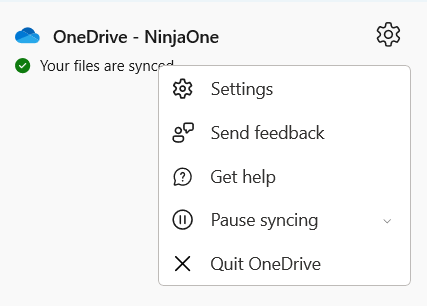
- Klik op het OneDrive-pictogram (het wolkje) op de taakbalk, tik op het tandwielpictogram rechtsboven en klik daarna op Instellingen.
- Klik op Meldingen en zet vervolgens Mij een melding sturen om bestanden van mijn andere accounts naar deze pc te laden aan of uit, afhankelijk van uw voorkeur.
💡 Opmerking: deze methode geldt alleen voor het huidige gebruikersprofiel.
Methode 2: in- of uitschakelen via de Register-editor
De Register-editor gebruiken om OneDrive-meldingen te beheren is handig voor bedrijfsomgevingen en systeembeheerders die meerdere devices moeten configureren.
📌 Use case: IT-beheerders die de instelling op afstand op verschillende devices willen toepassen
📌 Vereiste: beheerdersrechten
- Druk op Windows-toets + R, typ regedit en druk op Enter.
- Ga naar HKEY_CURRENT_USER\Software\Microsoft\OneDrive.
- Klik met de rechtermuisknop in het rechterdeelvenster en kies Nieuw > DWORD-waarde (32-bits):
- Naam: NewAccountDetectionNotificationUserChoice
- Waarde:
- 0 = meldingen inschakelen
- 1 = meldingen uitschakelen
- Sluit de Register-editor.
- Start de computer of OneDrive opnieuw op om de wijzigingen door te voeren.
💡 Tip: u kunt het adres kopiëren en in de adresbalk van de Register-editor plakken om direct naar de OneDrive-map te gaan.
💡 Opmerking: deze methode geldt alleen voor het huidige gebruikersprofiel.
⚠️ Belangrijk: zorg ervoor dat u een DWORD aanmaakt, anders worden de wijzigingen niet doorgevoerd. (Meer informatie vindt u bij Waar u op moet letten.)
Methode 3: in- of uitschakelen via een REG-bestand
Een REG-bestand maken en samenvoegen is ideaal voor gebruikers die een schakelaar voor OneDrive-meldingen willen. Zo hoeft u niet door de instellingen of de Register-editor te navigeren om de meldingen van OneDrive in of uit te schakelen.
IT-beheerders kunnen het bestand ook op verschillende endpoints uitrollen om de synchronisatiemeldingen op alle devices gelijk te trekken.
📌 Use case: IT-beheerders die een bestand willen uitrollen waarmee de synchronisatiemeldingen van OneDrive worden omgeschakeld
📌 Vereiste: beheerdersrechten
- Druk op de Windows-toets, typ Kladblok en druk op Enter.
- Kopieer en plak het volgende (in afzonderlijke bestanden) en sla ze op onder de vermelde bestandsnaam:
- De synchronisatiemeldingen van OneDrive inschakelen
- Bestandsnaam: Turn_ON_OneDrive_notify_load_files_from_other_accounts_to_this_PC.reg
- De synchronisatiemeldingen van OneDrive inschakelen
Windows Registry Editor Version 5.00
[HKEY_CURRENT_USER\Software\Microsoft\OneDrive]
"NewAccountDetectionNotificationUserChoice"=dword:00000000
- De synchronisatiemeldingen van OneDrive uitschakelen
- Bestandsnaam: Turn_OFF_OneDrive_notify_load_files_from_other_accounts_to_this_PC.reg
- De synchronisatiemeldingen van OneDrive uitschakelen
Windows Registry Editor Version 5.00
[HKEY_CURRENT_USER\Software\Microsoft\OneDrive]
"NewAccountDetectionNotificationUserChoice"=dword:00000001
- Dubbelklik op het REG-bestand om het samen te voegen.
- Klik op Uitvoeren, Ja en/of OK om de samenvoeging goed te keuren.
- Start uw device of OneDrive opnieuw op.
⚠️ Belangrijk: sla het bestand op onder de vermelde bestandsnaam, zodat de tekst een REG-bestand wordt. (Meer informatie vindt u bij Waar u op moet letten.)
⚠️ Waar u op moet letten
| Risico’s | Mogelijke gevolgen | Oplossingen |
| Minder zicht op de mogelijkheden van het account | Gebruikers die de synchronisatiemogelijkheden van OneDrive niet kennen, beseffen misschien niet dat ze bestanden vanaf een ander account kunnen synchroniseren (een persoonlijk account of een tweede werkaccount). Gebruikers die meerdere accounts gebruiken, lopen zo functionaliteit mis. | Laat de synchronisatiemeldingen aan staan om optimaal gebruik te maken van de functionaliteit en mogelijkheden van OneDrive. Hebt u de functie uitgeschakeld? Schakel ze dan weer in met de stappenplannen hierboven. |
| Onjuiste waarde | Als u in de Register-editor een ander bestandstype dan DWORD aanmaakt, wordt de melding mogelijk niet in- of uitgeschakeld. | Hebt u een verkeerd bestand aangemaakt? Verwijder het dan door er met de rechtermuisknop op te klikken en op Delete te drukken. |
| Onjuiste REG-code | Het kopiëren en plakken van onjuiste REG-code kan systeemproblemen veroorzaken zodra u de bestanden samenvoegt of uitvoert. | Kopieer het script zorgvuldig of kies een andere methode als u zich niet comfortabel voelt bij het maken van een REG-bestand. |
Aanvullende informatie over de synchronisatiemeldingen van OneDrive
Houd onderstaande informatie in gedachten, want ze kan van invloed zijn op de manier waarop u de synchronisatiemeldingen van OneDrive beheert.
Accountbeheer
Het uitschakelen van synchronisatiemeldingen verhindert niet dat gebruikers handmatig andere accounts toevoegen of synchroniseren via OneDrive. Het voorkomt alleen dat de melding voorstelt om extra accounts te synchroniseren. Gebruikers kunnen de app dus nog steeds handmatig openen, zich aanmelden met een ander Microsoft- of werkaccount en synchronisatiemappen van een tweede account instellen.
Domeinomgevingen
In bedrijfsomgevingen kunnen beheerders de uitrol van deze instelling naar meerdere gebruikers of endpoints automatiseren met aanmeldscripts (PowerShell- of REG-bestanden) die bij elke aanmelding worden uitgevoerd. Dergelijke implementatiemethoden zijn essentieel om consistentie te behouden in bedrijfsomgevingen en om minder handmatige configuratie nodig te hebben.
Minder onderbrekingen
Door synchronisatiemeldingen uit te schakelen, beperkt u onderbrekingen en standaardiseert u de ervaring in bedrijfsomgevingen, omdat gebruikers niet onverwacht gevraagd wordt om extra accounts te synchroniseren. Het ontbreken van synchronisatiemeldingen voorkomt bovendien verwarring in omgevingen waar alleen werkaccounts worden gebruikt of waar persoonlijke accounts verboden zijn.
Beheer de meldingen van OneDrive en beperk de rommel in Windows 11
Door de meldingen van OneDrive voor het synchroniseren van bestanden vanaf andere accounts te beheren, stroomlijnen beheerders de UX en houden ze de desktopomgeving opgeruimd. Of het nu via de instellingen van de app of via het register gebeurt: beheerders en individuele gebruikers bepalen flexibel hoe synchronisatiemeldingen op devices worden getoond.
Gerelateerde onderwerpen:
- OneDrive gebruiken voor back-ups: wat bedrijven moeten weten
- Zo reset u OneDrive in Windows 11
- Zo wijzigt u de locatie van uw OneDrive-map in Windows
- Zo synchroniseert u mappen met OneDrive in Windows 10 en 11
- Zo schakelt u de “Op deze dag”-meldingen van OneDrive in of uit in Windows 10
- Zo beheert u synchronisatieconflicten van Dropbox, Google Drive en OneDrive op gedeelde devices (video)