Dit is een eenvoudige handleiding om wachtwoordgeschiedenis af te dwingen voor lokale accounts. Een van de meest basale (en vermoedelijk te weinig gebruikte) beveiligingsfuncties in Windows 10 is het afdwingen van wachtwoordgeschiedenis, waarmee u voorkomt dat gebruikers eerdere wachtwoorden opnieuw gebruiken. Deze functie verbetert de beveiliging doordat gebruikers niet steeds dezelfde kleine set wachtwoorden kunnen hergebruiken, wat het risico op ongeautoriseerde toegang verkleint.
📌Wilt u deze handleiding liever visueel volgen? Bekijk dan “Wachtwoordgeschiedenis afdwingen voor lokale accounts in Windows 10”
Beheer Windows-clientendpoints op grote schaal met NinjaOne.
Vereisten om wachtwoordgeschiedenis in te stellen in Windows 10
Controleer voordat u wachtwoordgeschiedenis configureert in Windows 10 of u aan de volgende vereisten voldoet:
- Windows 10-editie: De Editor voor lokaal groepsbeleid is alleen beschikbaar in Windows 10 Pro, Enterprise en Education. Gebruikers van Windows 10 Home hebben geen toegang tot dit hulpprogramma, maar kunnen vergelijkbare instellingen configureren via de opdrachtprompt.
- Beheerdersrechten: U moet zijn aangemeld als beheerder om instellingen in het groepsbeleid te kunnen wijzigen.
- Back-up: Voordat u beveiligingsbeleid aanpast, is het verstandig om een systeemherstelpunt te maken of een back-up te maken van belangrijke gegevens, voor het geval u wijzigingen wilt terugdraaien. Gebruik een tool als NinjaOne om uw bedrijfskritische gegevens te beveiligen.
Stapsgewijze handleiding voor het configureren van wachtwoordgeschiedenis in Windows 10
1. Open de Editor voor lokaal groepsbeleid
Om accountbeleid in Windows 10 te configureren, opent u de Editor voor lokaal groepsbeleid.
- Druk op Windows + R om het dialoogvenster Uitvoeren te openen.
- Typ gpedit.msc en druk op Enter.
- De Editor voor lokaal groepsbeleid wordt geopend.
2. Ga naar het juiste beleid
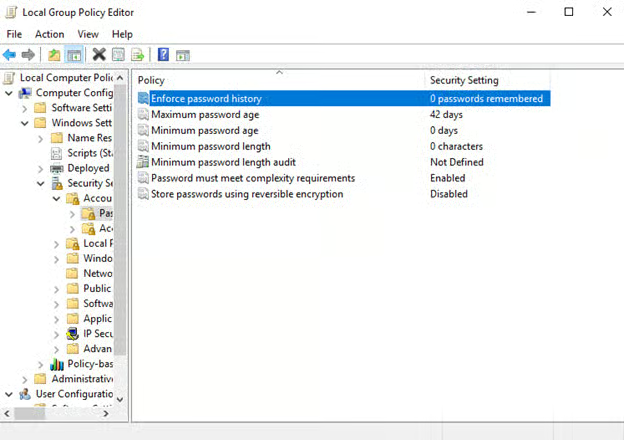
Ga in de Editor voor lokaal groepsbeleid naar de volgende locatie:
- Vouw Computerconfiguratie uit.
- Ga naar Windows-instellingen.
- Open Beveiligingsinstellingen.
- Klik op Accountbeleid.
- Selecteer Wachtwoordbeleid.
3. Pas het beleid “Wachtwoordgeschiedenis afdwingen” aan
Zoek in het onderdeel Wachtwoordbeleid de instelling Wachtwoordgeschiedenis afdwingen op:
- Dubbelklik op Wachtwoordgeschiedenis afdwingen.
- Er verschijnt een nieuw venster waarin u het beleid kunt configureren.
- Voer in het veld Beveiligingsinstelling het aantal eerdere wachtwoorden in dat het systeem moet onthouden. De waarde ligt tussen 0 en 24.
- Klik op Toepassen en daarna op OK om de wijzigingen op te slaan.
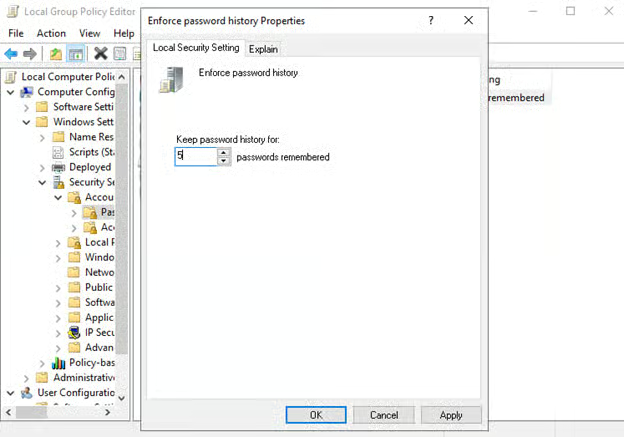
Voor optimale beveiliging raden wij aan Windows minstens 5 tot 10 eerdere wachtwoorden te laten onthouden, zodat gebruikers niet snel terug kunnen grijpen naar een eerder gebruikt wachtwoord.
4. Pas de wijzigingen toe en test ze
Nadat u het beleid hebt geconfigureerd, is het belangrijk om te testen of het daadwerkelijk wordt afgedwongen.
- Open de opdrachtprompt als beheerder.
- Typ de volgende opdracht om het groepsbeleid bij te werken:
gpudate /force - Probeer het wachtwoord van een lokaal account te wijzigen en een eerder wachtwoord opnieuw te gebruiken.
Als het systeem verhindert dat u een oud wachtwoord gebruikt, werkt het beleid naar behoren.
Problemen oplossen als het wachtwoordbeleid niet wordt toegepast in Windows 10
In dit deel van de handleiding bespreken we veelvoorkomende problemen bij het afdwingen van wachtwoordregels in Windows 10 en hoe u die oplost.
Instellingen in het groepsbeleid worden niet toegepast
- Soms worden instellingen in groepsbeleid niet direct van kracht. Dat komt meestal door vertraagde beleidsupdates of onjuiste configuraties.
- Voer in dat geval gpupdate /force uit in de opdrachtprompt, start uw computer opnieuw op en controleer of de wijzigingen zijn doorgevoerd.
Geen toegang tot de Editor voor lokaal groepsbeleid
- Sommige edities van Windows beschikken niet over de Editor voor lokaal groepsbeleid.
- Gebruik in dat geval dit alternatief via de opdrachtprompt:
net accounts /uniquepw:5
- Vervang “5” door het gewenste aantal te onthouden wachtwoorden.
Wachtwoordgeschiedenis wordt niet afgedwongen
- Dit gebeurt wanneer gebruikers oude wachtwoorden nog steeds kunnen hergebruiken ondanks de beleidswijzigingen. Het kan ook voorkomen wanneer het beleid niet goed is geconfigureerd of door een andere instelling wordt overschreven.
- Controleer in dat geval de instellingen in gpedit.msc, zorg dat er geen conflicterende beleidsregels zijn en start het systeem opnieuw op nadat u de wijzigingen hebt toegepast.
Beleidsinstellingen worden na opnieuw opstarten teruggezet
- Dit kan gebeuren bij systeemherstel of wanneer software van derden beleidsregels terugzet. Uw instellingen voor wachtwoordgeschiedenis vallen dan terug op de standaardwaarde.
- Controleer in dat geval op conflicterende beveiligingssoftware van derden en zorg dat wijzigingen in het groepsbeleid correct worden opgeslagen.
Het omzeilen van de afgedwongen wachtwoordgeschiedenis
- Als de minimale wachtwoordleeftijd niet is ingesteld, kunnen gebruikers hun wachtwoord snel meerdere keren wijzigen om de geschiedenis te resetten en zo het beleid te omzeilen.
- Configureer in dat geval Minimale wachtwoordleeftijd in het groepsbeleid om directe wachtwoordwijzigingen te voorkomen.
Ervaar toonaangevende efficiëntie met een krachtige Windows-RMM.
De instellingen voor wachtwoordbeleid in Windows 10
Wachtwoordgeschiedenis is een beveiligingsfunctie in Windows 10 die eerder gebruikte wachtwoorden bijhoudt en hergebruik van wachtwoorden op lokale accounts voorkomt. Wanneer gebruikers hun wachtwoord willen wijzigen, controleert het systeem de opgeslagen geschiedenis om te zien of het nieuwe wachtwoord uniek is.
Deze functie voorkomt dat gebruikers blijven wisselen tussen een paar makkelijk te raden wachtwoorden. Het belang daarvan is groot. Door wachtwoordgeschiedenis af te dwingen, verkleinen organisaties en particulieren het risico op wachtwoordaanvallen zoals brute force-aanvallen of credential stuffing, stimuleren ze gebruikers om sterkere en gevarieerdere wachtwoorden te kiezen en verbeteren ze de algehele systeembeveiliging doordat zwakke wachtwoorden niet opnieuw gebruikt kunnen worden.
💡Zie ook: Volledige handleiding: een lokaal account ontgrendelen in Windows 10 (videohandleiding) voor meer informatie over accounttoegang.
Waarom het afdwingen van wachtwoordgeschiedenis in Windows 10 belangrijk is
Zwakke wachtwoordgewoonten blijven in 2025 een grote dreiging voor de cybersecurity. Een artikel van VPNRanks stelt dat 52,9% van de datalekken verband houdt met zwakke wachtwoorden, waarvan 30% er direct aan gekoppeld is. Daarnaast heeft Techopedia vastgesteld dat 41% van de mensen wereldwijd dezelfde wachtwoorden gebruikt voor meerdere accounts. Dat is een ernstig beveiligingslek: één gecompromitteerd wachtwoord kan talloze accounts blootleggen.
Elk wachtwoord onthouden is lastig, maar de toegang tot een account verliezen is een veel groter probleem. Wij raden aan om stevige strategieën voor referentiebeheer op te zetten, een wachtwoordmanager te gebruiken en een Windows-RMM als NinjaOne in te zetten om uw Windows-endpoints moeiteloos te monitoren, te beheren en te beveiligen.
Veelgestelde vragen (FAQ’s)
1. Welke Windows 10-edities ondersteunen deze functie?
Het afdwingen van wachtwoordgeschiedenis via groepsbeleid is beschikbaar in Windows 10 Pro, Enterprise en Education. Gebruikers van Windows 10 Home moeten de methode via de opdrachtprompt gebruiken.
2. Kan wachtwoordgeschiedenis ook zonder groepsbeleid worden ingesteld?
Ja, gebruikers van Windows 10 Home kunnen wachtwoordgeschiedenis configureren met de volgende opdracht in een opdrachtprompt met beheerdersrechten:
net accounts /uniquepw:5
Dit heeft hetzelfde effect als de instelling in het groepsbeleid.
3. Hoeveel wachtwoorden moeten worden onthouden voor optimale beveiliging?
De beste praktijken op beveiligingsgebied raden aan om minstens 5 tot 10 wachtwoorden te onthouden, zodat eerder gebruikte referenties niet eenvoudig opnieuw aan de beurt komen.
Quick-start guide
In de scriptbibliotheek van NinjaOne staat een script dat kan helpen bij het afdwingen van wachtwoordgeschiedenis voor lokale accounts in Windows 10. Het gaat om het script “Set Minimum Password Requirements”, waarmee u wachtwoordbeleid voor lokale accounts instelt.
Met dit script kunt u:
- De minimale wachtwoordlengte instellen
- Eisen aan de wachtwoordleeftijd instellen
Zo dwingt u wachtwoordgeschiedenis af in NinjaOne:
- Gebruik het script “Set Minimum Password Requirements”
- Configureer instellingen zoals:
- Minimale wachtwoordlengte
- Minimale wachtwoordleeftijd
- Eventueel de wachtwoordcomplexiteit
Met dit script beheert u het wachtwoordbeleid van lokale accounts via de automatisering van NinjaOne.