Belangrijkste punten
- Als u een toegewezen netwerkshare in Windows 11 verwijdert, haalt u alleen de verwijzing naar dat station uit uw systeem – de gedeelde bestanden zelf blijven bestaan.
- Koppel toegewezen stations los via Verkenner: open Deze pc, klik met de rechtermuisknop op de netwerklocatie onder “Netwerklocaties” en kies Verbinding verbreken.
- Verwijder toegewezen stations via de opdrachtprompt met net use STATIONSLETTER: /delete of via PowerShell met Remove-PSDrive -Name STATIONSLETTER.
- Snelkoppelingen naar netwerkshares op het bureaublad of in Snelle toegang verwijdert u net als elke andere snelkoppeling: rechtermuisknop en Verwijderen.
- Verdwijnt een toegewezen station niet? Voer de opdrachtprompt of PowerShell dan uit als administrator en zorg dat permanente koppelingen worden verwijderd, zodat ze na een reboot niet terugkeren.
In deze handleiding leest u hoe u een netwerkshare verwijdert in Windows 11, met stapsgewijze instructies voor het verwijderen van toegewezen netwerkstations. We bespreken verschillende methoden, aanvullende tools en wat u doet als het verwijderen niet lukt.
Liever kijken dan lezen? Bekijk dan Een netwerkshare verwijderen in Windows 11.
Wat zijn netwerkshares in Windows?
Met een netwerkshare krijgt u toegang tot bestanden en mappen op andere computers via een lokaal netwerk of een VPN. Netwerkshares worden veel gebruikt in bedrijven en het onderwijs om bestanden te delen tussen gebruikers, zodat zij kunnen samenwerken en de bestanden op een veilige, gecontroleerde (en geback-upte) locatie staan. Ook thuis komen ze steeds vaker voor, in combinatie met VPN’s voor thuiswerken of het delen van media met slimme apparaten.
In Windows is het gebruikelijk om een netwerkshare permanent aan een lokale stationsletter te koppelen, zodat deze altijd beschikbaar is in Windows Verkenner. Zo benadert u de netwerkshare net als uw gewone harde schijf of een aangesloten USB-stick via een stationsletter (in plaats van naar de netwerklocatie \serverpathtoshare te navigeren, gaat u simpelweg naar de share die is toegewezen aan station Z:). Dit heet het toewijzen van een netwerkstation. Dat scheelt tijd en gedoe, want u hoeft niet handmatig naar de netwerkshare te navigeren of het pad in te typen.
Netwerkshares kunnen losraken of overbodig worden. De locatie van de share kan veranderen. Uw toegangsrechten kunnen worden ingetrokken. Of u hebt de bestanden simpelweg niet meer nodig.
Soms host een Windows-machine een share op een extern apparaat dat later wordt verwijderd. De share blijft dan in de lijst staan maar is niet meer toegankelijk.
Ook nadat de share die aan een netwerkstation was toegewezen is verwijderd, moet u het station handmatig verwijderen.
Beheer Windows-endpoints met de door G2 als nummer 1 beoordeelde Windows RMM oplossing.
Stapsgewijs netwerkshares verwijderen
Volg de instructies hieronder die op uw situatie van toepassing zijn om een netwerkshare in Windows te verwijderen. Werken deze basisstappen niet? Probeer dan de probleemoplossing via de opdrachtregel. U kunt ook de videohandleiding Alle netwerkshares bekijken op een Windows-pc gebruiken om de shares te vinden die u wilt verwijderen.
Een toegewezen netwerkshare verwijderen in Windows 11
Een netwerkshare die aan een stationsletter is toegewezen, verwijdert u in Windows 11 zo:
- Open Verkenner door met de rechtermuisknop op de Start-knop te klikken en Verkenner in de lijst te selecteren.
- Klik in het linkernavigatievenster op Deze pc.
- Klik onder Netwerklocaties met de rechtermuisknop op de toegewezen netwerkshare die u wilt verwijderen.
- Klik op Verbinding verbreken.
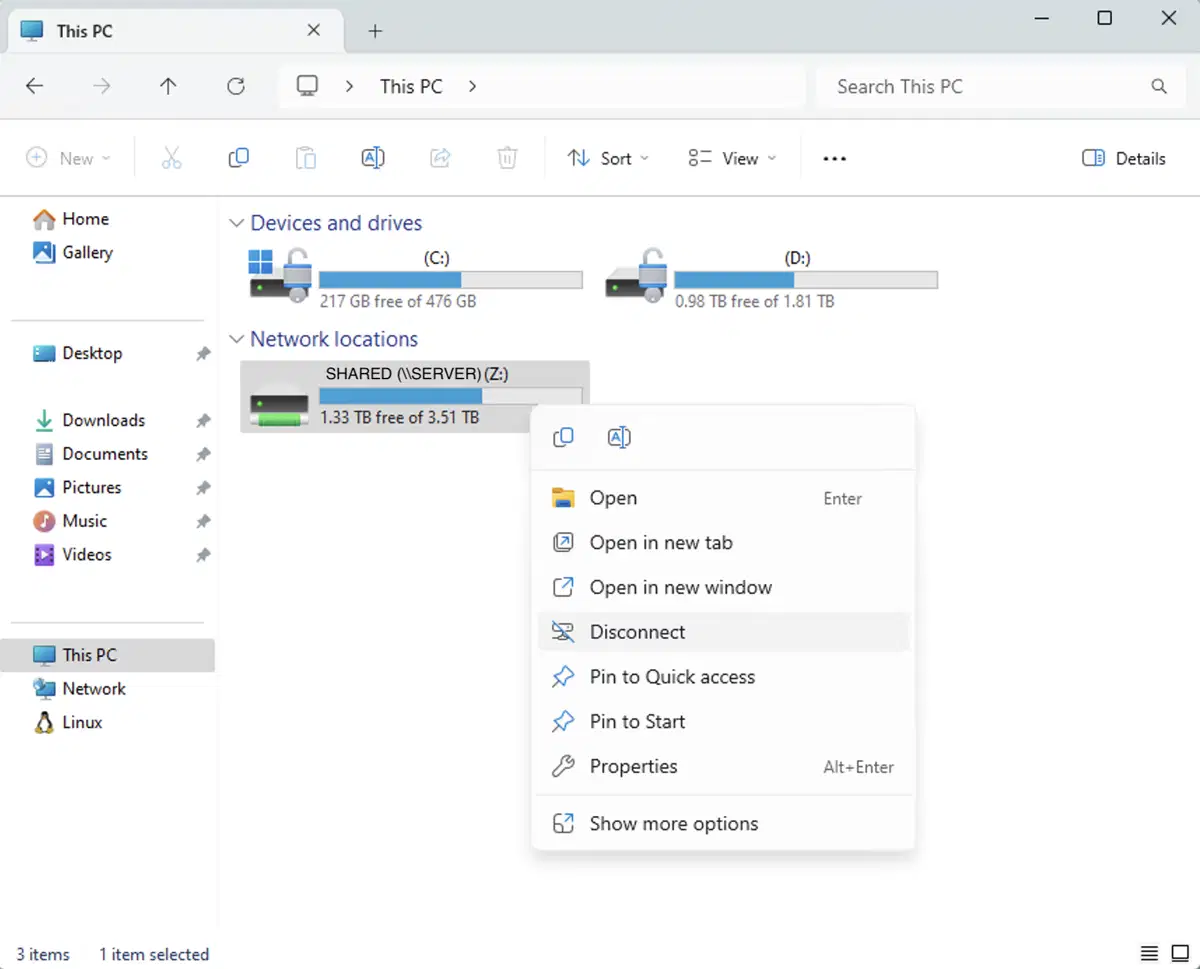
Hiermee verwijdert u het toegewezen gedeelde station en komt de stationsletter weer vrij. Wilt u het netwerkstation herstellen, dan moet u terug naar het netwerkadres en het opnieuw toewijzen.
Een netwerkshare verwijderen die u zelf host
Als u een toegewezen station verwijdert, haalt u alleen uw eigen verwijzing naar de share van iemand anders weg. Host u de share zelf en wilt u de map helemaal niet meer delen, gebruik dan een van de volgende methoden.
Een netwerkshare verwijderen via Geavanceerd delen
- Klik met de rechtermuisknop op de gedeelde map en kies Eigenschappen.
- Open het tabblad Delen en klik op Geavanceerd delen.
- Haal het vinkje weg bij Deze map delen en bevestig met “OK”.
Een netwerkshare verwijderen via de opdrachtprompt
- Druk op Win + R en typ “cmd” om de opdrachtprompt te openen.
- Voer de volgende opdracht uit en vervang ShareName door de naam van de share:
net share ShareName /delete
Een netwerkshare verwijderen via PowerShell
- Druk op Win + X en open de opdrachtprompt met beheerdersrechten.
- Voer de volgende cmdlet uit en vervang ShareName door de naam van de share:
Remove-SmbShare -Name "ShareName"
PowerShell vraagt om bevestiging voordat de share wordt verwijderd. Voeg -Force toe om die vraag over te slaan.
⚠️ Let op: als u een share verwijdert terwijl andere gebruikers er bestanden in hebben openstaan, kunnen zij niet-opgeslagen werk kwijtraken. Controleer dus of niemand de share actief gebruikt voordat u deze verwijdert.
Toegewezen netwerkshares verwijderen via de opdrachtprompt
- Gebruik de opdracht net use om Windows-shares te verwijderen die u aan een netwerkstation hebt toegewezen:
net use STATIONSLETTER: /delete - Vervang STATIONSLETTER door de letter van het toegewezen netwerkstation dat u wilt verwijderen (vergeet de dubbele punt niet).
- Om bijvoorbeeld een toegewezen netwerkstation op locatie Z: te verwijderen, voert u deze opdracht uit:
net use Z: /delete
Toegewezen netwerkshares verwijderen via PowerShell
Gebruik de cmdlet Remove-PSDrive met de volgende syntaxis om een toegewezen netwerkstation in PowerShell te verwijderen:
Remove-PSDrive -Name STATIONSLETTER
Anders dan bij net use zet u bij deze opdracht geen dubbele punt achter de stationsletter. Om bijvoorbeeld de netwerksharekoppeling van station Z te verwijderen, voert u dit uit:
Remove-PSDrive -Name Z
Tip: is het toegewezen station aangemaakt met de optie “Opnieuw verbinding maken bij aanmelden” of met de parameter -Persist, dan kan het na een reboot weer verschijnen. Haal het vinkje bij die optie weg wanneer u stations toewijst of verwijder de permanente vermelding uit het register.
Snelkoppelingen naar netwerkshares verwijderen
Hebt u een snelkoppeling naar een netwerkshare op uw bureaublad of vastgemaakt aan Snelle toegang in Windows Verkenner, dan verwijdert u die eenvoudig met de rechtermuisknop, net als elke andere snelkoppeling.
Problemen oplossen bij het verwijderen van netwerkshares
Verdwijnt een toegewezen share niet na het verwijderen, probeer dan de opdrachtprompt of PowerShell als administrator uit te voeren. Klik hiervoor met de rechtermuisknop op het Start-menu, open de opdrachtprompt of PowerShell als beheerder en voer bovenstaande opdrachten uit.
Een netwerkshare waarvan de stationskoppeling is verwijderd, verschijnt niet meer in Verkenner onder Deze pc. Zodra u een toegewezen netwerkshare in Windows verwijdert, werken ook de snelkoppelingen die u naar bestanden of mappen daarop hebt gemaakt niet meer.
Het verwijderen van een toegewezen netwerkstation verwijdert de bestanden niet. Alleen de verwijzing verdwijnt. Verwijdert u bestanden die in een netwerkshare staan, dan worden die wél uit de share verwijderd, mogelijk definitief. Een stevige back-upoplossing beschermt uw organisatie tegen onbedoeld dataverlies als er regelmatig bestanden tussen meerdere gebruikers worden gedeeld.
🥷 NinjaOne biedt geautomatiseerde, centrale en betrouwbare gegevensbescherming.
Moet u een oude netwerkshare verwijderen? Bekijk hoe u een netwerkshare verwijdert in Windows 11.
Windows-shares efficiënt beheren en beveiligen op schaal
Wanneer u netwerkshares en stationskoppelingen op meerdere devices beheert, moet u de toegang controleren en bestanden beschermen.
Geef gebruikers alleen toegang tot de bestanden die zij nodig hebben. Dat verkleint de kans op datalekken. Handhaaf rechten in het hele netwerk, zodat gebruikers het werk van anderen niet kunnen wijzigen of verstoren.
Gebruik centrale bestandsshares om kritieke data en lopende projecten te back-uppen. Zo beschermt u essentiële informatie en ondersteunt u de bedrijfscontinuïteit.
NinjaOne biedt één geïntegreerde oplossing voor monitoring en beheer op afstand die uw IT-activiteiten automatiseert en stroomlijnt. U krijgt inzicht in uw volledige IT-portefeuille en de zekerheid dat beveiligingsbeleid wordt uitgerold en gehandhaafd.
Deze handleiding voor het beheren van netwerkshares maakt deel uit van een breder geheel aan beste praktijken voor IT Management. Wilt u meer weten over het stroomlijnen van uw werkzaamheden, bekijk dan onze uitgebreide bronnen over IT-assetmanagement en de veelgestelde vragen daarover.