Belangrijkste punten
- Schakel de personalisatie uit in de instellingen van Edge: open Edge > Instellingen > Vormgeving > Copilot > Privacy en zet gepersonaliseerde suggesties aan of uit.
- Verberg de Copilot-knop: zet in de instellingen van Edge de optie Copilot-knop weergeven op de werkbalk uit om de knop uit het zicht te halen zonder de personalisatie uit te schakelen.
- Gebruik Groepsbeleid voor beheer in bedrijven: stel beleid in op Windows 11 Pro of de enterprise-edities om Copilot systeembreed of alleen in Edge uit te schakelen.
- Beheer Copilot via het register of PowerShell: bewerk registersleutels of automatiseer wijzigingen met PowerShell om Copilot-personalisatie lokaal of op afstand uit te schakelen.
- Controleer de instellingen van Copilot online: ga naar copilot.microsoft.com, meld u aan en schakel personalisatie en modeltraining uit om het online delen van gegevens te stoppen.
Copilot, de AI-assistent van Microsoft, heeft inmiddels vrijwel elke hoek van Windows 11 bereikt, inclusief de webbrowser Microsoft Edge en het Microsoft-account dat u overal op het web gebruikt. Met Copilot-personalisatie worden uw gebruiksgegevens naar Copilot gestuurd, zodat de assistent begrijpt hoe u Microsoft-services gebruikt en uw ervaring daarop kan afstemmen. Veel gebruikers schakelen Copilot of de personalisatie daarom uit om functies die ze niet gebruiken te verbergen of uit privacyoverwegingen.
In deze handleiding leest u hoe u Copilot-personalisatie uitschakelt en hoe u Copilot in Microsoft Edge verbergt.
Wat is Copilot?
Copilot is een AI-assistent die nauw is geïntegreerd in Windows 11. U komt de assistent overal tegen, van Kladblok tot Verkenner en zelfs in de zoekfunctie op de taakbalk. Ook in de onlinediensten van Microsoft is Copilot aanwezig, van de zoekmachine Bing tot Outlook en Microsoft 365.
Sommigen ervaren dit als opdringerig en als een risico voor hun privacy. Copilot werkt alleen als er gegevens met de assistent worden gedeeld en daar horen ook al uw gesprekken met Copilot bij. Stelt u een vraag over een document, pagina, afbeelding of andere gegevens, dan moeten die gegevens naar de servers van Microsoft worden geüpload om verwerkt te worden. De Copilot-app kan weliswaar worden verwijderd uit Windows 11, maar de assistent blijft op veel plaatsen aanwezig totdat u hem daar afzonderlijk uitschakelt. Dat geldt ook voor Copilot in Edge.
Waarom gebruikers Copilot-personalisatie uitschakelen
Copilot-personalisatie baart sommige gebruikers extra zorgen, omdat er geen expliciete actie nodig is om gegevens naar Copilot te sturen: recente gesprekken en activiteiten in Microsoft-services worden automatisch naar Copilot geüpload om de dienstverlening te personaliseren. Daarbij kan het gaan om Bing-zoekopdrachten en andere gegevens waarmee Copilot u leert kennen en uw ervaring afstemt, inclusief demografische gegevens, interesses enzovoort.
Copilot-personalisatie staat standaard aan voor alle gebruikers buiten de EU, het VK en andere landen met strenge privacywetgeving. Privacybewuste gebruikers en organisaties die met gevoelige informatie werken moeten de functie dus handmatig uitschakelen.
Wat u nodig hebt om Copilot-personalisatie uit te schakelen
Copilot-personalisatie is van toepassing wanneer u op een Windows 11-device bent aangemeld met een Microsoft-account of wanneer u onlinediensten van Microsoft gebruikt, zoals Bing, Xbox, Office of Copilot zelf (ongeacht welke webbrowser u gebruikt). Dit geldt zowel voor persoonlijke als voor werk- en schoolaccounts van Microsoft. Configureert u de Copilot-instellingen voor Windows 11-devices in een onderwijs- of bedrijfsomgeving, dan hebt u beheerdersrechten nodig als u Groepsbeleid gebruikt.
Let op: als u Copilot-personalisatie uitschakelt wordt uw chatgeschiedenis niet gewist. Die blijft in Copilot zelf staan en moet u handmatig verwijderen.
Copilot-personalisatie in- of uitschakelen via de instellingen van Microsoft Edge
Wilt u Copilot in Microsoft Edge volledig uitschakelen, volg dan deze stappen:
- Open Microsoft Edge via het menu Start
- Open de browserinstellingen van Edge (te vinden in het menu … op de werkbalk van Edge)
- Ga naar Vormgeving > Copilot en zijbalk > Copilot
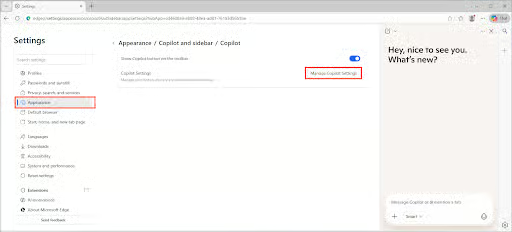
- Klik op Copilot-instellingen beheren
- De Copilot-instellingen verschijnen in de zijbalk
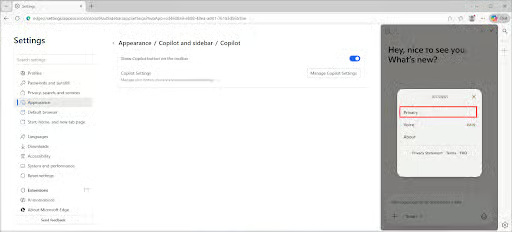
- Klik op Privacy
- Zet Gepersonaliseerde suggesties aan of uit
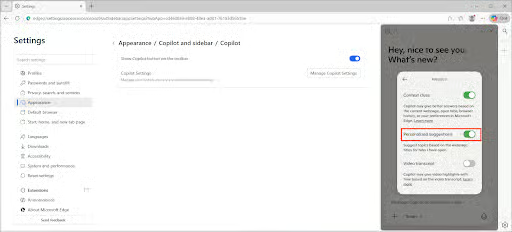
Hiermee schakelt u alleen de Copilot-personalisatie in Edge uit. Staat de functie aan voor andere services, dan moet u die daar apart uitschakelen.
De Copilot-knop van de werkbalk in Edge verwijderen
Volg deze stappen om de Copilot-knop op de werkbalk van Edge te verbergen:
- Open Microsoft Edge via het menu Start
- Open de browserinstellingen van Edge (te vinden in het menu … op de werkbalk van Edge)
- Ga naar Vormgeving > Copilot en zijbalk > Copilot
- Zet Copilot-knop weergeven op de werkbalk aan of uit
Hiermee verbergt u de knop op de werkbalk van Edge, maar schakelt u de Copilot-personalisatie niet uit als die in andere services aanstaat.
Copilot in Windows 11 uitschakelen of inschakelen met Groepsbeleid
Wilt u Copilot zowel in Windows 11 als in Edge uitschakelen, dan kunt u Groepsbeleid gebruiken. Dit is alleen beschikbaar in Windows 11 Pro en in de enterprise- en onderwijseditie van het OS.
- Klik met de rechtermuisknop op de knop Start en selecteer Uitvoeren
- Voer de opdracht gpedit.msc uit om de Editor voor lokaal groepsbeleid te openen
- Ga naar het beleid onder Gebruikersconfiguratie > Beheersjablonen > Windows-onderdelen > Windows Copilot
- Zoek de instelling Windows Copilot uitschakelen
- Zet deze op Ingeschakeld om Copilot uit te schakelen en personalisatie te voorkomen
- Zet deze op Uitgeschakeld om gebruik van Copilot en personalisatie toe te staan
- Voer gpupdate /force uit om de wijziging door te voeren
Dit beleid kan ook in Windows-domeinomgevingen worden uitgerold om Copilot voor alle aangesloten pc’s uit te schakelen.
Copilot in Microsoft Edge uitschakelen met Groepsbeleid
ADMX-sjablonen voor Edge bieden fijnmaziger controle over Edge via Groepsbeleid. Zodra deze zijn geïnstalleerd, zoekt u de instelling EdgeCopilotEnabled op en zet u die op Uitgeschakeld om Copilot in Edge uit te schakelen met Groepsbeleid. Laat u de instelling op niet geconfigureerd staan of zet u die op Ingeschakeld, dan wordt Copilot in Edge weer actief.
Mogelijk moet u dit doen naast het uitschakelen van Copilot voor Windows volgens de stappen hierboven om de assistent uit zowel Windows 11 als Edge te verwijderen.
Copilot in Edge beheren via de Register-editor in Windows 11
Met het Windows-register kunt u Copilot (en daarmee elke vorm van personalisatie) uitschakelen in elke versie van Windows 11.
- Klik met de rechtermuisknop op de knop Start en klik op Uitvoeren
- Typ de opdracht regedit.exe en klik op OK om de Register-editor van Windows te starten
- Ga naar HKEY_LOCAL_MACHINE\Software\Policies\Microsoft\Windows\WindowsCopilot
- Schakel Copilot in Windows uit door de DWORD-waarde TurnOffWindowsCopilot op 1 te zetten (weer inschakelen doet u met 0)
Met het register kunt u Copilot specifiek in Edge uitschakelen door de zijbalk uit te schakelen.
- Ga naar HKEY_LOCAL_MACHINE\SOFTWARE\Policies\Microsoft\Edge
- Zet de DWORD-waarde HubsSidebarEnabled op 0 om uit te schakelen of op 1 om in te schakelen
Bestaat een DWORD-waarde nog niet, klik dan met de rechtermuisknop op de bovenliggende registersleutel en selecteer Nieuw > DWORD-waarde (32-bits).
Omdat dit de registerinstellingen van de lokale computer zijn, hebt u beheerdersrechten nodig.
PowerShell-automatisering voor Windows 11-devices
U kunt het instellen van bovenstaande registerwaarden automatiseren met PowerShell:
Set-ItemProperty -Path "HKLM:\SOFTWARE\Policies\Microsoft\Windows\WindowsCopilot" -Name "TurnOffWindowsCopilot" -Value 1Set-ItemProperty -Path "HKLM:\SOFTWARE\Policies\Microsoft\Edge" -Name "HubsSidebarEnabled" -Value 0
Copilot-personalisatie uitschakelen in onlinediensten
Copilot uitschakelen in Edge en Windows betekent echter nog niet dat de personalisatie volledig uit staat.
Gebruikt u Copilot online, controleer dan of de functie daar ook is uitgeschakeld.
- Open copilot.microsoft.com in uw webbrowser
- Meld u aan met uw Microsoft-account
- Klik op het pictogram van uw gebruikersprofiel en vervolgens op Instellingen
- Klik op Privacy
- Schakel Personalisatie en geheugen uit
Mogelijk wilt u ook Modeltraining op tekst uitschakelen. Die optie staat standaard aan en stelt Microsoft in staat uw Copilot-gesprekken te gebruiken om hun AI te trainen.
Copilot is ook ingebouwd in andere Microsoft-producten, waaronder de Office-apps, dus mogelijk moet u per app de instellingen nalopen om de gewenste privacyopties in te stellen.
Aanvullende aandachtspunten en probleemoplossing
Windows Update heeft de neiging functies opnieuw in te schakelen, dus waar Groepsbeleid beschikbaar is verdient dat de voorkeur om privacyinstellingen af te dwingen.
Ook Edge gaat inconsistent om met het toepassen van instellingen en dat kan per build verschillen. In oudere versies staan instellingen soms op andere plaatsen en moet u Copilot in verschillende apps en services uitschakelen om de personalisatie volledig uit te zetten of te verbergen.
De configuratie en het beheer van Copilot in Edge en Windows 11 automatiseren in bedrijven en onderwijs
Copilot heeft zich razendsnel verspreid over het Microsoft-ecosysteem, van desktopapps tot onlinediensten. Het gebruik ervan beheersen en privacyregels afdwingen kan een uitdaging zijn voor IT-beheerders en managed service providers (MSP’s), omdat zowel het beleid in Microsoft 365 als de devices van eindgebruikers moeten worden geconfigureerd.
NinjaOne helpt u consistente privacyconfiguraties toe te passen op alle gebruikers en devices of ze nu Windows 11-devices, mobiele apps of de webversies van Microsoft-producten gebruiken. U kunt Groepsbeleid instellen of scripts bouwen die Copilot uitschakelen op alle versies van Windows, scannen op afwijkende configuraties of mogelijk ongeoorloofd AI-gebruik (Copilot of anderszins) en notificaties en herstelmaatregelen instellen via één interface die de monitoring en beheer op afstand (RMM), het beheer van mobiele apparaten (MDM), de eindpuntbeveiliging en de IT-supporttools van NinjaOne samenbrengt.
Quick-start guide
Wat NinjaOne WEL kan:
– Windows 11-devices uitrollen en beheren via het RMM-platform (Remote Monitoring & Management)
– Beleid en configuraties pushen naar beheerde endpoints
– Software-patching en updates beheren via WinGet-integratie
– Scripts en remote actions uitvoeren op Windows-devices
Zo beheert u Copilot-personalisatie:
Wilt u deze instelling binnen uw hele organisatie beheren, dan doet u dat doorgaans zo:
1. Gebruik Groepsbeleid (voor devices in een domein) of Intune-/MDM-beleid (voor devices die in de cloud worden beheerd)
2. Rol de instelling uit met PowerShell-scripts via de scriptmogelijkheden van NinjaOne
3. Configureer de instelling via Groepsbeleidinstellingen voor Microsoft Edge als die beschikbaar zijn
Aanbeveling:
Moet u Copilot-instellingen op grote schaal beheren, dan raden wij het volgende aan:
– Overleg met uw IT- of securityteam over de aanpak van device management in uw organisatie
– Raadpleeg de documentatie van Microsoft over het Copilot-beleid in Edge
– Neem contact op met NinjaOne Support om te zien of er oplossingen met aangepaste scripts beschikbaar zijn