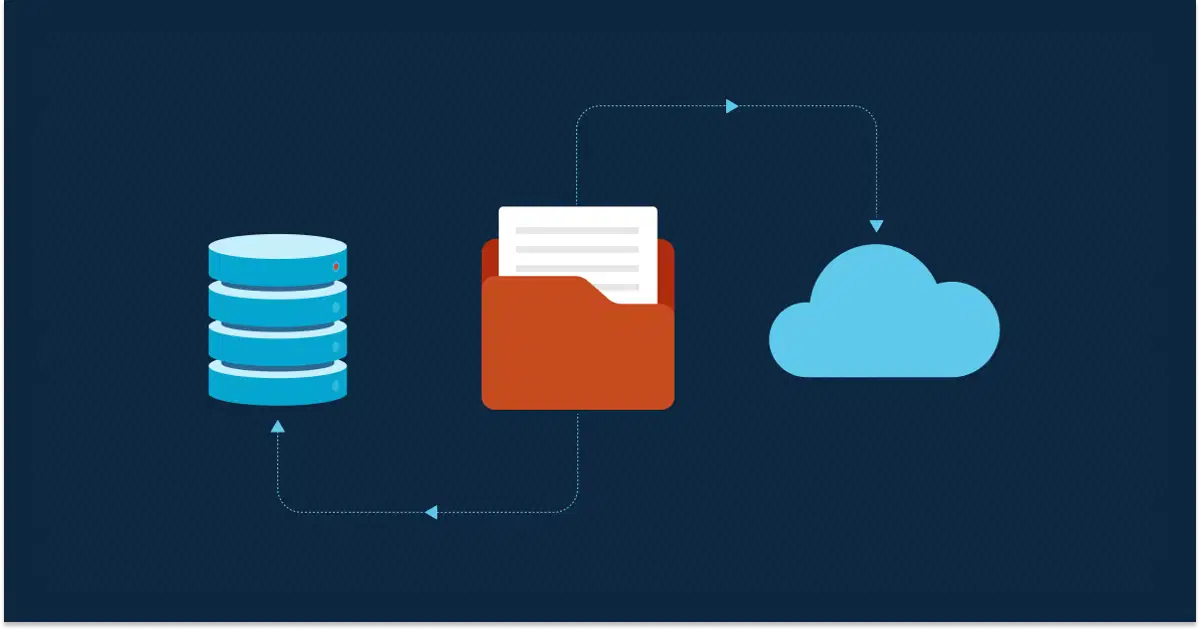
Offlinebestanden is een Windows-functie waarmee u gedeelde bestanden kunt openen, ook als u niet online bent of geen verbinding met het netwerk hebt. De functie maakt een lokale kopie van die bestanden en slaat deze op uw systeem op. Dat is handig voor teams of gebruikers die voortdurend toegang nodig hebben tot gedeelde bronnen, ook zonder actieve verbinding. Bovendien verbetert het de systeemprestaties doordat het netwerk minder in realtime wordt belast.
Deze handleiding beschrijft hoe u bestanden op een netwerkschijf altijd offline beschikbaar maakt, zodat ze ook tijdens netwerkstoringen toegankelijk blijven. Kijkt u liever dan dat u leest? Bekijk dan onze video Netwerkbestanden altijd offline beschikbaar maken in Windows.
📌 Aanbevolen implementatiestrategieën:
Kies een methode | 💻 Het beste voor individuele gebruikers | 💻💻💻 Het beste voor grote organisaties |
| Methode 1: handmatige instelling via Verkenner | ✓ | |
| Methode 2: Groepsbeleid | ✓ | |
| Methode 3: automatisering met een PowerShell-script | ✓ | ✓ |
Beheer en deel bestanden moeiteloos op al uw verspreide endpoints.
→ Bekijk een gratis demo van IT Management om te beginnen
Vereisten voor offlinebestanden in Windows
Voordat u de functie Offlinebestanden kunt aanpassen en gebruiken, moet u aan een paar voorwaarden voldoen.
- Windows-editie: offlinebestanden zijn alleen beschikbaar in Windows 10 Pro, Enterprise en Education. In Windows Home is de functie niet beschikbaar.
- Toegang tot een gedeelde netwerkmap: u hebt toegang nodig tot een netwerkshare op een bestandsserver of een ander systeem in hetzelfde netwerk. Zo opent u een gedeelde netwerkmap:
- Open Verkenner.
- Typ \\ComputerName\SharedFolder. Bijvoorbeeld: \\WorkComputer\SharedFolder.
- Druk op Enter. De map wordt geopend als deze correct is gedeeld en u over de juiste machtigingen beschikt.
Methode 1: handmatig instellen via Verkenner
Met een simpele rechtermuisklik stelt u specifieke bestanden of mappen offline beschikbaar in.
📌 Toepassingen: deze methode is ideaal voor werkstations met één gebruiker of voor thuiswerkers die toegang nodig hebben tot specifieke netwerkmappen.
📌 Vereisten:
- Deze methode werkt in Windows 10 Pro, Enterprise of Education.
- Toegang tot een gedeelde netwerkmap.
- De functie Offlinebestanden moet ingeschakeld zijn (zie hieronder).
- Ga naar Synchronisatiecentrum. Gebruik de sneltoets Win + S of de zoekfunctie om het programma te openen. U kunt het ook openen via het Configuratiescherm.
- Selecteer Offlinebestanden beheren. Er verschijnt vervolgens een dialoogvenster.
- Klik op Offlinebestanden inschakelen. Start uw computer opnieuw op als daarom wordt gevraagd.
- Open Verkenner.
- Ga naar de gedeelde netwerkmap. U kunt het netwerkpad (bijvoorbeeld \\ComputerName\SharedFolder) invoeren in de adresbalk boven in het venster of ernaartoe bladeren onder Netwerk.
- Zoek het bestand dat u offline wilt gebruiken, klik er met de rechtermuisknop op en selecteer Altijd offline beschikbaar. Is deze optie grijs, dan is de functie uitgeschakeld. Probeer offlinebestanden in dat geval opnieuw in te schakelen.
- Windows start vervolgens de synchronisatie en laat zien dat de geselecteerde inhoud naar uw lokale cache wordt gekopieerd.
- Daarna kunt u het bestand of de map openen, ook zonder verbinding met het netwerk.
💡 Let op: wijzigingen die u offline aanbrengt worden gesynchroniseerd zodra u weer verbinding maakt.
Methode 2: Groepsbeleid
📌 Toepassingen: aanbevolen voor grote organisaties die Active Directory gebruiken of voor IT-afdelingen die toegang via beleidsregels afdwingen.
📌 Vereisten:
- Deze methode werkt in Windows 10 Pro, Enterprise of Education.
- U hebt beheerdersrechten nodig.
- U hebt toegang nodig tot de Editor voor lokaal groepsbeleid
Stappen:
- Druk op Win + R, typ gpedit.msc en druk op Enter.
- Ga naar: Computerconfiguratie > Beheersjablonen > Netwerk > Offlinebestanden
- Configureer het volgende beleid:
- Offlinebestanden inschakelen om de functie aan te zetten.
- Door de beheerder toegewezen offlinebestanden voor vooraf bepaalde mappen die gesynchroniseerd worden.
- Synchronisatieconflicten om te bepalen hoe synchronisatieproblemen worden opgelost.
- Schijfgebruik beperken om de grootte van de cache te bepalen.
- Configureer eventueel Mapomleiding onder: Gebruikersconfiguratie > Windows-instellingen > Mapomleiding
- Pas de wijzigingen toe en start uw machine opnieuw op. U kunt ook een opdrachtprompt met verhoogde bevoegdheden openen en de opdracht gpudate /force uitvoeren.
💡 Let op: gebruikers kunnen nog steeds handmatig bestanden selecteren, tenzij het beleid dat verhindert.
Methode 3: automatisering met een PowerShell-script
📌 Toepassingen: ideaal voor hybride omgevingen met enkele onbeheerde apparaten of voor MSP’s die implementatiescripts bouwen.
📌 Vereisten:
- U hebt beheerdersrechten nodig.
- Deze methode werkt in Windows 10 Pro, Enterprise of Education.
- Werkt met PowerShell 5.0 of hoger.
- Uw kennis opfrissen? Schrijf u in voor deze gratis spoedcursus: PowerShell for IT Ninjas.
Stappen:
- Open PowerShell.
- Voer de volgende opdrachten uit, al naargelang uw behoefte:
Offlinebestanden inschakelen
Enable-WindowsOptionalFeature -FeatureName "OfflineFiles" -Online
Start-Service CscService
Een gedeelde map synchroniseren
$share = "\\Server\SharedFolder"
$offline = New-Object -ComObject OfflineFiles.OfflineFilesCache
$offline.Pin($share, $true, $true, 1)
(Optioneel) Een map losmaken of verwijderen
$offline.Unpin($share, $true)
“Altijd offline beschikbaar” uitschakelen voor een bestand
Wilt u de functie Altijd offline beschikbaar uitschakelen? Volg dan deze stappen:
- Open Verkenner en ga naar de netwerkmap waar het bestand of de map eerder offline beschikbaar is gemaakt.
- Klik met de rechtermuisknop op het bestand of de map die u niet langer lokaal in de cache wilt bewaren en selecteer Altijd offline beschikbaar. Daarmee schakelt u de offlinebeschikbaarheid voor dat item uit.
💡 Let op: de lokaal opgeslagen versie wordt verwijderd en het bestand is voortaan alleen online beschikbaar.
Offlinebestanden beheren met het Synchronisatiecentrum
Het Synchronisatiecentrum biedt één centrale plek om al uw instellingen en opslag voor offlinebestanden te beheren. Zo opent u het en dit zijn de aanpassingen die u kunt doen:
- Open het Synchronisatiecentrum.
- Klik op Offlinebestanden beheren.
- Naast de optie Offlinebestanden inschakelen hebt u ook toegang tot deze functies:
- Schijfgebruik weergeven om te zien hoeveel ruimte de offlinebestanden innemen.
- Bestanden in de cache verwijderen om lokale kopieën van netwerkbestanden te wissen.
- Offlinebestanden uitschakelen om de functie helemaal uit te zetten.
Veelgestelde vragen (FAQ)
Werkt het met cloudopslag?
De functie Offlinebestanden werkt alleen op netwerklocaties. Ze geldt niet voor cloudopslag-diensten zoals OneDrive, Google Drive en Dropbox.
De functie Offlinebestanden is ideaal voor thuiswerken en netwerkstoringen
Bestanden op uw netwerkschijf altijd offline beschikbaar hebben is handig voor teams die op afstand werken en voor gebruikers onderweg die niet altijd een internetverbinding hebben. Bovendien komen netwerkstoringen af en toe voor, wat deze functie onmisbaar maakt.
Zorg voor de juiste machtigingen
Controleer of u lees- en schrijftoegang hebt tot de gedeelde netwerkmap om bestanden online te synchroniseren.
Moet ik bestanden handmatig synchroniseren als ik weer verbinding maak?
Nee, dat is niet nodig. Zodra u opnieuw verbinding maakt met het netwerk, worden alle offline aangebrachte wijzigingen automatisch gesynchroniseerd met de originele bestanden.
Wilt u een overzichtelijk netwerk? Bekijk hoe u een netwerkshare verwijdert in Windows 10 en 11.
Extra tip: wis de cache met offlinebestanden
Als er iets misgaat:
- Open het Synchronisatiecentrum > Offlinebestanden beheren
- Klik op het tabblad Schijfgebruik op Tijdelijke bestanden verwijderen
- Start uw pc opnieuw op.
Krijg meer inzicht in en toegang tot al uw netwerkschijven en -bestanden.
→ Lees meer over NinjaOne Endpoint Management®
Altijd toegang tot uw netwerkschijfbestanden met Offlinebestanden in Windows 10
Met de functie Offlinebestanden werkt u met netwerkbestanden, ook als u geen bereik hebt of problemen ondervindt met uw internetverbinding. Gebruikers kunnen doorwerken zonder online toegang en de bestanden synchroniseren zodra ze weer verbinding met het netwerk maken. Offlinebestanden activeren kost slechts een paar klikken in Verkenner en u beheert alles volledig via het Synchronisatiecentrum. Zo beperkt u uitvaltijd en onderbrekingen en houdt u toegang tot essentiële bestanden, waar u ook bent.