Weten hoe u Geavanceerd opstarten start via een snelkoppeling in het contextmenu is een krachtige manier om tijd te besparen voor MSP’s en IT-afdelingen. Deze speciale herstelomgeving van Windows geeft u rechtstreeks toegang tot essentiële probleemoplossingstools zoals Systeemherstel, Opstartherstel en Veilige modus.
Dat maakt het onmisbaar bij het opsporen en oplossen van problemen op devices van klanten. In plaats van te zoeken in de app Instellingen start u Geavanceerd opstarten binnen enkele seconden met de instructies in deze handleiding.
Stapsgewijze handleiding: zo start u Geavanceerd opstarten
Controleer eerst of u aan deze technische voorwaarden voldoet:
- Een Windows 10-OS (elke editie): zorg dat u beheerdersrechten hebt voordat u verdergaat.
- Toegang tot de Register-editor: u gaat sleutels toevoegen en bewerken, dus zorg dat u dat kunt en dat uw account over de benodigde rechten beschikt.
- Een tool voor scriptimplementatie: werkt u met meerdere machines, dan kunt u het beste een tool voor scriptimplementatie gebruiken om alles snel en efficiënt te beheren.
Stap 1: begrijp de functie
Geavanceerd opstarten is een opdracht die een afsluiting activeert en uw computer opnieuw opstart in de herstelmodus van Windows. Als u de opdracht gebruikt, voert het systeem dit script uit: shutdown.exe /r /o /f /t 00.
Daarmee wordt uw computer direct opnieuw opgestart zonder meldingen in de UI en worden alle opties van Geavanceerd opstarten geladen.
Stap 2: maak de registersleutel aan
⚠️Let op: het bewerken van het register kan onbedoelde gevolgen hebben voor uw computer. Zorg dat u een back-up van het Windows-register maakt voordat u verdergaat.
- Open het Startmenu en zoek naar Register-editor om het programma te openen.
- Voer dit in de adresbalk in:
HKEY_CLASSES_ROOT\DesktopBackground\Shell - Klik met de rechtermuisknop op de sleutel Shell > Nieuw > Sleutel.
- Geef de nieuwe sleutel de naam AdvancedStartup.
- Klik met de rechtermuisknop op de sleutel AdvancedStartup > Nieuw > Tekenreekswaarde.
- Geef de nieuwe tekenreekswaarde de naam
MUIVerb. - Dubbelklik op het bestand. Voer
Boot to Advanced Startupin bij Waardegegevens en druk op OK. - Klik met de rechtermuisknop op de sleutel AdvancedStartup > Nieuw > Tekenreekswaarde.
- Geef de nieuwe tekenreekswaarde de naam
Position. - Dubbelklik op het bestand, voer
Bottomin bij Waardegegevens en druk op OK. - Klik met de rechtermuisknop op de sleutel Advanced Startup > Nieuw > Sleutel.
- Geef de sleutel de naam
Command. - Dubbelklik in de sleutel command op het bestand (Standaard).
- Typ
shutdown.exe /r /o /f /t 00in het veld Waardegegevens > OK.
Stap 3: gebruik het nieuwe item in het contextmenu
Om te controleren of het gelukt is, gaat u naar het bureaublad en klikt u met de rechtermuisknop op een leeg gedeelte. De optie Advanced Startup hoort nu in het contextmenu te staan. Als u erop klikt, start het systeem direct opnieuw op in de herstelomgeving van Windows.
Aanvullende opmerkingen
Een paar dingen die u moet weten voordat u op Advanced Startup klikt om de herstelomgeving van Windows te openen:
- Er is geen bevestiging in de UI voor deze actie. De opdracht wordt direct uitgevoerd zonder extra meldingen. Niet-opgeslagen werk gaat daarbij verloren, dus wees voorzichtig.
- De optie Geavanceerd opstarten geldt alleen voor het lokale systeem. U kunt deze alleen op externe machines gebruiken via scripts op afstand of andere afsluittools.
- Geavanceerd opstarten is vooral handig bij offline situaties of vergrendelde systemen. Als Instellingen niet bereikbaar is door problemen met de UI, hebt u zo een eenvoudige en betrouwbare herstelmogelijkheid.
Wat zijn de opties van Geavanceerd opstarten?
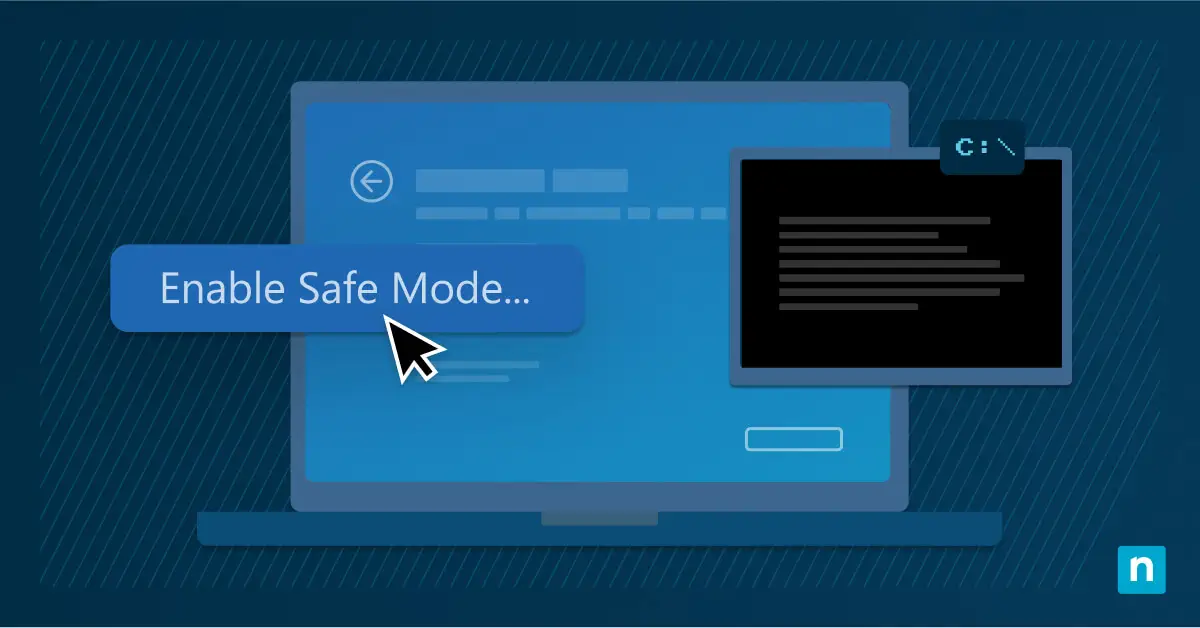
Geavanceerd opstarten brengt u naar een speciale opstartomgeving die kan helpen bij systeemherstel. In die omgeving hebt u toegang tot Opstartherstel, de opdrachtprompt en andere geavanceerde opstartopties.
Waarom zou u het aan het contextmenu toevoegen?
Er zijn veel situaties waarin u Geavanceerd opstarten nodig hebt, zeker als IT-professional die meerdere systemen en devices beheert. Om te beginnen wordt de toegang tot Geavanceerd opstarten veel eenvoudiger doordat er minder stappen nodig zijn. In plaats van door het menu Instellingen te navigeren klikt u één keer met de rechtermuisknop op uw bureaublad om de functie te gebruiken.
En als u de devices van een hele organisatie beheert, tellen al die optimalisaties op en wordt uw workflow soepeler, eenvoudiger en efficiënter.
Problemen oplossen bij het toevoegen van “geavanceerd opstarten” aan het contextmenu
Het menu-item verschijnt niet
Controleer nogmaals of het registerpad klopt. Is dat het geval, start uw computer dan opnieuw op zodat de wijzigingen van kracht worden.
Er gebeurt niets als u erop klikt
Controleer of u over reboot-rechten beschikt voordat u Geavanceerd opstarten gebruikt. U kunt ook nogmaals in het registerbestand controleren of het pad naar shutdown.exe klopt. Zo doet u dat:
- Open het Startmenu en zoek naar Windows-register om het programma te openen.
- Voer dit in de adresbalk in:
HKEY_CLASSES_ROOT\DesktopBackground\Shell\AdvancedStartup\Command - Dubbelklik in de sleutel command op het bestand (Standaard).
- Controleer of
shutdown.exe /r /o /f /t 00correct is ingevuld in het veld Waardegegevens.
De directe herstart zorgt voor verstoring
Geavanceerd opstarten vraagt niet om een bevestiging. Uw computer start direct opnieuw op, dus zorg dat u geen niet-opgeslagen gegevens meer hebt voordat u de optie gebruikt.
Veelgestelde vragen over het toevoegen van geavanceerd opstarten aan het contextmenu
1. Werkt deze handleiding ook op Windows 11?
Ja. U kunt dezelfde instructies uitvoeren met de Register-editor van Windows 11.
2. Kan ik het item Advanced Startup later uit het contextmenu verwijderen?
Ja. Volg deze instructies:
- Ga naar het Startmenu en zoek naar de Register-editor om het programma te openen.
- Typ dit in de adresbalk:
HKEY_CLASSES_ROOT\DesktopBackground\Shell - Klik met de rechtermuisknop op AdvancedStartupOptions > Verwijderen.
- Advanced Startup zou nu uit het contextmenu verdwenen moeten zijn.
3. Kan ik dit scripten voor meerdere machines?
Ja. U kunt de aangemaakte sleutel AdvancedStartup exporteren en vervolgens importeren op andere computers met tools zoals PowerShell, Groepsbeleid of implementatietools van derden.
Tot slot over het toevoegen van geavanceerd opstarten aan het contextmenu
Geavanceerd opstarten is een uitstekende tool, zeker voor hybride IT-omgevingen, omdat IT-professionals er snel de probleemoplossingsomgeving van Windows en omgevingen na imaging mee kunnen openen.
Uitvoeren vanuit uw contextmenu geeft u snel toegang op beheerdersniveau tot uw hersteltools. U kunt het probleem op het device onderzoeken en het apparaat terugbrengen in een betere en stabielere staat door het Windows-register te bewerken of via speciale scripts als u de wijziging in één keer op meerdere devices uitrolt.