Belangrijkste punten
- Aanpassen via Eigenschappen voor Muis: open het dialoogvenster Uitvoeren ($Win + R$), typ main.cpl en ga naar het tabblad Aanwijzers om Aanwijzerschaduw inschakelen aan of uit te vinken.
- Aanpassen via Prestatieopties: open de instellingen voor visuele effecten door SystemPropertiesPerformance in het vak Uitvoeren te typen en schakel daarna Schaduwen onder muisaanwijzer weergeven in of uit voor een bredere aanpassing van de UI.
- Wijzigen via de Register-editor: ga voor geavanceerde configuratie of configuratie op afstand naar HKEY_CURRENT_USER\Control Panel\Desktop en stel de tekenreekswaarde PointerShadow in op 1 (inschakelen) of 0 (uitschakelen).
- Automatiseren met PowerShell: gebruik het commando Set-ItemProperty om de registersleutel PointerShadow aan te passen, gevolgd door Stop-Process -Name explorer -Force om de wijzigingen direct door te voeren.
- Systeemcompatibiliteit: deze methoden werken in alle edities van Windows 10 en 11 en zijn doorgaans meteen actief of na een snelle herstart van Windows Verkenner.
De muisaanwijzer in Windows kan desgewenst een subtiele slagschaduw onder de cursor krijgen. Dat verbetert de zichtbaarheid en zorgt voor een verzorgde, moderne uitstraling. Het helpt ook bij toegankelijkheid, omdat de aanwijzer makkelijker te vinden is. Dat is handig voor gebruikers met een visuele beperking. In zakelijke omgevingen draagt een ingeschakelde schaduw bij aan een consistente UX op alle devices.
Er zijn echter ook goede redenen om de aanwijzerschaduw uit te schakelen. Sommige gebruikers geven de voorkeur aan een rustiger, minimalistischer interface zonder extra visuele elementen. Uitschakelen vermindert bovendien afleiding of levert een kleine prestatiewinst op oudere, minder krachtige of virtuele machines waar elke resource telt.
In deze handleiding leest u hoe u de muisaanwijzerschaduw in Windows in- of uitschakelt.
📌 Aanbevolen implementatiestrategieën:
Klik om een methode te kiezen | 💻Beste voor individuele gebruikers | 💻💻💻Beste voor bedrijven |
| Methode 1: in- of uitschakelen via het Configuratiescherm (Eigenschappen voor Muis) | ✓ | |
| Methode 2: in- of uitschakelen via Prestatieopties | ✓ | |
| Methode 3: configureren via de Register-editor | ✓ | |
| Methode 4: de muisaanwijzerschaduw automatiseren met PowerShell | ✓ |
Handleiding voor het beheren van de muisaanwijzerschaduw in Windows
Deze methoden gelden voor alle edities van Windows 10 en Windows 11, met slechts kleine verschillen in de gebruikersinterface. Wijzigingen zijn meestal direct actief zonder reboot.
Methode 1: in- of uitschakelen via het Configuratiescherm (Eigenschappen voor Muis)
📌 Gebruiksscenario’s:
- U wilt een snelle visuele aanpassing met zo min mogelijk stappen.
- U beheert uw eigen device.
- U hebt geen automatisering of scripts nodig.
Dit is de meest gebruiksvriendelijke methode. Er zijn geen beheerdersrechten voor nodig en de wijziging wordt direct toegepast op de huidige gebruikerssessie.
- Druk op Win + R om het dialoogvenster Uitvoeren te openen.
- Typ main.cpl en druk op Enter om Eigenschappen voor Muis te openen.
- Klik in het venster Eigenschappen voor Muis op het tabblad Aanwijzers.
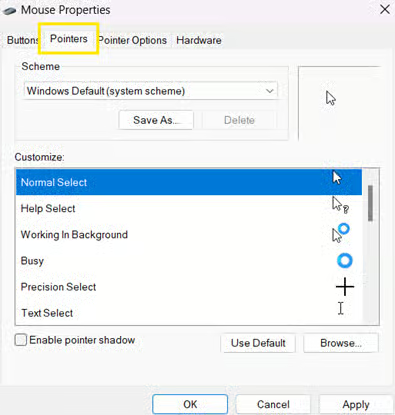
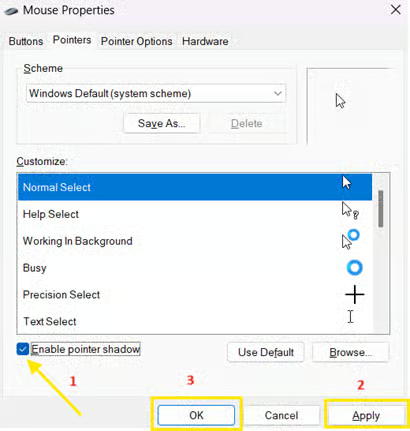
- Vink het selectievakje Aanwijzerschaduw inschakelen aan of uit, naar eigen voorkeur.
- Inschakelen: vink het selectievakje aan.
- Uitschakelen: vink het selectievakje uit.
- Klik op Toepassen en daarna op OK.
Methode 2: in- of uitschakelen via Prestatieopties
📌 Gebruik dit wanneer:
- U meerdere visuele effecten tegelijk aanpast.
- U optimaliseert voor prestaties of een minimalistische weergave.
- U toch al animatie- en weergave-instellingen aanpast.
Met deze methode beheert u visuele effecten in bredere zin.
- Druk op Win + R om het dialoogvenster Uitvoeren te openen.
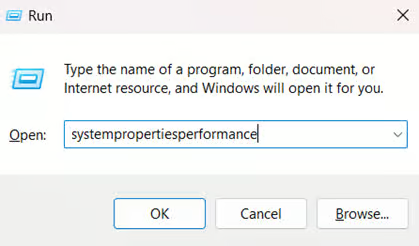
- Typ SystemPropertiesPerformance en druk op Enter om Prestatieopties te openen.
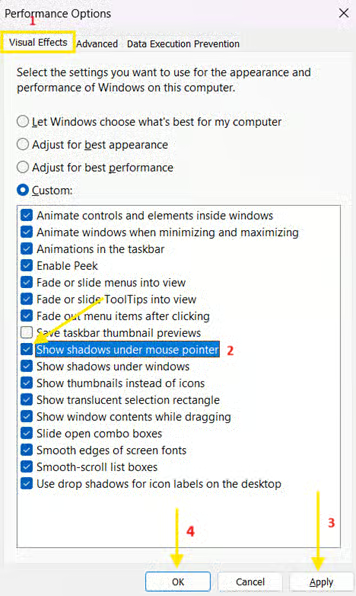
- Zoek op het tabblad Visuele effecten de optie Schaduwen onder muisaanwijzer weergeven.
- Vink het selectievakje aan of uit, naar eigen voorkeur.
- Inschakelen: vink het selectievakje aan.
- Uitschakelen: vink het selectievakje uit.
- Klik op Toepassen en daarna op OK.
Methode 3: configureren via de Register-editor
📌 Gebruiksscenario’s:
- U configureert de instelling voor gebruikers via aanmeldscripts of implementatietools.
- U wilt een consistente UI afdwingen in alle gebruikerssessies.
- U past instellingen toe buiten de GUI om.
Deze methode biedt nauwkeurige controle op registerniveau. Afhankelijk van de beleidshandhaving kunnen beheerdersrechten nodig zijn.
⚠️ Waarschuwing: het bewerken van het register kan ernstige systeemproblemen veroorzaken als het verkeerd gebeurt. Maak altijd een back-up van uw register of maak een herstelpunt voordat u wijzigingen doorvoert.
- Druk op Win + R om het dialoogvenster Uitvoeren te openen.
- Typ regedit en druk op Enter om de Register-editor te openen.
- Ga naar: HKEY_CURRENT_USER\Control Panel\Desktop
- Zoek of maak een tekenreekswaarde (REG_SZ) met de naam PointerShadow.
- Dubbelklik erop en stel de waarde in op:
- 1 – schaduw inschakelen
- 2 – schaduw uitschakelen
[Zie #1 bij ⚠️ Waar u op moet letten.]
- Meld u af en weer aan of start explorer.exe opnieuw om de wijziging door te voeren.
Let op: de UserPreferencesMask is een bitmasker. Het eerste bit van de eerste byte regelt specifiek de aanwijzerschaduw. Andere bits bepalen het vervagen van menu’s en knopinfo, maar door de eerste byte op 9E (binair 10011110) te zetten staat het bit voor de schaduw gegarandeerd op “Aan”.
Methode 4: de muisaanwijzerschaduw automatiseren met PowerShell
📌 Gebruik dit wanneer:
- U meerdere systemen of gebruikersprofielen configureert.
- U instellingen uitrolt via een script, GPO of MDM.
- U herhaalbare uitvoering of uitvoering op afstand nodig hebt.
Deze methode is ideaal voor automatisering, implementatie op afstand of configuratie in bulk. Het gaat snel, is scriptbaar en past goed bij beheerde omgevingen.
- Druk op Win + S om Zoeken te openen.
- Typ Powershell en klik met de rechtermuisknop op Windows PowerShell in de resultaten.
- Selecteer Als administrator uitvoeren.
- Voer een van de volgende commando’s uit, naar eigen voorkeur: [Zie #2 bij ⚠️ Waar u op moet letten.]
Aanwijzerschaduw inschakelen:
Set-ItemProperty -Path "HKCU:\Control Panel\Desktop" -Name "PointerShadow" -Value "1"
Stop-Process -Name explorer -Force
Aanwijzerschaduw uitschakelen:
Set-ItemProperty -Path "HKCU:\Control Panel\Desktop" -Name "PointerShadow" -Value "0"
Stop-Process -Name explorer -Force
⚠️ Waar u op moet letten
Risico’s | Mogelijke gevolgen | Terugdraaien |
| De verkeerde registersleutel of -waarde bewerken | De aanwijzerschaduw gedraagt zich mogelijk anders dan verwacht of andere UI-instellingen raken beïnvloed. | Corrigeer of verwijder de waarde PointerShadow en start explorer.exe opnieuw of meld u af en weer aan. |
| Een verkeerd getypt PowerShell-commando of het geforceerd stoppen van het verkeerde proces | Tijdelijke verstoring van de UI, een mislukte scriptuitvoering of een bureaublad dat niet reageert | Start explorer.exe handmatig opnieuw met Start-process explorer.exe of voer een reboot van het systeem uit. |
Aanvullende overwegingen
Houd bij het beheren van de instellingen voor de muisaanwijzerschaduw in Windows rekening met het volgende:
Instelling per gebruiker
De instelling voor de muisaanwijzerschaduw staat in de registerhive HKEY_CURRENT_USER (HKCU) en geldt per gebruikersprofiel. Wijzigingen van de ene gebruiker hebben geen invloed op andere gebruikers van hetzelfde device. U moet deze instelling dus voor elk gebruikersaccount apart configureren.
Geen GPO-instelling
Windows biedt op dit moment geen eigen Group Policy Object (GPO)-instelling om de muisaanwijzerschaduw te beheren. Organisaties die deze instelling op grote schaal willen afdwingen, kunnen implementatietools, PowerShell-scripts of directe registerwijzigingen binnen de gebruikerscontext gebruiken.
Prestaties
Het uitschakelen van de aanwijzerschaduw kan een kleine prestatiewinst opleveren op oudere of minder krachtige systemen. De winst is minimaal, maar het uitzetten van dit soort visuele effecten kan de prestaties stroomlijnen, zeker op machines met beperkte GPU-versnelling of in virtuele desktopomgevingen.
Gevolgen voor toegankelijkheid
De aanwijzerschaduw zorgt voor extra contrast onder de cursor, waardoor die beter opvalt tegen wisselende achtergronden. De schaduw is vooral nuttig voor gebruikers met een visuele beperking of op high-DPI-schermen, omdat de aanwijzer beter vindbaar is en de ogen minder snel vermoeid raken bij langdurig gebruik.
Tips voor probleemoplossing
- Verschijnt de schaduw niet na het inschakelen?
Controleer of Transparantie-effecten zijn uitgeschakeld in Instellingen > Persoonlijke instellingen > Kleuren. Bij sommige thema’s met hoog contrast schakelt Windows schaduwen geforceerd uit om de leesbaarheid te behouden. - Problemen met Extern bureaublad (RDP):
Als u dit op een VM configureert, kan de schaduw zijn uitgeschakeld door de instellingen onder “Ervaring” van de RDP-client om bandbreedte te besparen, ongeacht uw lokale registerwijzigingen.
Beheer de muisaanwijzerschaduw in Windows voor een eigen ervaring
Het beheren van de muisaanwijzerschaduw in Windows is een eenvoudige maar effectieve manier om de UX te personaliseren of consistentie af te dwingen op alle systemen. U schakelt de schaduw eenvoudig in of uit via de GUI van Eigenschappen voor Muis of u automatiseert de wijziging met registerbewerkingen als u meerdere devices of gebruikersprofielen beheert.
Maak vooraf een back-up van het register of een herstelpunt als u het register gaat bewerken. Zo herstelt u uw systeem eenvoudig als er iets misgaat en blijft het aanpassen veilig en zorgeloos.
Gerelateerde onderwerpen:
- Wat is WIMP (Windows, Icons, Menus en Pointing Device)?
- Zo schakelt u het touchpad uit wanneer er een muis is aangesloten in Windows 10
- Zo schakelt u ClickLock voor de muis in of uit in Windows
- Zo schakelt u de muisaanwijzerindicator in of uit in Windows 11
- Zo wijzigt u de kleur van de muiscursor in Windows 11
Quick-start guide
Om de muisaanwijzerschaduw in Windows 11 te wijzigen, doorlopen gebruikers meestal deze stappen:
1. Ga naar Windows-instellingen > Toegankelijkheid > Muisaanwijzer
2. Zet de optie “Schaduw” aan of uit
Moet u dit via een script of voor meerdere devices doen, dan kunt u een aangepast script maken dat de betreffende registersleutel wijzigt. Het registerpad voor deze instelling is:
HKEY_CURRENT_USER\Control Panel\Desktop
Zoek of maak daar een waarde met de naam MouseShadow en stel die in op:
– 1 om de schaduw in te schakelen
– 0 om de schaduw uit te schakelen
NinjaOne biedt mogelijkheden om scripts te maken, dus u kunt een aangepast script ontwikkelen om deze instelling op meerdere devices te beheren. Raadpleeg voor de meest nauwkeurige en actuele methode de nieuwste documentatie van Windows 11 of maak een aangepast script dat is afgestemd op uw specifieke wensen.