Gebruikerstoegang op specifieke devices beheren is gangbare praktijk in netwerkomgevingen of beheerde omgevingen. Het is een degelijke manier om ongeautoriseerde toegang te blokkeren en de integriteit van het systeem te bewaken. Wilt u dit beleid in uw domein doorvoeren, dan helpt deze handleiding over lokale aanmelding weigeren voor gebruikers en groepen in Windows 10 u om dat met vertrouwen te doen.
💡Kijkt u liever dan dat u leest? Bekijk dan onze video Lokale aanmelding weigeren voor gebruikers en groepen in Windows 10
Zo weigert u gebruikers of groepen de mogelijkheid om lokaal aan te melden
Maak voordat u begint een image- of bestandsback-up, zodat u een herstelpunt heeft waarop al uw essentiële gegevens intact staan.
Er zijn twee opties om de lokale aanmelding van gebruikers in Windows 10 te beperken:
✔️ Groepsbeleid
✔️ Lokaal beveiligingsbeleid
Wilt u lokale gebruikersaanmeldingen uitschakelen, dan is het Lokaal beveiligingsbeleid het aanbevolen portaal voor deze taak, simpelweg omdat het eenvoudig werkt. Hieronder vindt u de stappen.
Optie 1: via Lokaal beveiligingsbeleid (aanbevolen)
⚠️ Let op: Lokaal beveiligingsbeleid is alleen beschikbaar in de edities Windows 10 Pro, Enterprise en Education.
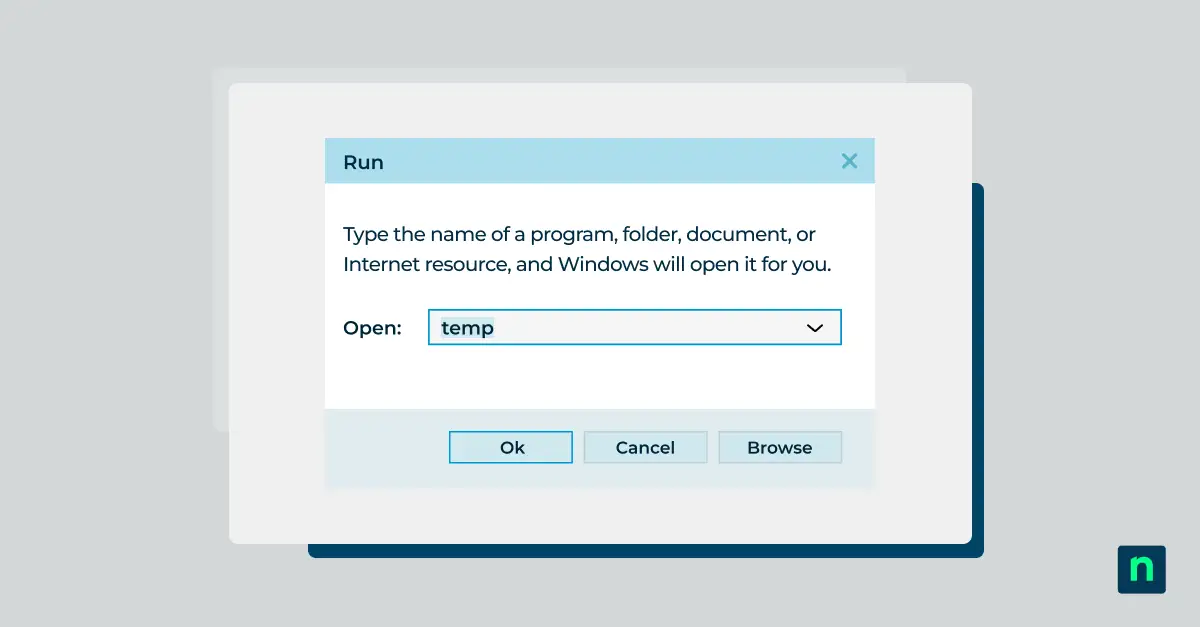
- Druk op Win + R om Uitvoeren te openen, typ secpol.msc en klik op OK.
- Ga in Lokaal beveiligingsbeleid naar Lokaal beleid → Toewijzing van gebruikersrechten. Dubbelklik in de lijst Beleid op Lokaal aanmelden weigeren.
- Klik in het volgende dialoogvenster op Gebruiker of groep toevoegen en vervolgens op Geavanceerd.
- Klik op Objecttypen, vink ✅ alle selecties aan en klik op OK om te bevestigen.
- Klik op Nu zoeken en selecteer het gebruikersaccount of de groep die u lokaal aanmelden wilt ontzeggen.
- Bevestig de wijzigingen met Toepassen en daarna OK.
Optie 2: Groepsbeleid (voor Windows Pro, Enterprise en Education)
- Druk op Win + R, typ gpedit.msc en druk op Enter om de Editor voor lokaal groepsbeleid te openen.
- Ga naar Computerconfiguratie → Windows-instellingen → Beveiligingsinstellingen → Lokaal beleid → Toewijzing van gebruikersrechten.
- Zoek in het rechterdeelvenster Lokaal aanmelden weigeren en dubbelklik erop.
- Klik op Gebruiker of groep toevoegen… en voer vervolgens de gebruikersnamen (bijvoorbeeld User1) of groepsnamen (bijvoorbeeld DOMAIN\Group1) in die u wilt beperken.
Worden de wijzigingen niet meteen doorgevoerd, start het systeem dan opnieuw op of voer gpupdate /force uit in de opdrachtprompt om de update toe te passen. Hier vindt u een handleiding over het gebruik van GPUpdate.
Problemen oplossen bij het beleid voor lokale gebruikersaanmelding in Windows 10
Het beperken van aanmelden in Windows als lokale gebruiker is een goede manier om ongeautoriseerde toegang te voorkomen en de integriteit van gegevens te beschermen. Bent u nog niet vertrouwd met het proces, dan kunnen deze veelvoorkomende problemen u in de weg zitten:
Probleem: gebruiker kan zich nog steeds aanmelden na de beperking
Gebruikers die al waren aangemeld voordat de beperkingen werden toegepast, moet u vragen zich af te melden en het device opnieuw op te starten, anders worden de wijzigingen niet actief. Voert u deze wijziging voor het eerst door, dan raden wij aan dit te doen tijdens uitvaltijd of vooraf meldingen te versturen.
Probleem: per ongeluk alle gebruikers buitengesloten
Een reboot in de veilige modus omzeilt mogelijk een aantal beperkingen. Is er nog een ander beheerdersaccount actief, dan kunt u ook vanuit dat account proberen het probleem op te lossen.
Bent u volledig buitengesloten van het systeem, dan moet u de computer mogelijk opnieuw instellen om de toegangscontrole te herstellen.
Quick-start guide
NinjaOne helpt u bij het weigeren van lokale aanmelding voor gebruikers en groepen in Windows 10.
1. U kunt als startpunt het ingebouwde NinjaOne-script “Enable or Disable Cached Credentials” gebruiken. Daarmee bepaalt u of machines zich kunnen aanmelden met gecachete referenties.
Veelgestelde vragen over het beleid voor lokale aanmelding
Wat gebeurt er als ik per ongeluk alle gebruikers beperk, inclusief beheerders?
Heeft u per ongeluk alle accounts buitengesloten (ook beheerders), dan heeft u geen toegang meer tot het systeem en moet u mogelijk rebooten in de veilige modus. Blijven de beperkingen bestaan, dan moet u de computer mogelijk opnieuw instellen.
Kan ik lokale aanmelding weigeren en toch remote access toestaan?
Ja. De beperking voor lokale aanmelding geldt niet voor toegang via extern bureaublad. Die stelt u apart in via het beleid Aanmelden via Extern bureaublad-services toestaan.
Verfijn uw beleid voor remote access met de beveiligingsinstellingen onder Toewijzing van gebruikersrechten om RDS te beheren.
→ Bekijk onze handleiding voor meer informatie.
Geldt deze beperking voor alle Windows-edities?
Wijzigingen in het Lokaal beveiligingsbeleid hebben alleen effect op devices met Windows 10 Pro, Enterprise en Education. Alleen deze edities hebben toegang tot dat portaal.
Hoe controleer ik welke gebruikers lokale aanmelding is geweigerd?
U kunt de betreffende lijst raadplegen in het Lokaal beveiligingsbeleid (via Eigenschappen).
Voorkomt deze instelling dat gebruikers zich aanmelden via Extern bureaublad?
Nee. Dat stelt u apart in via het beleid Aanmelden via Extern bureaublad-services toestaan.
Hoe voorkom ik dat andere gebruikers zich aanmelden op mijn computer?
Naast deze handleiding over “Hoe schakel ik andere gebruikersaanmeldingen uit in Windows 10?” kunt u ook andere versleutelingsmethoden overwegen, zoals afbeeldingswachtwoorden inschakelen of volledige schijfversleuteling (FDE) afdwingen.
Tot slot: andere gebruikers weren bij het aanmelden in Windows 10
Beleidsregels onder Toewijzing van gebruikersrechten zijn een uitstekende manier om de toegangscontrole van gebruikers op uw device of in uw netwerkomgeving te beheren. Wilt u deze instellingen aanpassen, inclusief lokale aanmeldingen, dan raden wij aan Groepsbeleid of het portaal Lokaal beveiligingsbeleid te gebruiken, zodat u het risico op ongewenste wijzigingen beperkt.