


Belangrijkste punten
- Maak, wijzig en verwijder Linux-gebruikersaccounts met useradd, usermod en userdel.
- Stel accountwachtwoorden in en wijzig ze met passwd en reset een vergeten wachtwoord van het root-account.
- Ken lees-, schrijf- en uitvoerrechten toe aan de eigenaar, de groep en anderen voor elk bestand of elke map.
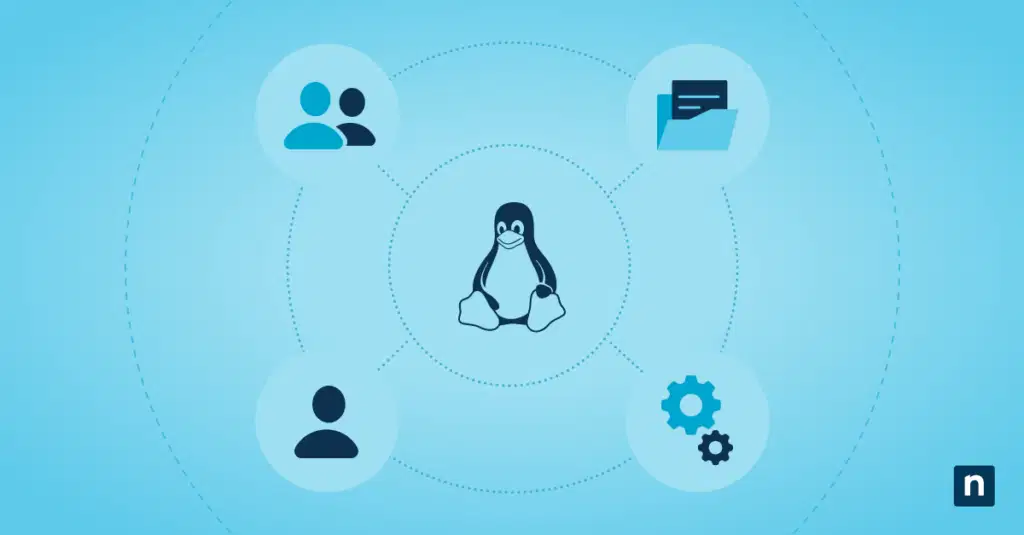
Linux user management is het geheel van taken en commando’s waarmee beheerders gebruikersaccounts aanmaken, wijzigen en verwijderen, rechten toekennen en de toegang tot systeembronnen regelen. Deze gids behandelt de belangrijkste commando’s, het instellen van rechten en ACL’s en de problemen waar beheerders het vaakst tegenaan lopen.
Linux-beheer en Linux user management in het kort
Gebruikersbeheer is een fundamenteel onderdeel van Linux-beheer. Met goed gebruikersbeheer bieden beheerders een gestructureerde gebruikersomgeving, regelen ze de toegang tot bronnen en bewaken ze de systeembeveiliging. Linux user management omvat taken zoals het aanmaken en beheren van gebruikersaccounts, het instellen van gebruikersrechten en toegangscontrole en het monitoren van activiteit om beveiligingsinbreuken op te sporen.
💡Verdiep u in de beste praktijken voor Linux user management. Bekijk Beheer en gebruikersbeheer in Linux: een complete gids
Als Linux-beheerder moet u de CLI (Command Line Interface) goed beheersen, zodat u Linux-commando’s kunt uitvoeren die cruciaal zijn voor systeembeheer en gebruikersbeheer.
Krijg volledige controle over uw Linux-apparaten met het uitgebreide endpoint management van NinjaOne.
Handige Linux-commando’s voor gebruikersbeheer
De Linux-commando’s voor gebruikersbeheer zijn eenvoudig en stellen beheerders in staat om zowel basis- als geavanceerde handelingen uit te voeren, zoals het aanmaken, wijzigen en verwijderen van gebruikersaccounts en groepen en het beheren van accounteigenschappen. Dit zijn enkele Linux-commando’s die beheerders regelmatig gebruiken:
| Commando | Beschrijving |
| useradd | Nieuwe Linux-gebruikersaccounts aanmaken en aanpassen door opties op te geven zoals gebruikersnaam, home directory en gebruikers-ID. |
| passwd | Het wachtwoord van een gebruikersaccount instellen of wijzigen. |
| usermod | De eigenschappen van een gebruikersaccount wijzigen, zoals de gebruikersnaam, home directory, gebruikers-ID of groeps-ID die bij een bepaalde gebruiker hoort. |
| userdel | Een gebruikersaccount dat niet langer nodig is van het systeem verwijderen. |
| groupadd | Een nieuwe groep in Linux toevoegen en groepsopties opgeven. |
| groupmod | Een bestaande groep wijzigen. |
| groupdel | Een bestaande groep verwijderen. |
| chown | Het eigenaarschap van een bestand of map overdragen aan een andere gebruiker of groep. |
| chmod | De rechten van een bestand of map wijzigen. |
| chgrp | Met dit commando wijzigt u het groepseigenaarschap van een bestand of map. |
Wanneer u deze handige Linux-commando’s onder de knie krijgt, beheert u gebruikersaccounts efficiënt en houdt u uw Linux-systeem beter beveiligd.
Linux-beheer: gebruikersaccounts aanmaken en beheren
Zo maakt u een nieuw gebruikersaccount aan in Linux:
1. Open de command line en typ het commando “useradd” gevolgd door de gebruikersnaam.
useradd [options] USERNAME
Dit commando maakt een nieuw gebruikersaccount aan met de standaardinstellingen, inclusief een gebruikers-ID. Afhankelijk van de systeemconfiguratie en de gebruikte opties kan het ook een home directory aanmaken. U kunt verschillende opties opgeven om deze instellingen aan te passen.
2. Nadat u het account hebt aangemaakt, stelt u het wachtwoord in of wijzigt u het met het commando “passwd”.
passwd [options] USERNAME
3. Met het commando usermod wijzigt u diverse eigenschappen van een gebruikersaccount, waaronder de gebruikersnaam, home directory, gebruikers-ID of groeps-ID.
usermod [options] USERNAME
4. Om een gebruikersaccount te verwijderen, typt u het commando “userdel” gevolgd door de gebruikersnaam. Daarmee verwijdert u het gebruikersaccount van het systeem.
userdel [options] USERNAME
5. Gebruik het commando chown om het eigenaarschap van een bestand of map te wijzigen en het commando chmod om de rechten aan te passen.
chown newowner file(s)
chmod [options] file
Linux user management: gebruikersrechten en toegangscontrole instellen
Wanneer u gebruikersrechten en toegangscontrole in Linux goed configureert, krijgen gebruikers passende toegang tot systeembronnen en blijven de beveiliging en integriteit van het systeem intact.
In Linux heeft elk bestand en elke map drie soorten rechten: lezen, schrijven en uitvoeren (aangeduid met r, w en e).
Deze rechten kunnen worden toegekend aan of ontzegd worden aan de eigenaar, de groep en anderen. De standaardrechten verschillen per systeemconfiguratie en afhankelijk van de manier waarop het bestand of de map is aangemaakt.
Om rechten te wijzigen gebruikt u het commando chmod gevolgd door de gewenste opties. Om bijvoorbeeld lees- en schrijfrechten aan de eigenaar toe te kennen, gebruikt u dit commando:
chmod u+rw file.txt
Om lees- en schrijfrechten voor de groep in te trekken, gebruikt u dit commando:
chmod g-rw file.txt
Linux ondersteunt ook access control lists (ACL’s), die nauwkeurigere controle over gebruikerstoegang bieden. Met ACL’s geeft u toegangsrechten op voor afzonderlijke gebruikers of groepen, waarmee u de standaardrechten overschrijft.
Om ACL’s in te stellen gebruikt u het commando setfacl gevolgd door de gewenste opties. Om bijvoorbeeld lees- en schrijfrechten aan een specifieke gebruiker toe te kennen, gebruikt u dit commando:
setfacl -m u:username:rw file.txt
Wanneer u rechten en toegangscontrole zorgvuldig configureert, krijgen gebruikers precies het juiste toegangsniveau tot systeembronnen en blijft uw Linux-systeem veilig.
Veelvoorkomende problemen bij Linux-beheer en gebruikersbeheer
Linux-beheer en gebruikersbeheer zijn weliswaar vrij eenvoudig, maar beheerders lopen toch tegen een aantal veelvoorkomende problemen aan. Wie deze problemen kent en weet hoe hij ze oplost, houdt zijn Linux-systeem soepel draaiend.
Vergeten wachtwoorden
Wanneer gebruikers hun wachtwoord vergeten, kunt u via het root-account het wachtwoord van de gebruiker resetten of de gebruiker een tijdelijk wachtwoord geven dat hij na het inloggen kan wijzigen.
Vergrendelde gebruikersaccounts
Meerdere mislukte inlogpogingen kunnen ertoe leiden dat een gebruikersaccount wordt vergrendeld. Ontgrendel het gebruikersaccount via het root-account of pas de accountinstellingen aan.
Beperkte schijfruimte
Gebruikers kunnen zonder schijfruimte komen te zitten, waardoor ze geen bestanden meer kunnen opslaan of bepaalde taken niet meer kunnen uitvoeren. Door het schijfgebruik regelmatig te monitoren en bronnen goed toe te wijzen, voorkomt u dit probleem.
Beveiligingsproblemen
Ook Linux-systemen zijn niet immuun voor beveiligingsproblemen. Het is cruciaal om het systeem up-to-date te houden met de nieuwste beveiligingspatches en regelmatig te scannen op mogelijke kwetsbaarheden.
Wie deze veelvoorkomende problemen kent en de beste praktijken toepast, beheert taken rond Linux-beheer en gebruikersbeheer effectief en lost problemen sneller op.
Stroomlijn uw terugkerende taken rond Linux user management moeiteloos met de krachtige automatiseringsfuncties van NinjaOne.
Start vandaag nog uw gratis trial!
Automatiseer Linux endpoint management met NinjaOne
Linux-beheer en gebruikersbeheer zijn onmisbaar om een Linux-systeem effectief te beheren en te beveiligen.
Met een goed begrip van de basis maakt en beheert u gebruikersaccounts, stelt u rechten en toegangscontrole in en lost u veelvoorkomende problemen op, zodat uw Linux-omgeving soepel blijft draaien en uw systeem veilig en overzichtelijk blijft.
Met een goed begrip van de basis maakt en beheert u gebruikersaccounts, stelt u rechten en toegangscontrole in en lost u veelvoorkomende problemen op, wat bijdraagt aan een soepele en veilige werking van uw Linux-omgeving.
Om dit proces te vereenvoudigen en te stroomlijnen, kunt u overwegen om Linux endpoint management met NinjaOne te automatiseren. NinjaOne is een krachtige oplossing voor endpoint management waarmee u Linux-endpoints centraal beheert en monitort, software-updates uitrolt, beveiligingsconfiguraties toepast en routinetaken automatiseert.
Door Linux endpoint management met NinjaOne te automatiseren, vermindert u het handwerk aanzienlijk, werkt u efficiënter en past u configuraties consistent toe op alle beheerde Linux-endpoints.
Of u nu een paar Linux-systemen beheert of een grote enterprise-omgeving: NinjaOne vereenvoudigt uw taken rond Linux-beheer en gebruikersbeheer. Bekijk een demo of meld u vandaag nog aan voor een gratis trial.