Belangrijkste punten
- In Windows 11 kunnen beheerders en gebruikers lege stations verbergen of weergeven in Verkenner, wat de UI overzichtelijker maakt en het navigeren vereenvoudigt.
- Gebruikers stellen de zichtbaarheid van stations eenvoudig in via de app Instellingen of via de mapopties van Verkenner.
- Pas het Windows-register aan of gebruik PowerShell om HideDrivesWithNoMedia rechtstreeks te beheren. Dat is ideaal wanneer de GUI-instellingen niet beschikbaar zijn.
- Gebruik PowerShell-scripts voor schaalbaar en herhaalbaar beheer van de zichtbaarheid van stations, zeker op meerdere endpoints via RMM of distributietools.
- Controleer de wijzigingen om zeker te weten dat beleidsregels, scripts of conflicterende instellingen uw gewenste configuratie in Windows 11 niet overschrijven.
Zichtbare lege stations maken de UI van Verkenner al snel rommelig, vooral op devices met veel partities of stations. Veel gebruikers hebben baat bij een opgeruimde weergave, terwijl anderen juist elk opslagpad willen zien, leeg of niet.
Deze methoden laten zien hoe u een station verbergt in Windows 11, zowel op losse endpoints als in bedrijfsomgevingen. Daarnaast leest u hoe u wijzigingen terugdraait en problemen oplost, zodat de zichtbaarheid van opslag betrouwbaar blijft.
Aanbevolen methoden om lege stations te verbergen of weer te geven in Windows 11
Windows 11 kan lege stations zoals kaartlezers, optische stations en verwisselbare USB-sleuven automatisch verbergen wanneer er geen media aanwezig zijn. Dat maakt het navigeren in Verkenner eenvoudiger voor eindgebruikers en voorkomt verwarring door ongebruikte stationsletters.
In bedrijfsomgevingen kunnen technici de configuratie voor lege stations afdwingen, zodat de UI op alle endpoints consistent is, inclusief gedeelde systemen en kiosksystemen. Controleer voordat u onderstaande methoden toepast of aan de volgende voorwaarden is voldaan, zodat de configuratie soepel verloopt:
- Een Windows 11-systeem
- Beheerdersrechten voor PowerShell-toegang en distributie
- Verkenner met de standaardinstellingen voor zichtbaarheid
- Devices met verwisselbare stations of geïnstalleerde kaartlezers
📌 Aanbevolen distributiestrategieën:
Klik om een methode te kiezen | 💻 Het beste voor individuele gebruikers | 💻💻💻 Het beste voor bedrijven |
| Methode 1: de zichtbaarheid van lege stations wijzigen via Windows-instellingen | ✓ | |
| Methode 2: lege stations weergeven of verbergen via de mapopties van Verkenner | ✓ | |
| Methode 3: lege stations weergeven of verbergen via het register | ✓ | ✓ |
| Methode 4: de procedure automatiseren met PowerShell-scripts | ✓ | ✓ |
| Methode 5: het gedrag van lege stations controleren na de configuratie | ✓ | ✓ |
Methode 1: de zichtbaarheid van lege stations wijzigen via Windows-instellingen
De app Instellingen van Windows biedt een gebruiksvriendelijke manier om de zichtbaarheid van lege stations in Verkenner te regelen. Met een paar klikken en wat eenvoudige menunavigatie past u de weergave direct aan, zonder scripts en met weinig risico.
- Druk op Win + I om Windows-instellingen te openen en selecteer Systeem in de zijbalk.
- Scroll onder Systeem omlaag en kies Geavanceerd.
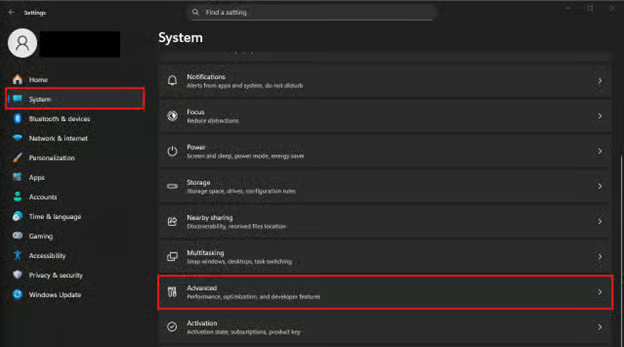
- Klik op Verkenner en zet de instelling Lege stations weergeven aan of uit met de schakelaar ernaast. (Is deze optie niet beschikbaar in uw Windows-editie of -build, gebruik dan methode 2.)
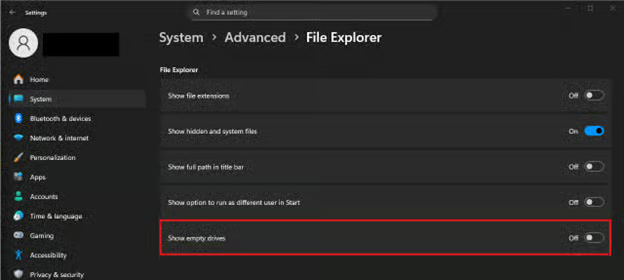
- Uit: hiermee verbergt u lege stations in de UI van Verkenner.
- Aan: hiermee geeft u lege stations weer in de UI van Verkenner.
Methode 2: lege stations weergeven of verbergen via de mapopties van Verkenner
Soms is de optie Geavanceerd onder het tabblad Systeem verborgen, waardoor eindgebruikers de zichtbaarheid van lege stations niet kunnen omschakelen. Als alternatief kunnen eindgebruikers lege stations in Windows 11 verbergen of weergeven via het menu Mapopties.
📌 Voorwaarde: toegang tot het menu Mapopties in Verkenner
- Druk op Win + E om Verkenner te openen.
- Klik in het lint van Verkenner op Meer weergeven (•••) en selecteer vervolgens Opties.
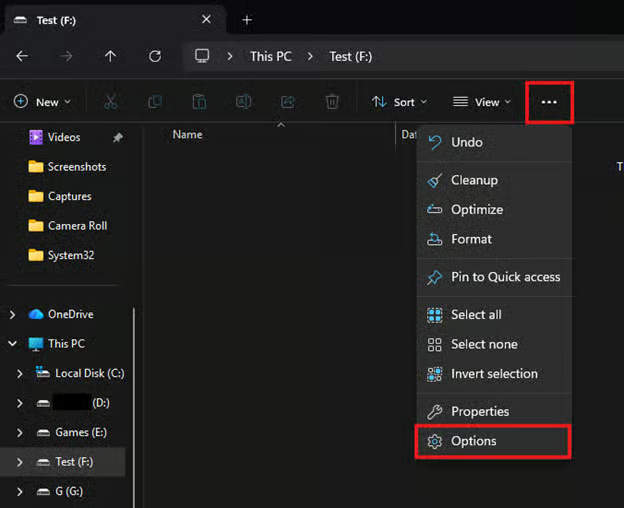
- Klik in Mapopties op het tabblad Weergave en zoek daarna onder Geavanceerde instellingen naar de optie Lege stations verbergen.
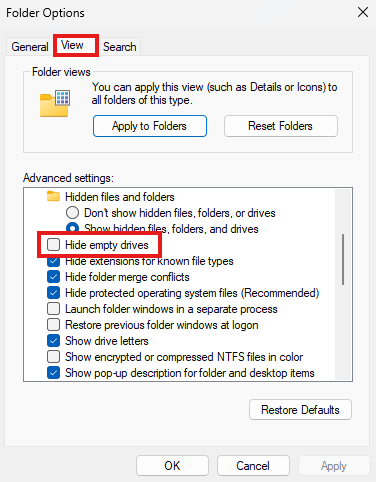
- Schakel het selectievakje in om lege stations in Verkenner te verbergen.
- Schakel het selectievakje uit om lege stations in Verkenner weer te geven.
💡 Let op: hebt u wijzigingen aangebracht met methode 1, dan geeft het selectievakje Lege stations verbergen automatisch uw gekozen configuratie weer.
Methode 3: lege stations weergeven of verbergen via het register
Met het Windows-register kunnen eindgebruikers en technici rechtstreeks de sleutels instellen die de zichtbaarheid van lege stations in Verkenner bepalen. Registerbewerkingen zijn risicovoller dan de vorige methoden, maar ze zijn nuttig in verharde omgevingen waar beide GUI-opties ontbreken.
📌 Voorwaarden:
- Een back-up van het Windows-register
- Een bestaande Register-DWORD HideDrivesWithNoMedia
- Druk op Win + R, typ regedit en druk op Enter.
- Ga naar het volgende pad in de Register-editor:
| HKEY_CURRENT_USER\Software\Microsoft\Windows\CurrentVersion\Explorer\Advanced |
- Dubbelklik op de DWORD-waarde HideDrivesWithNoMedia om de waardegegevens te bewerken.
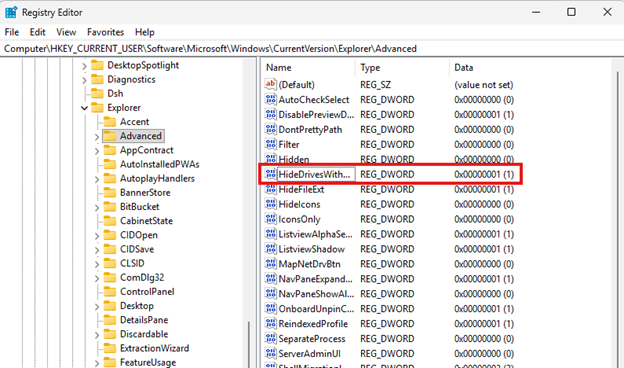
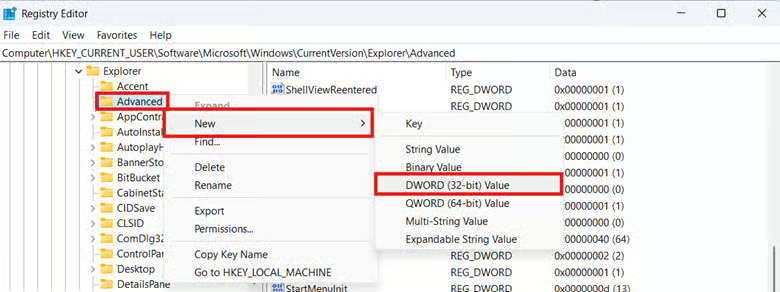
- Bestaat de DWORD niet, klik dan met de rechtermuisknop op Advanced, selecteer Nieuw > DWORD-waarde (32-bits) en noem deze HideDrivesWithNoMedia.
- Stel de waardegegevens in op 0: alle stations worden weergegeven in Verkenner.
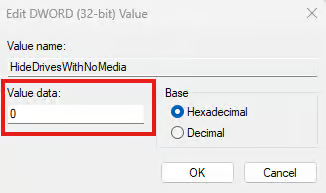
- Stel de waardegegevens in op 1: alle lege stations worden verborgen in Verkenner.
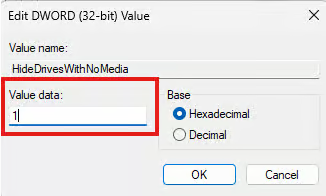
- Klik op OK, sluit de Register-editor en start het proces van Verkenner opnieuw om de wijziging toe te passen.
💡 Let op: deze methode past de wijziging alleen toe voor het aangemelde gebruikersaccount.
Methode 4: de procedure automatiseren met PowerShell-scripts
Registerconfiguraties handmatig toepassen op meerdere endpoints is een risicovolle en repetitieve klus. Daarom kunt u het proces automatiseren met PowerShell, zodat u dezelfde wijziging consistent op al uw endpoints doorvoert.
📌 Voorwaarde: verhoogde rechten om PowerShell als beheerder uit te voeren.
- Open een PowerShell-prompt met verhoogde rechten op het betreffende endpoint.
- Voer het volgende script in om lege stations te verbergen:
Set-ItemProperty -Path "HKCU:\Software\Microsoft\Windows\CurrentVersion\Explorer\Advanced" -Name "HideDrivesWithNoMedia" -Value 1 |
- Gebruik het onderstaande script om juist alle stationspaden in uw systeem weer te geven:
Set-ItemProperty -Path "HKCU:\Software\Microsoft\Windows\CurrentVersion\Explorer\Advanced" -Name "HideDrivesWithNoMedia" -Value 0 |
- Start Windows Verkenner opnieuw met de volgende opdrachten:
Stop-Process -Name explorer -ForceStart-Process explorer.exe |
💡 Tip: verspreid dit script centraal over uw endpoints via een RMM of een ander distributieplatform.
Methode 5: het gedrag van lege stations controleren na de configuratie
Zodra u uw configuratie hebt toegepast, rest nog één stap: controleren of de wijzigingen in de zichtbaarheid werken zoals bedoeld. Door het gedrag van lege stations in de praktijk te testen, weet u zeker dat geen beleidsregels of scripts uw instellingen doorkruisen.
- Druk op Win + E om Verkenner te openen en selecteer Deze pc in de zijbalk.
- Controleer of lege optische stations, kaartlezers en virtuele stations allemaal verborgen zijn.
- Sluit een USB-station of schijf aan op het endpoint en controleer of het station verschijnt zodra het bezet is.
- Verwijder de media om te controleren of het station weer verborgen wordt zodra het leeg is.
⚠️ Waar u op moet letten
| Risico’s | Mogelijke gevolgen | Oplossingen |
| Het station verschijnt nog steeds als het leeg is. | Gebruikers denken ten onrechte dat de configuratie is mislukt en gaan onnodig opnieuw configureren. | Controleer of Group Policy schijven en specifieke stations verbergt en ga na of er geen domein- of MDM-beleid is dat het zichtbaarheidsgedrag afdwingt. |
| Het selectievakje Lege stations verbergen ontbreekt in Mapopties. | Ontbrekende GUI-opties zorgen voor verwarring of verhinderen dat configuraties worden doorgevoerd. | Controleer of beheerdersrestricties, OEM-configuraties of verhardingstools de toegang tot Mapopties hebben weggenomen. |
| De registerwaarde wordt niet toegepast. | De zichtbaarheid van stations wordt onvoorspelbaar en beheerders gaan er onterecht van uit dat de registerinstelling niet deugt. | Zorg dat de DWORD onder het juiste pad staat zoals beschreven in methode 3, zodat de wijziging niet stilzwijgend mislukt. |
| Stations verdwijnen uit Verkenner zodra ze worden aangesloten. | Energiebesparende standen zoals selectief onderbreken van USB kunnen ervoor zorgen dat verwisselbare stations leeg of losgekoppeld lijken. | Pas de instellingen voor energiebeheer van het device aan of sluit het device opnieuw aan om te zien of het weer verschijnt. |
| Stations gedragen zich niet consistent tussen sessies of devices. | Door die inconsistentie is het voor beheerders lastig om het gedrag binnen de omgeving te standaardiseren. | Test de configuratie met een nieuw gebruikersprofiel. Verdwijnt het probleem, dan is het oorspronkelijke profiel mogelijk beschadigd of verkeerd ingesteld. |
Aandachtspunten bij het beheren van stationszichtbaarheid in Windows 11
Niet alle endpoints zijn hetzelfde ingericht; sommige gedragen zich anders door de hardware, het beleid of de systeemomgeving. De volgende punten belichten belangrijke factoren die bepalen hoe Windows met de zichtbaarheid van stations omgaat.
De zichtbaarheid van lege stations verschilt per hardware
Verschillende opslagcontrollers en mediakaartlezers beïnvloeden hoe Windows aangesloten stations weergeeft. Kaartlezers met meerdere sleuven tonen bijvoorbeeld vaak elke sleuf als een aparte stationsletter, omdat de hardware ze als beschikbaar presenteert. Daardoor verschijnen er meer stations dan verwacht, zelfs als de DWORD-waarde HideDrivesWithNoMedia is ingesteld om lege stations te verbergen.
Group Policy overschrijft zowel register- als interface-instellingen
In beheerde omgevingen gaat beleid boven lokale configuraties. Dwingt een Group Policy dus bepaalde instellingen voor stationszichtbaarheid af, dan draait Windows de wijzigingen terug die u via de GUI of het register hebt gemaakt. U moet in dat geval het conflicterende beleid aanpassen om de weergave van lege stations echt naar wens in te stellen.
In virtuele machines kan de zichtbaarheid van stations afwijken
Virtuele machines zoals Hyper-V of VDI gebruiken geabstraheerde of synthetische opslagcontrollers, waardoor stationsstatussen anders worden gerapporteerd dan op fysieke hardware. Dat kan leiden tot inconsistente zichtbaarheid, afhankelijk van hoe het VM-platform die devices aan het gast-OS presenteert.
Toegewezen netwerkstations vallen buiten de functie voor het verbergen van lege stations
Windows behandelt toegewezen netwerkstations niet hetzelfde als verwisselbare media: ze verschijnen op basis van hun verbindingsstatus, niet op basis van hun inhoud. Ze blijven dus zichtbaar, ook als ze leeg zijn, zodat gebruikers het pad altijd kunnen bereiken zodra het netwerk beschikbaar is.
Versleutelde volumes kunnen zichtbaar blijven als ze leeg zijn
De functie voor het verbergen van lege stations in Windows 11 overschrijft de beveiligings- of koppellogica van versleutelde devices niet. Stations die met BitLocker of andere versleutelingstools zijn beveiligd, kunnen zichtbaar blijven terwijl ze leeg zijn, omdat het OS ze na ontgrendeling als gekoppelde volumes beschouwt.
NinjaOne-functies voor het beheren van stationszichtbaarheid
Met NinjaOne automatiseert u de distributie van scripts, stroomlijnt u de bevoorrading en krijgt u realtime inzicht in elke afwijking van uw configuratie. De volgende functies maken het beheer van de zichtbaarheid van lege stations eenvoudig, schaalbaar en betrouwbaar.
- Configuratiebeheer: gebruik de beleidsgestuurde automatisering van NinjaOne om uw configuraties centraal te beheren en te controleren, inclusief de instellingen voor stationszichtbaarheid, zodat lege stations op alle endpoints consistent worden weergegeven.
- Scripts op afstand uitrollen: NinjaOne ondersteunt het op afstand uitrollen van PowerShell-scripts, zodat u scripts vanuit één portaal naar beheerde endpoints of klanten verspreidt.
- Realtime inzicht in devices: het device-dashboard en de geplande automatiseringen van NinjaOne kunnen via aangepaste scripts waarschuwen bij wijzigingen in stationsconfiguraties en deze volgen. Zo hebt u direct inzicht en houdt u systeemconfiguraties consistent.
- Efficiënte device provisioning: stel beleidsbaselines op die uw gewenste zichtbaarheid van lege stations weerspiegelen en pas deze via NinjaOne automatisch toe op nieuw ingerichte devices.
Lege stations op grote schaal verbergen of verwijderen uit Verkenner
Door instellingen voor de zichtbaarheid van lege stations op al uw endpoints toe te passen, krijgt u een opgeruimdere Verkenner-UI en ervaren gebruikers dezelfde navigatie op elk systeem. Omdat u de instelling via de GUI, het register of scripts kunt regelen, stemt u omgevingen eenvoudig af op de behoeften van uw organisatie.
In bedrijfsomgevingen is het handmatig toepassen van deze configuraties foutgevoelig en repetitief en naarmate u opschaalt wordt het alleen maar lastiger. Om dit proces te vereenvoudigen, kunt u de automatiserings-, scripting- en beleidstools van NinjaOne inzetten, zodat lege stations zich op alle beheerde endpoints hetzelfde gedragen.
Gerelateerde onderwerpen:
- Zo voegt u station E: toe aan het navigatievenster van Verkenner in Windows 11
- Zo schakelt u USB-stations uit in Windows 11 en Windows 10
- Zo wijzigt u het verwijderingsbeleid van externe opslagapparaten in Windows 11
- Zo verbergt u schijven en specifieke stations in Windows
- Zo voegt u dubbele stations toe of verwijdert u ze in Verkenner in Windows 10