
Het navigatievenster van Verkenner in Windows 11 is uw startpunt om snel mappen en stations te openen. Om dit venster nog handiger te maken, kunt u een station rechtstreeks aan het navigatievenster van Verkenner toevoegen als losse vermelding, zodat u het direct opent en waardevolle tijd bespaart.
In deze handleiding leert u de eenvoudige methode om het E:-station toe te voegen aan of te verwijderen uit het navigatievenster, zodat het beter toegankelijk wordt voor gebruikers.
Liever een video over dit onderwerp? Bekijk “Zo voegt u het E:-station toe aan het navigatievenster van Verkenner in Windows 11” voor meer details.
Methode: het E:-station toevoegen en verwijderen met de Register-editor
Door het Windows-register rechtstreeks aan te passen, krijgt u nauwkeurige controle over de vraag of het E:-station als losse vermelding in het navigatievenster van Verkenner verschijnt.
📌 Use case: wanneer u uw E:-station – of dat nu een interne SSD, een externe HDD of netwerkopslag is – permanent zichtbaar maakt in het navigatievenster van Verkenner, hebt u er direct toegang toe. Sommige gebruikers verwijderen het juist om rommel te verminderen, omdat het na updates of hardwarewijzigingen opduikt terwijl dat niet nodig is.
📌 Vereisten: voordat u het E:-station via de Register-editor configureert: alle onderstaande stappen zijn beschikbaar voor alle edities van Windows 11. Uw account moet beheerdersrechten hebben, zodat u het register zonder belemmeringen kunt bewerken.
⚠️ Waarschuwing: onjuiste bewerkingen in het register kunnen tot ernstige systeeminstabiliteit leiden. Zorg dat u vertrouwd bent met de tool en maak altijd een back-up of een systeemherstelpunt. We raden u aan Waar u op moet letten ⚠️ door te nemen voordat u verdergaat.
📌Aanbevolen implementatiestrategieën:
| Klik om een methode te kiezen | 💻 Beste voor individuele gebruikers |
💻💻💻 Beste voor grote organisaties |
| Zo voegt u het E:-station toe aan het navigatievenster | ✓ | ✓ |
| Zo verwijdert u het E:-station uit het navigatievenster | ✓ | ✓ |
Zo voegt u het E:-station toe aan het navigatievenster
Met het register configureert u uw E:-station nauwkeurig zodat het in het navigatievenster van Verkenner verschijnt en een systeemlocatie wordt die u met één klik opent.
📌 Use case: IT-beheerders kunnen deze aanpak gebruiken om navigatie-instellingen op werkstations in de hele organisatie te standaardiseren. Gewone gebruikers openen het station daardoor ook vaker, in plaats van telkens via “Deze pc” in Verkenner te moeten navigeren.
Stap-voor-stapprocedure:
- Open de Register-editor:
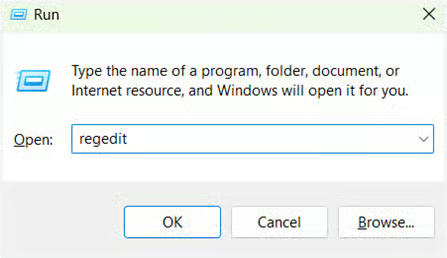
- Open Uitvoeren (Win + R) en typ regedit. Bevestig de UAC-melding als die verschijnt.
- Ga naar de CLSID-sleutel:
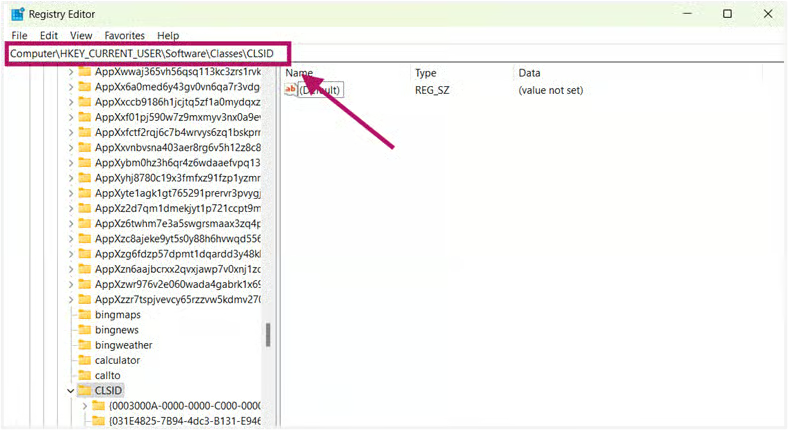
- Ga naar dit pad of plak het in de adresbalk: Computer\HKEY_CURRENT_USER\Software\Classes\CLSID
- Maak een nieuwe sleutel:
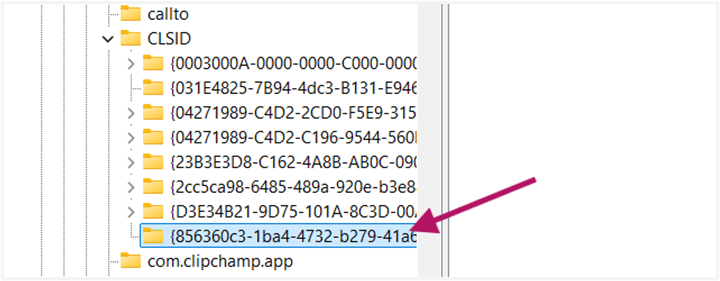
- Klik met de rechtermuisknop op de sleutel CLSID en selecteer Nieuw > Sleutel.
- Noem de nieuwe sleutel {856360c3-1ba4-4732-b279-41a6d03fb99b}.
- Stel de standaardwaarde in:
- Dubbelklik in de nieuwe sleutel op (Standaard).
- Stel de waardegegevens in op E: Drive.
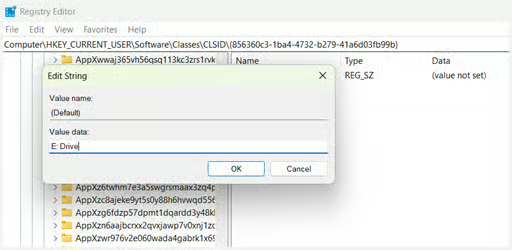
- Voeg essentiële DWORD-waarden toe:
- Klik opnieuw met de rechtermuisknop op de nieuwe sleutel en selecteer Nieuw > DWORD-waarde (32-bits).
- Maak twee nieuwe DWORD-waarden.
- Klik opnieuw met de rechtermuisknop op de nieuwe sleutel en selecteer Nieuw > DWORD-waarde (32-bits).
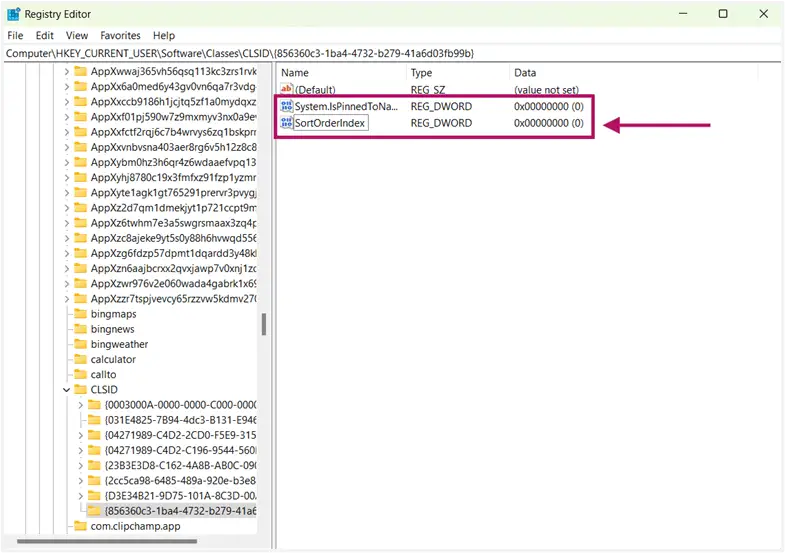
-
- Noem de ene DWORD System.IsPinnedToNamespaceTree en stel de waardegegevens in op 1.
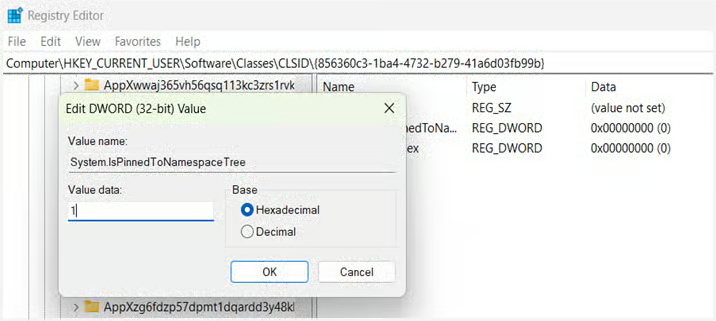
-
- Noem de andere DWORD SortOrderIndex en stel de waardegegevens in op 3c of 60 in decimaal, waardoor deze onder Snelle toegang komt te staan.
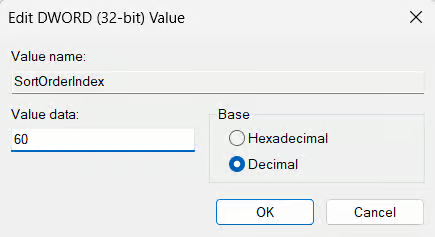
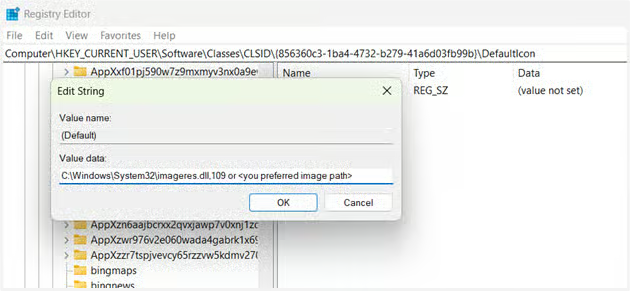
- Maak de subsleutel DefaultIcon:
- Klik met de rechtermuisknop op de sleutel {856360c3-1ba4-4732-b279-41a6d03fb99b} en selecteer Nieuw > Sleutel.
- Noem deze subsleutel DefaultIcon.
- Klik met de rechtermuisknop op de sleutel {856360c3-1ba4-4732-b279-41a6d03fb99b} en selecteer Nieuw > Sleutel.

-
- Dubbelklik in deze nieuwe subsleutel op (Standaard) en stel de waardegegevens in op het pad van het pictogram van uw voorkeur.
- Bijvoorbeeld: C:\Windows\System32\imageres.dll,-32 (algemeen stationspictogram).
- Dubbelklik in deze nieuwe subsleutel op (Standaard) en stel de waardegegevens in op het pad van het pictogram van uw voorkeur.
- Maak de subsleutel InProcServer32:
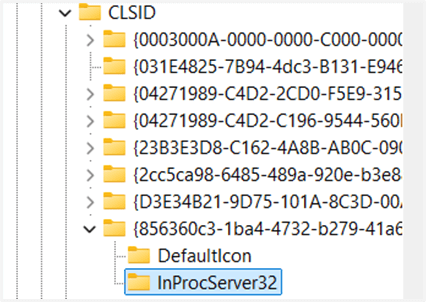
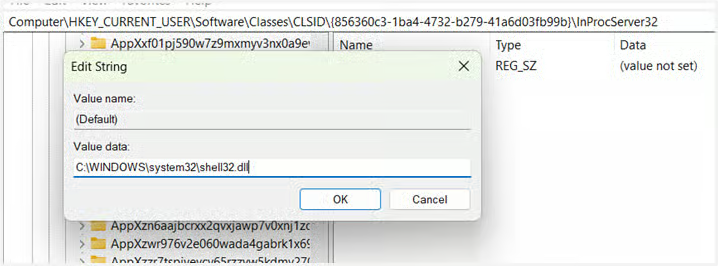
- Klik met de rechtermuisknop op de sleutel {856360c3-1ba4-4732-b279-41a6d03fb99b} en selecteer Nieuw > Sleutel.
- Noem deze subsleutel InProcServer32.
- Klik met de rechtermuisknop op de sleutel {856360c3-1ba4-4732-b279-41a6d03fb99b} en selecteer Nieuw > Sleutel.
-
- Dubbelklik in deze nieuwe subsleutel op (Standaard) en stel de waardegegevens in op C:\WINDOWS\system32\shell32.dll.
- Bouw de instancestructuur op:
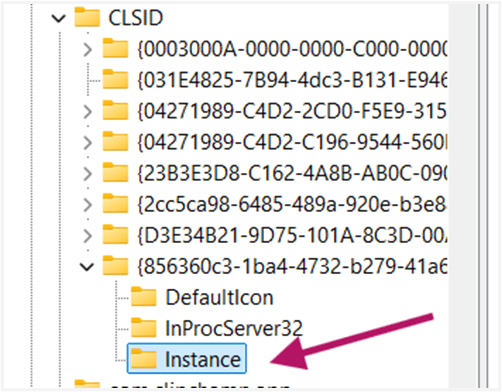
- Klik met de rechtermuisknop op de sleutel {856360c3-1ba4-4732-b279-41a6d03fb99b} en selecteer Nieuw > Sleutel.
- Noem deze subsleutel Instance.
- Klik met de rechtermuisknop op de sleutel {856360c3-1ba4-4732-b279-41a6d03fb99b} en selecteer Nieuw > Sleutel.
-
- Maak in de subsleutel Instance een tekenreeks (Nieuw > Tekenreekswaarde), noem deze CLSID en stel de waarde in op {0E5AAE11-A475-4c5b-AB00-C66DE400274E}.
- Klik met de rechtermuisknop op de subsleutel Instance, selecteer Nieuw > Sleutel en noem deze InitPropertyBag.
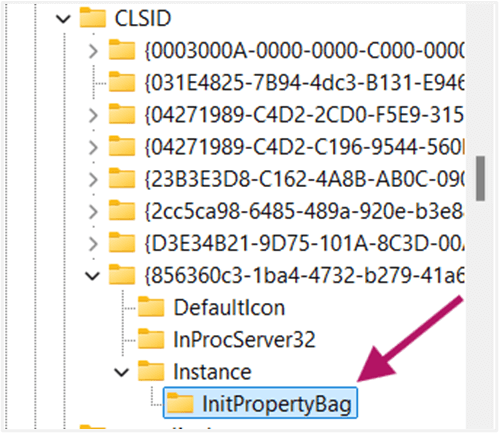
-
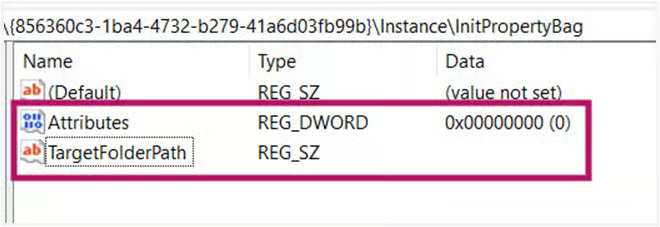
- Maak in InitPropertyBag het volgende aan:
- DWORD: noem deze Attributes en stel de waardegegevens in op 11 en 17 in decimaal.
- Tekenreeks: noem deze TargetFolderPath en stel de waardegegevens in op E:\.
- Maak in InitPropertyBag het volgende aan:
- Voeg ShellFolder-instellingen toe:
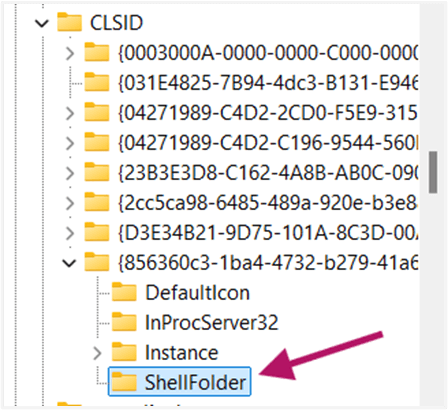
- Klik met de rechtermuisknop op de sleutel {856360c3-1ba4-4732-b279-41a6d03fb99b} en selecteer Nieuw > Sleutel.
- Noem deze subsleutel ShellFolder.
- Klik met de rechtermuisknop op de sleutel {856360c3-1ba4-4732-b279-41a6d03fb99b} en selecteer Nieuw > Sleutel.
-
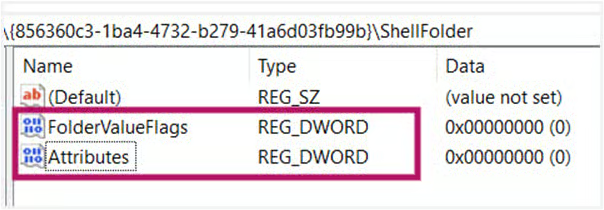
- Maak in ShellFolder twee DWORD-waarden (32-bits):
- FolderValueFlags: stel de waardegegevens in op 28 in hexadecimaal of 40 in decimaal.
- Attributes: stel de waardegegevens in op f080004d in hexadecimaal.
- Maak in ShellFolder twee DWORD-waarden (32-bits):
- Pas de wijzigingen toe:
- Sluit de Register-editor.
- Start uw pc opnieuw op.
Uw E:-station zou nu als losse vermelding bovenaan het navigatievenster van Verkenner moeten verschijnen. Verschijnt het nog steeds niet, controleer dan de spelling van CLSID en of het pad naar TargetFolderPath leidt.
Zo verwijdert u het E:-station uit het navigatievenster
Hebt u het E:-station niet langer nodig in het navigatievenster van Verkenner, dan verwijdert u het hier netjes weg door de bijbehorende registervermelding te wissen.
📌 Use case: dit is ideaal wanneer het systeem-E:-station na hardwarewijzigingen of updates in Verkenner opduikt en u wilt opruimen. U kunt dit ook doen wanneer u het station buiten gebruik stelt of uw werkomgeving opnieuw indeelt.
Stap-voor-stapprocedure:
- Open de Register-editor:
- Open Uitvoeren (Win + R) en typ regedit. Bevestig de UAC-melding als die verschijnt.
- Ga naar de CLSID-sleutel:
- Ga naar dit pad of plak het in de adresbalk: Computer\HKEY_CURRENT_USER\Software\Classes\CLSID
- Zoek de sleutel van het E:-station:
- Zoek de sleutel met de naam {856360c3-1ba4-4732-b279-41a6d03fb99b}.
- Verwijder de sleutel:
- Klik met de rechtermuisknop op {856360c3-1ba4-4732-b279-41a6d03fb99b} en selecteer Verwijderen.
- Bevestig met Ja als de waarschuwing verschijnt.

- Pas de wijzigingen toe:
- Sluit de Register-editor.
- Start uw pc opnieuw op.
Het E:-station wordt uit het navigatievenster verwijderd. Het blijft toegankelijk onder “Deze pc” zolang het station nog is aangesloten.
⚠️ Waar u op moet letten
In dit gedeelte vindt u mogelijke uitdagingen waarmee u rekening moet houden terwijl u deze handleiding volgt.
| Risico’s | Mogelijke gevolgen | Herstelacties |
| 1. Geen back-up van het register | Het per ongeluk verwijderen of beschadigen van essentiële sleutels kan leiden tot systeeminstabiliteit, opstartproblemen of vastlopende applicaties. | Maak een back-up van het register (regedit > Bestand > Exporteren) of maak een systeemherstelpunt.
Bekijk Zo maakt u een back-up van het Windows-register en zet u het terug voor meer details. |
| 2. Onjuiste CLSID-vermelding | Hierdoor kan het E:-station niet in het navigatievenster verschijnen, kunnen er dubbele vermeldingen van de sleutel ontstaan of kunnen conflicterende GUID’s voor storingen in de UI zorgen. |
|
| 3. Verkeerde waardetypen of waardegegevens (bijvoorbeeld hex versus decimaal) |
Dit kan het navigatievenster beschadigen, Verkenner laten vastlopen of ervoor zorgen dat het pictogram of de naam van het station niet wordt weergegeven. |
|
| 4. Aangrenzende sleutels verwijderen | Het onbedoeld verwijderen van systeem-CLSID’s (bijvoorbeeld {20D04FE0…} voor Deze pc) kan kernfuncties van het OS uitschakelen |
|
| 5. Rechtenfouten | U kunt geen sleutels maken of verwijderen door het ontbreken van beheerdersrechten of door beperkingen in het groepsbeleid van het bedrijf |
|
Belangrijke overwegingen bij het toevoegen of verwijderen van het E:-station
Wanneer u uw E:-station rechtstreeks aan het navigatievenster toevoegt, hebt u sneller toegang tot belangrijke gegevens. Een doordachte implementatie zorgt voor een soepele ervaring.
Zoek de balans tussen gemak en rommel
Het E:-station als item in het navigatievenster toevoegen stroomlijnt uw workflow en maakt het station beter toegankelijk. Gebruikt u deze methode echter te vaak en voegt u meerdere stations toe, dan raakt het venster overvol. Reserveer deze aanpak alleen voor uw belangrijkste stations, zodat de interface overzichtelijk blijft.
Pas tijdens de configuratie de waarde SortOrderIndex aan (bijvoorbeeld 60) om de positie ten opzichte van standaardvermeldingen zoals Snelle toegang te bepalen.
Een stabiele stationsletter is cruciaal
De registermethode koppelt uw aanpassing permanent aan de stationsletter E:. Verandert deze letter, bijvoorbeeld wanneer u externe schijven opnieuw aansluit of de schijfconfiguratie wijzigt, dan werkt de snelkoppeling in het navigatievenster niet meer en blijft er een verweesde vermelding achter.
Wijs om dit te voorkomen vaste stationsletters toe via Schijfbeheer > Stationsletter en paden wijzigen voor verwisselbare media of gebruik vaste letters voor interne partities.
Het gebruikersspecifieke bereik vraagt om planning
Aanpassingen gelden alleen voor het gebruikersprofiel waarop ze zijn toegepast. Bij configuraties met meerdere gebruikers moet u de registerstappen herhalen voor elk account dat de snelkoppeling nodig heeft. IT-teams kunnen het proces automatiseren via implementaties met groepsbeleid, terwijl thuisgebruikers de stappen het beste kunnen vastleggen voor de consistentie.
Sneller toegang door stations aan Verkenner toe te voegen
Door het navigatievenster van Verkenner aan te passen, zet u uw meestgebruikte stations zoals E: op de voorgrond, waardoor u minder klikken nodig hebt en productiever werkt. Windows-instellingen biedt geen ingebouwde manier om een station aan het navigatievenster van Verkenner toe te voegen, maar de methode met de Register-editor die we hebben behandeld geeft u nauwkeurige controle en laat u E: als losse vermelding vastmaken of verwijderen.
Gerelateerde onderwerpen
- Zo verbergt u schijven en specifieke stations in Windows
- Zo voegt u dubbele stations toe of verwijdert u ze in Verkenner in Windows 10
- Zo voegt u Dropbox toe aan of verwijdert u het uit het navigatievenster in Windows 10
- Zo voegt u een gebruikersmap toe aan of verwijdert u die uit het navigatievenster van Verkenner in Windows 10






