De functie Hardop voorlezen van Microsoft Edge zet tekst om in gesproken woorden, zodat u naar webpagina’s of documenten kunt luisteren in plaats van ze te lezen. Dit ingebouwde hulpmiddel ondersteunt gebruikers met visuele beperkingen en verbetert zo hun toegankelijkheid en productiviteit. Deze gids laat u zien hoe u Hardop voorlezen in Microsoft Edge snel in- of uitschakelt via menu’s of sneltoetsen.
Wilt u liever een visuele versie van deze gids? Bekijk dan Hardop voorlezen starten en afsluiten in Microsoft Edge.
Manieren om Hardop voorlezen in Microsoft Edge in of uit te schakelen
Gebruikers die content handsfree willen consumeren en IT-beheerders die toegankelijkheidstools uitrollen doen er goed aan dit hulpmiddel op hun lijst te zetten, want de voordelen zijn aanzienlijk.
📌 Use case: dit hulpmiddel is ideaal voor gebruikers met een visuele beperking of leesproblemen. Het verbetert het begrip van lange teksten en maakt content toegankelijker in het onderwijs en op de werkplek.
📌 Vereisten: zorg er vooraf voor dat uw device beschikt over de Chromium-versie van Microsoft Edge op een willekeurige editie van Windows 11. Voor premium stemmen is een internetverbinding nodig, al is de basisfunctionaliteit van Hardop voorlezen standaard ingeschakeld.
We raden u aan ⚠️Waar u op moet letten door te nemen voordat u verdergaat.
📌 Aanbevolen implementatiestrategieën:
| Klik om een methode te kiezen | 💻 Het beste voor individuele gebruikers |
💻💻💻 Het beste voor ondernemingen |
| Methode 1: grafische gebruikersinterface (GUI) | ✓ | |
| Methode 2: sneltoets | ✓ | |
| Methode 3: contextmenu | ✓ | |
| Hardop voorlezen stoppen of afsluiten | ✓ |
Methode 1: Hardop voorlezen starten via de GUI van Edge
Via deze interface opent u direct de instellingen van Hardop voorlezen in Microsoft Edge, inclusief stemkeuze, leessnelheid en afspeelknoppen.
📌 Use case: deze methode is ideaal voor beginners of wanneer u het hulpmiddel demonstreert. Gebruik hem om op aanvraag te luisteren zonder systeembrede wijzigingen door te voeren.
- Open Microsoft Edge via het pictogram op uw bureaublad of taakbalk of via de zoekbalk.
- Ga naar een leesbare webpagina (bijvoorbeeld nieuws, blogs of productpagina’s), een document of een PDF.
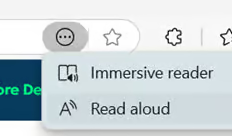
- Klik op het ⋯ menu met drie puntjes uiterst rechts in de adresbalk.
- Op sommige webpagina’s ziet u een hoofdletter A.
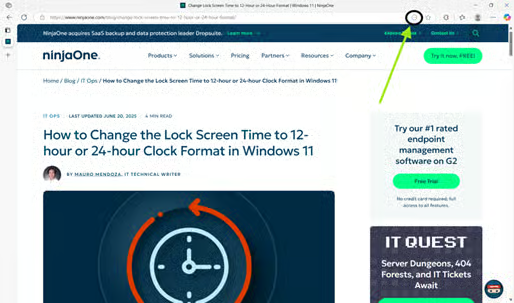
- Selecteer Hardop voorlezen in het menu.
- Boven aan de inhoud van de webpagina verschijnt meteen een afspeelwerkbalk. Daarmee weet u dat de functie actief is.
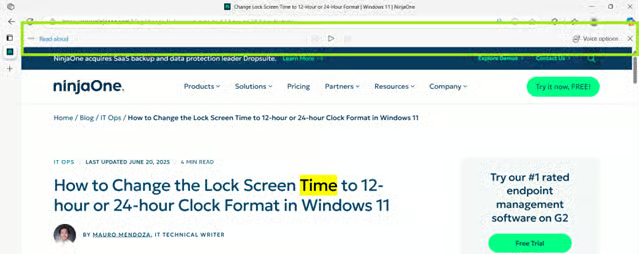
U kunt nu naar de inhoud van de pagina luisteren, de stemkwaliteit aanpassen en bepalen wanneer de audio wordt afgespeeld.
Methode 2: Hardop voorlezen starten met een sneltoets
Deze sneltoets activeert de onderliggende tekst-naar-spraakfunctie (TTS) van Microsoft Edge rechtstreeks, zonder dat u menu’s hoeft te openen. Het afspelen begint vrijwel direct.
📌 Use case: dit is ideaal voor gebruikers met motorische beperkingen of bij repetitieve taken. U kunt deze aanpak ook gebruiken wanneer u tijdens het programmeren of multitasken meteen wilt starten of wanneer de GUI niet werkt. De sneltoets activeert dezelfde instellingen als methode 1, dus alle stem- en snelheidsinstellingen blijven beschikbaar.
- Ga in Microsoft Edge naar een leesbare webpagina (bijvoorbeeld nieuws, blogs of productpagina’s), een document of een PDF.
- Druk op Ctrl + Shift + U (of Cmd + Shift + U op een Mac).
De werkbalk van Hardop voorlezen verschijnt direct boven aan de inhoud van de pagina. Daar stelt u de TTS-configuratie in en luistert u naar de geselecteerde tekst.
Methode 3: Hardop voorlezen starten via het contextmenu
Anders dan bij het voorlezen van een volledige pagina (methode 1 en 2) richt deze methode zich uitsluitend op de geselecteerde tekst.
📌 Use case: deze aanpak is ideaal om teksten te controleren zonder de hele pagina te beluisteren. U kunt hem gebruiken om stukken API-documentatie na te lopen, cruciale passages in rapporten te beluisteren, tijdens onderzoek snel feiten te controleren en in situaties waarin Hardop voorlezen niet op volledige pagina’s werkt.
- Ga in Microsoft Edge naar een leesbare webpagina (bijvoorbeeld nieuws, blogs of productpagina’s), een document of een PDF.
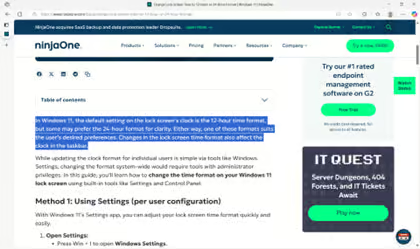
- Selecteer of markeer een stuk tekst (een zin, alinea of paragraaf).
- Klik met de rechtermuisknop op de gemarkeerde tekst en kies Selectie hardop voorlezen in het contextmenu.
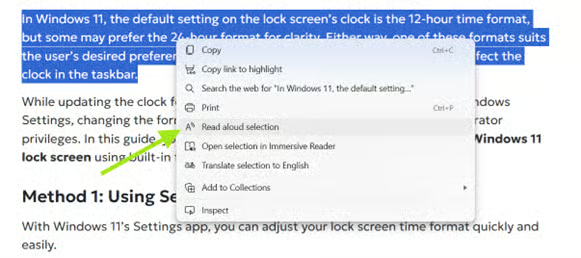
Microsoft Edge leest de selectie meteen voor met de standaardstem en de afspeelwerkbalk verschijnt automatisch erboven.
Hardop voorlezen afsluiten of stoppen
Microsoft Edge behandelt Hardop voorlezen als een functie per tabblad en per sessie. Door de werkbalk of het tabblad te sluiten, stopt het voorlezen netjes.
📌Use case: doe dit als u het afspelen tijdens een vergadering snel wilt stoppen, wilt troubleshooten wanneer het niet werkt, de werkbalk uit beeld wilt halen of resources wilt besparen op devices met weinig geheugen.
Dat kan op drie manieren:
- Klik op het X-pictogram op de werkbalk van Hardop voorlezen rechtsboven op de pagina.
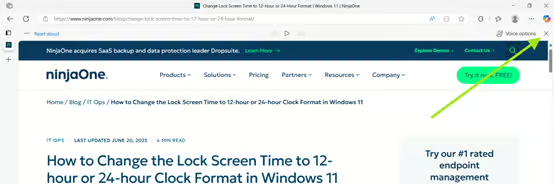
- Druk nogmaals op Ctrl + Shift + U (dezelfde sneltoets waarmee u het inschakelt).
- Sluit Microsoft Edge of het tabblad om het afspelen automatisch te stoppen.
In alle gevallen stopt TTS onmiddellijk en verdwijnt de werkbalk.
⚠️ Waar u op moet letten
In dit onderdeel staan mogelijke aandachtspunten waarmee u rekening moet houden terwijl u deze gids volgt.
| Risico’s | Mogelijke gevolgen | Oplossingen |
| 1. Onbedoelde activering | Onverwachte audio in stille omgevingen (bijvoorbeeld tijdens vergaderingen). | Druk meteen op Ctrl + Shift + U om de functie uit te zetten. Leer teams de sneltoets aan. |
| 2. Gedeeltelijk voorlezen bij gebruik van het contextmenu | U mist cruciale context als de tekstselectie te klein is. | Controleer de selectie voordat u rechtsklikt. Gebruik het voorlezen van de volledige pagina (methode 1 of 2) voor volledige content. |
| 3. Resourceverbruik | Hoog CPU- en geheugengebruik op eenvoudige devices tijdens lange leessessies. | Sluit eerst ongebruikte tabbladen. Gebruik het X–pictogram om het afspelen te stoppen in plaats van de hele Edge-browser af te sluiten. |
| 4. Afhankelijkheid van stemmen | Premium neurale stemmen werken niet zonder internetverbinding. | Stel vooraf offline beschikbare stemmen in (bijvoorbeeld Microsoft David) bij de instellingen van Hardop voorlezen. |
| 5. Werkbalk in de weg | De afspeelknoppen kunnen cruciale UI-elementen afdekken. | Versleep de werkbalk naar een andere plek. Gebruik sneltoetsen (Ctrl + Shift + U) om zo min mogelijk met de GUI te hoeven werken. |
Belangrijke aandachtspunten bij het gebruik van Hardop voorlezen
Met deze tips haalt u het meeste uit Hardop voorlezen in Microsoft Edge.
Stem- en afspeelinstellingen
Via de werkbalk stemt u de audio-uitvoer nauwkeurig af: u past de leessnelheid aan, wisselt van stem of pauzeert en hervat het afspelen. Wijzigingen gelden per sessie en worden gereset zodra u de functie uitschakelt.
Taalondersteuning en offline beperkingen
Hardop voorlezen ondersteunt meer dan 40 talen. Welke opties beschikbaar zijn hangt wel af van de stemmen die u hebt geïnstalleerd en van een internetverbinding voor premium stemmen. U schakelt extra talen in via Windows-instellingen > Tijd en taal > Taal en regio > Een taal toevoegen.
Compatibiliteit met PDF en ePub
Hardop voorlezen werkt ook naadloos in de ingebouwde PDF-viewer van Microsoft Edge. Open gewoon een PDF of ePub in Edge en volg dezelfde stappen als in de methoden hierboven. Dit is ideaal voor medewerkers die trainingshandleidingen of contracten lezen en voor studenten, docenten en onderzoekers die wetenschappelijke artikelen doornemen.
Beperkingen van Groepsbeleid
Vanaf Edge-update 121 zijn er geen instellingen in Groepsbeleid of het register om Hardop voorlezen volledig uit of in te schakelen. Gebruikers kunnen de functie alleen per sessie openen of sluiten in Microsoft Edge.
Verbeter de toegankelijkheid met Hardop voorlezen in Microsoft Edge
Hardop voorlezen in Microsoft Edge combineert toegankelijkheid en productiviteit moeiteloos en helpt collega’s met een visuele beperking. Gebruik de methoden uit deze gids om snel met het hulpmiddel aan de slag te gaan. Dankzij de consistente PDF-ondersteuning, aanpasbare stemmen en het ontbreken van ingewikkelde installatie is het onmisbaar voor soepele workflows bij IT-teams, in klaslokalen en voor drukbezette professionals.
Gerelateerde onderwerpen: