Wisseltoetsen is een handige toegankelijkheidsfunctie van Windows die een toon afspeelt wanneer u op Caps Lock, Num Lock of Scroll Lock drukt. Voor gebruikers met een visuele beperking of in stille werkomgevingen levert dit geluid belangrijke feedback. Toch kan het nodig zijn om het geluid van de wisseltoetsen aan te passen om de productiviteit te optimaliseren of afleiding te voorkomen.
In deze handleiding leest u precies hoe u het geluid van de wisseltoetsen in Windows 11 in- of uitschakelt, via eenvoudige instellingen voor afzonderlijke machines of via register-aanpassingen voor een systeembrede uitrol.
Manieren om het geluid van de wisseltoetsen in of uit te schakelen
De methoden in deze handleiding werken in alle edities van Windows 11 (Home, Pro, Enterprise en Education). Zorg er wel voor dat u op dit moment over beheerdersrechten beschikt en een fysiek toetsenbord gebruikt (aanraak- of schermtoetsenborden activeren deze tonen niet). Zo verlopen de stappen zonder problemen.
🎥 Bekijk de video Het geluid van de wisseltoetsen in Windows 11 in- of uitschakelen – alle vier de methoden worden getoond.
Methode 1: het geluid van de wisseltoetsen in- of uitschakelen via Instellingen
Gebruik Windows Instellingen voor een snelle, gebruikersspecifieke aanpassing. Deze methode vereist geen beheerdersrechten en is de eenvoudigste manier om dit te configureren.
- Druk op Win + I om Instellingen te openen en ga naar Toegankelijkheid > Toetsenbord.
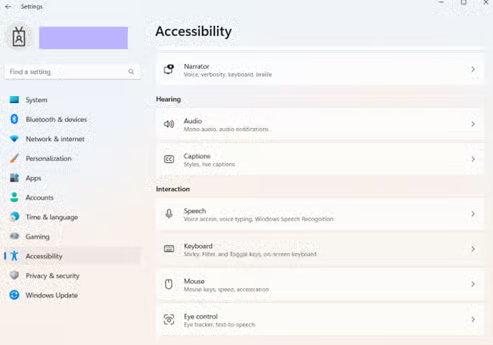
- In het gedeelte Plaktoetsen, filtertoetsen en wisseltoetsen vindt u de schakelaar Wisseltoetsen, met “Een geluid afspelen wanneer u op Caps Lock, Num Lock of Scroll Lock drukt”.
- AAN: schakelt de toon in.
- UIT: schakelt de toon uit.
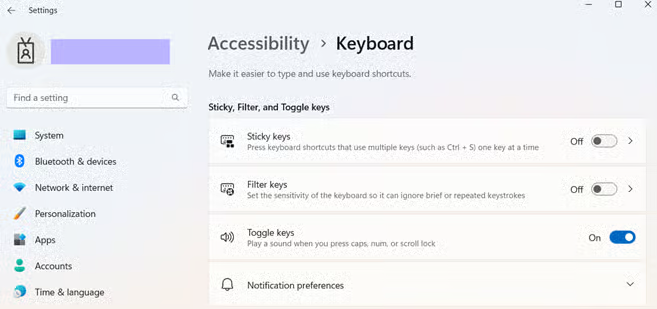
De wijzigingen worden direct toegepast. Schakelt u deze functie in maar hoort u nog steeds niets, controleer dan de audio-uitvoer van uw systeem. Deze instelling dempt alleen de toetstonen, niet de overige geluiden.
Methode 2: in- of uitschakelen via het Configuratiescherm
Het Configuratiescherm is een betrouwbaar alternatief voor gebruikers die de klassieke interface verkiezen.
- Zoek Configuratiescherm via Zoeken op de taakbalk en klik vervolgens op de tool.
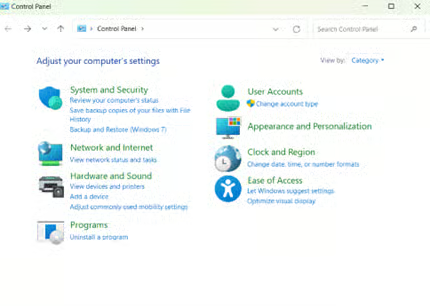
- Ga naar Toegankelijkheidsopties > Toegankelijkheidscentrum en klik vervolgens op de instelling Het toetsenbord gemakkelijker te gebruiken maken.
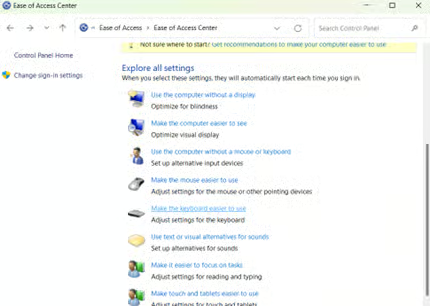
- Zoek in het gedeelte Typen gemakkelijker maken naar het vakje Wisseltoetsen inschakelen:
- Inschakelen: vink het selectievakje ✅ aan om het geluid van de wisseltoetsen in te schakelen.
- Uitschakelen: haal het vinkje ❌ weg om de toon uit te schakelen.
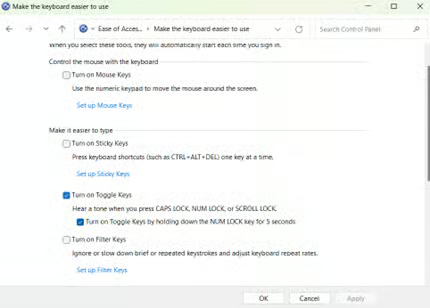
- Klik op Toepassen en vervolgens op OK om de wijzigingen door te voeren.
Methode 3: configureren via de Register-editor
Voor IT-beheerders die systeembrede configuraties uitrollen of hardnekkige problemen oplossen biedt het register gerichte controle over het geluid van de wisseltoetsen.
- Druk op Win + R om Uitvoeren te openen.
- Typ regedit en druk op Enter om de Register-editor te openen.
- Bevestig een eventuele UAC-melding.
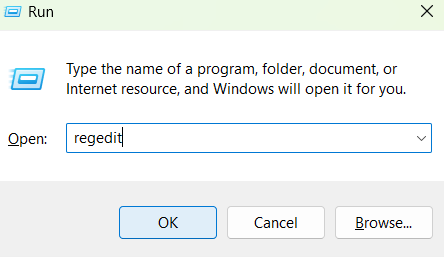
- Ga naar dit pad of plak het in de balk bovenaan: HKEY_CURRENT_USER\Control Panel\Accessibility\ToggleKeys
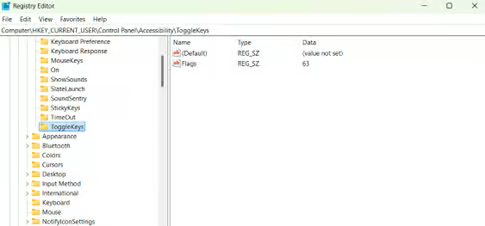
- Dubbelklik op de tekenreeks Flags om het bewerkmenu te openen.
- Bestaat de tekenreeks niet, klik dan met de rechtermuisknop op een lege plek en kies Nieuw > Tekenreeksen.
- Geef de nieuwe tekenreeks de naam Flags.
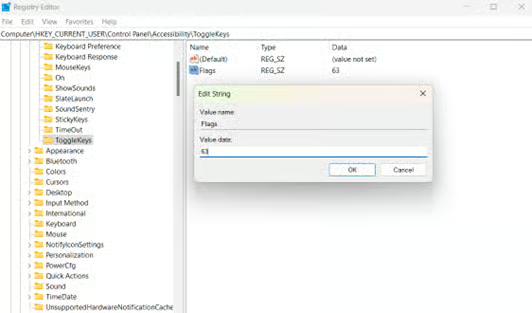
- Stel in het veld Waardegegevens het volgende in:
- Inschakelen: voer de waarde 63 in om het geluid van de wisseltoetsen in te schakelen.
- Uitschakelen: voer 62 in om de toon uit te schakelen.
- De wijzigingen worden toegepast bij de volgende aanmelding of na het opnieuw opstarten van uw pc.
Methode 4: automatiseren met PowerShell
Rol de geluidsinstellingen van de wisseltoetsen geruisloos uit over meerdere apparaten met PowerShell. Dit is ideaal voor grootschalige uitrol of het oplossen van terugkerende problemen.
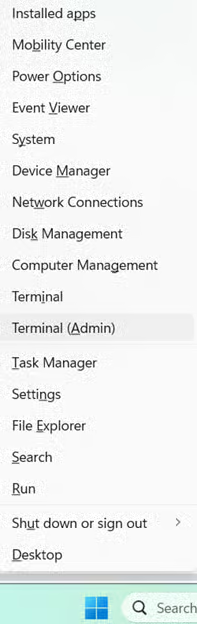
- Druk op Win + X en kies Terminal (Admin).
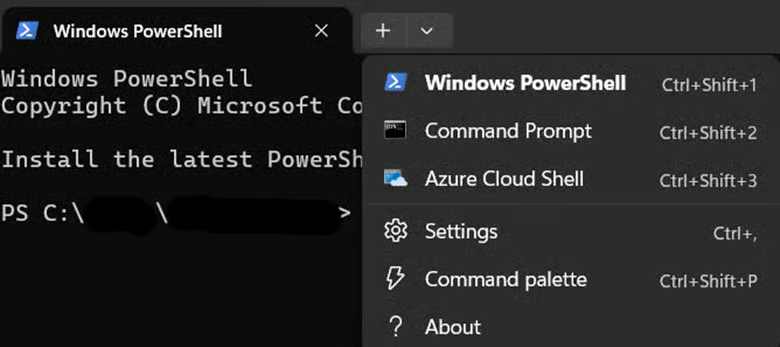
- Na het openen is PowerShell de standaard opdrachtregeltool. Is dat niet zo, klik dan op het pijltje naast de tabbladen van het venster en kies PowerShell.
- Voer de volgende scripts uit:
- Om het geluid van de wisseltoetsen in te schakelen, voert u dit uit:
Set-ItemProperty -Path "HKCU:\Control Panel\Accessibility\ToggleKeys" -Name "Flags" -Value "63"
- Om het geluid van de wisseltoetsen uit te schakelen, voert u dit uit:
Set-ItemProperty -Path "HKCU:\Control Panel\Accessibility\ToggleKeys" -Name "Flags" -Value "62"
- Start uw pc opnieuw op om de wijzigingen door te voeren.
Tips en belangrijke aandachtspunten bij het aanpassen van het geluid van de wisseltoetsen
Als u deze nuances begrijpt, werkt uw configuratie van de wisseltoetsen feilloos in uiteenlopende situaties.
Bereik per gebruiker
De wijzigingen via het register en via Instellingen gelden alleen voor het huidige gebruikersprofiel. Wilt u meerdere apparaten configureren, gebruik dan PowerShell-scripts over alle profielen heen voor systeembrede consistentie.
Beheer binnen de organisatie
Er bestaat geen eigen groepsbeleid voor deze functie, maar u kunt registeraanpassingen doorvoeren via GPO-voorkeuren in de Groepsbeleidsbeheerconsole om dit in een werkomgeving te configureren.
Waarde voor toegankelijkheid
Laat het geluid van de wisseltoetsen ingeschakeld voor gebruikers die op auditieve feedback vertrouwen, zoals mensen met een visuele beperking of cursisten die toetsenbordnavigatie oefenen. De bevestigingstonen voorkomen fouten zoals het per ongeluk indrukken van toetsen en verlagen de cognitieve belasting.
Optimalisatie van de omgeving
Schakel de tonen uit op gedeelde apparaten in bibliotheken, labs of vergaderruimtes om overlast te voorkomen. U kunt de methoden via het register en PowerShell gebruiken voor een permanente configuratie.
Het geluid van de wisseltoetsen optimaliseren voor meer toegankelijkheid of focus
Of u nu auditieve feedback inschakelt voor de toegankelijkheid of afleiding in gedeelde werkruimtes het zwijgen oplegt: door het geluid van de wisseltoetsen in Windows 11 aan te passen sluiten uw apparaten aan op de wensen van de gebruiker.
Gebruik Instellingen voor snelle personalisatie, het register voor beheer binnen de organisatie, PowerShell voor automatisering en het Configuratiescherm voor klassieke ondersteuning. Met deze methoden configureert u moeiteloos de tonen voor Caps Lock, Num Lock en Scroll Lock. Optimaliseer uw omgeving, verhoog de productiviteit en neem de regie over uw Windows 11-ervaring.